


厂商:
备案号:
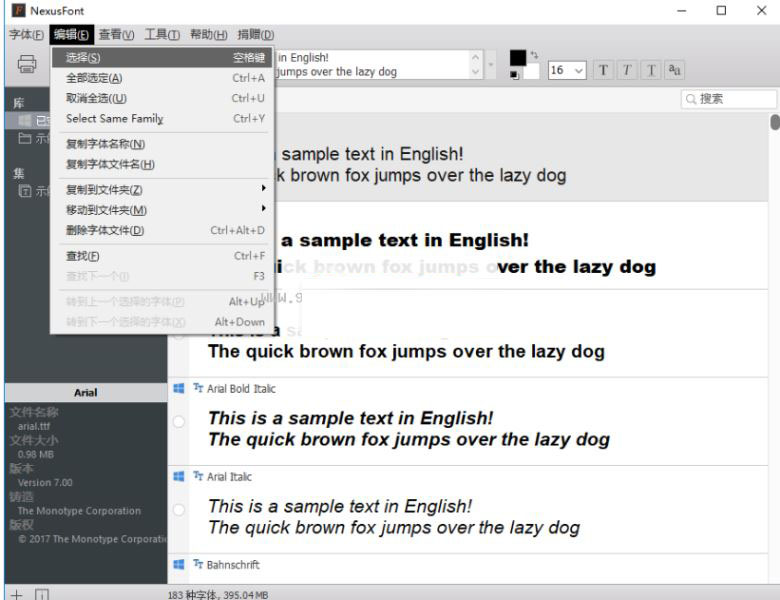
NexusFont是一款专为Windows平台打造的免费字体管理工具,它能够帮助用户高效地浏览、对比、安装和卸载系统字体,尤其适合设计师、排版人员以及字体爱好者使用。软件界面简洁直观,支持以网格或列表形式预览字体,并提供字体信息查看、重复字体检测、字体文件导出等实用功能。NexusFont体积小巧,运行流畅,不占用过多系统资源,是管理大量字体的理想选择。无论是整理本地字体库,还是快速找到适合项目的字体,NexusFont都能让您的工作事半功倍。
1. 首先,从本站下载NexusFont安装包,双击运行安装程序,按照提示完成安装。
2. 打开NexusFont,在左侧的文件夹树中,找到存放字体文件的文件夹,点击后右侧会列出该文件夹内的所有字体。
3. 选中需要安装的字体,可以直接拖拽到上方的“系统字体”区域,或者右键点击字体,选择“安装”选项。
4. 如果希望批量安装,可以按住Ctrl键多选字体,然后右键选择“安装所选字体”。
5. 安装完成后,打开其他软件(如Word、Photoshop)即可在字体列表中找到新安装的字体。
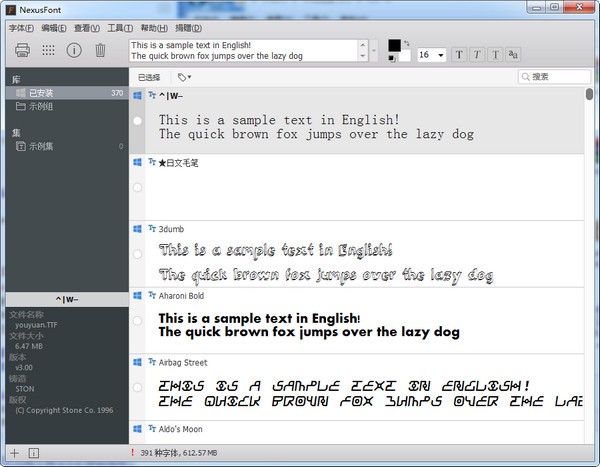
1. 在NexusFont中,点击顶部的“比较模式”按钮,进入字体对比界面。
2. 在左侧字体列表中,选择第一个字体,然后点击“添加”按钮,将其加入对比区。
3. 选择第二个字体,同样点击“添加”,此时两个字体会并排显示在对比区。
4. 可以在下方的文本框中输入自定义文字,两个字体将同步显示该文字的效果。
5. 调整字号、行距等参数,方便从多个角度观察差异。
6. 对比完成后,点击“退出比较”即可返回普通浏览模式。
1. 在NexusFont左侧的“系统字体”区域,找到需要卸载的字体。
2. 右键点击该字体,选择“删除”选项。
3. 在弹出的确认对话框中,点击“确定”,字体将从系统中移除。
4. 如果希望同时删除字体文件,可以勾选“同时删除文件”选项。
5. 卸载后,其他软件中将不再显示该字体。
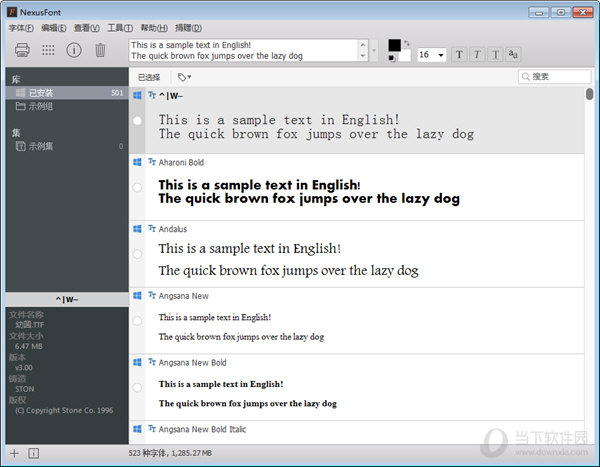
NexusFont支持Windows XP、Vista、7、8、10、11等主流操作系统,包括32位和64位版本。软件对硬件要求较低,一般配置的电脑即可流畅运行。具体建议配置如下:
| 操作系统 | Windows 7 或更高版本 |
| 处理器 | 1 GHz 或更快的处理器 |
| 内存 | 512 MB 及以上 |
| 硬盘空间 | 50 MB 可用空间 |
| 显示分辨率 | 1024×768 或更高 |
1. 使用“过滤”功能,可以快速筛选出特定类型或名称的字体。
2. 在“查看”菜单中,可以切换字体预览的大小和样式。
3. 利用“收藏夹”功能,将常用字体标记为星标,方便快速访问。
4. 通过“导出列表”功能,可以将当前字体列表保存为文本或HTML文件,便于备份或分享。
5. 定期使用“检查重复字体”功能,清理冗余字体,保持系统整洁。
 首页
首页
 安卓游戏
安卓游戏
 安卓软件
安卓软件
 热门专题
热门专题
 更多
更多
 鄂公网安备42011502001927号


