


厂商:
备案号:
典石DVD电脑版是一款专为Windows平台打造的经典影音播放工具,凭借其轻巧的体积和强大的解码能力,深受老牌用户喜爱。它不仅能流畅播放DVD光盘、VCD及本地视频文件,还支持多格式音轨切换与字幕加载,让您在电脑上轻松享受影院级观影体验。软件界面简洁直观,操作逻辑贴近传统播放器习惯,即便是初次接触也能快速上手。无论是重温老电影还是观看教学光盘,典石DVD都能提供稳定可靠的播放保障,是您电脑中不可或缺的实用伴侣。
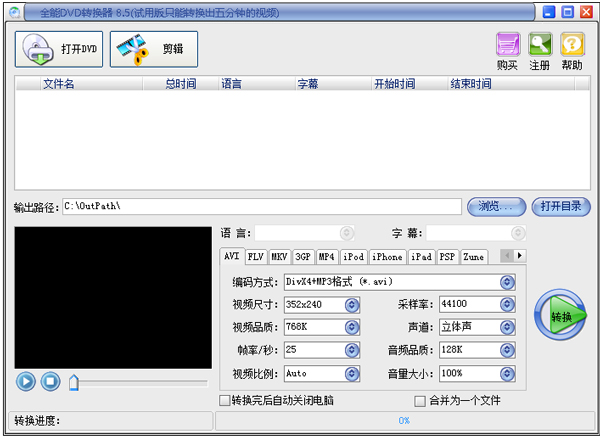
1. 典石DVD内置了丰富的解码器,能够直接播放MP4、AVI、MKV、RMVB、FLV等主流视频文件,无需额外安装解码包。
2. 对于DVD光盘中的VOB、IFO文件,典石DVD能够自动识别并按照章节顺序播放,保留原始菜单导航功能。
3. 它还支持VCD格式的DAT文件以及SVCD、MPEG等老式光盘格式,满足不同年代光盘的播放需求。
4. 除了视频,典石DVD也能播放MP3、WAV、AAC等常见音频文件,实现影音双用。
5. 如果遇到个别无法播放的格式,可以尝试通过软件内置的“打开文件”方式手动选择,通常都能顺利解决。
1. 在播放视频时,右键单击画面,弹出菜单栏,选择“字幕”选项,即可看到当前可用的字幕文件列表。
2. 点击“加载字幕”,从电脑中导入外挂字幕文件(如SRT、ASS格式),软件会自动匹配并显示。
3. 若字幕显示不同步,可在“字幕”菜单下选择“延迟调整”,通过加减时间轴来同步字幕。
4. 对于多音轨视频,在“音频”菜单中选择需要的音轨,默认是第一条,切换后立即生效。
5. 典石DVD还支持左右声道切换,方便观看双语电影时选择单一语言。
6. 所有设置都会在下次播放同类文件时自动记忆,无需重复调整。
1. 首先检查光驱是否已正确识别光盘,可以打开“我的电脑”查看是否有光驱图标并显示光盘容量。
2. 如果光驱能识别但典石DVD无法播放,可能是光盘区域码不匹配,尝试在系统设置中更改DVD区域码。
3. 清洁光盘表面,使用柔软的布从中心向外轻轻擦拭,去除指纹或灰尘。
4. 确认典石DVD已设置为默认播放程序,在软件“设置”中勾选“自动播放DVD”选项。
5. 若仍无法播放,可能是光驱老化,尝试用其他播放软件测试,若同样不行则需更换光驱。
6. 最后,检查电脑是否安装了必要的驱动程序,可以右键“此电脑”选择“管理”,在设备管理器中查看光驱驱动是否正常。
1. 打开典石DVD播放器,点击主界面右下角的“播放列表”按钮,确保列表栏可见。
2. 将需要循环播放的视频文件拖入播放列表中,支持多选并排序。
3. 在“播放”菜单下,找到“循环模式”,里面有“单曲循环”、“列表循环”和“顺序播放”三个选项。
4. 选择“列表循环”时,所有列表中的视频会从头到尾不断循环播放,适合连续剧或教学光盘。
5. 选择“单曲循环”则只重复当前播放的单个视频,适合反复观看某一场景。
6. 设置完成后,播放器会按照所选模式自动运行,无需额外操作。
1. 典石DVD对电脑配置要求很低,基本上近十年内的电脑都能流畅运行,无需担心硬件瓶颈。
2. 最低配置仅需1GHz处理器、512MB内存和100MB可用硬盘空间,集成显卡即可。
3. 推荐配置为2GHz双核处理器、2GB内存和支持DirectX 9的显卡,可完美播放高清视频。
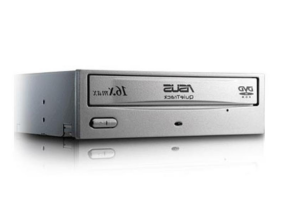
4. 播放DVD光盘需要配置DVD光驱,外置USB光驱也能正常使用。
5. 软件运行时占用内存约50MB左右,后台资源占用极少,不影响其他程序运行。
6. 使用Windows 7及以上系统均可安装,支持32位和64位操作系统,兼容性极佳。

| 配置项 | 最低要求 | 推荐配置 |
|---|---|---|
| 处理器 | 1GHz 单核 | 2GHz 双核及以上 |
| 内存 | 512MB | 2GB 或更高 |
| 硬盘空间 | 100MB 可用 | 500MB 可用 |
| 显卡 | 集成显卡 | 支持 DirectX 9 |
| 光驱 | DVD-ROM | DVD-RW 或外置光驱 |
| 操作系统 | Windows 7 | Windows 10/11 |
 首页
首页
 安卓游戏
安卓游戏
 安卓软件
安卓软件
 热门专题
热门专题
 更多
更多
 鄂公网安备42011502001927号


