

厂商:
备案号:
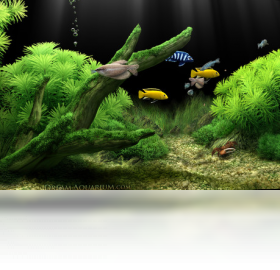
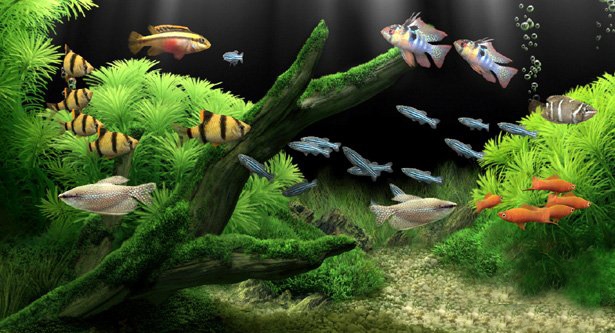
Dream Aquarium 是一款将逼真水族箱搬上电脑屏幕的动态壁纸与屏幕保护程序,它凭借惊艳的 3D 渲染技术和生动的鱼类行为模拟,为用户带来沉浸式的海底观赏体验。软件内置多种热带鱼、水草与光影效果,支持自定义鱼种搭配和互动喂食,让您的桌面瞬间化身为一个充满生机的私人水族馆。无论是工作间隙放松心情,还是为儿童科普海洋知识,Dream Aquarium 都能满足您对高品质视觉享受的追求。其优化良好的引擎确保低资源占用,即便在普通配置的电脑上也能流畅运行,是屏保软件中的口碑之作。
1. 首先,Dream Aquarium 的官方推荐配置为 Pentium 4 或更高处理器,内存建议 512MB 以上,显卡需支持 DirectX 9.0c 且显存不低于 128MB,这样的配置在十年前的主流电脑上都能流畅运行。
2. 其次,软件对硬件的要求确实不高,但如果你希望开启最高画质(如 4K 分辨率、全屏抗锯齿),那么建议使用近五年内的独立显卡,显存 2GB 以上,以获得更细腻的鱼鳞纹理和水体折射效果。
3. 再次,软件在安装后默认会以 30 帧运行,如果发现卡顿,可以在设置中降低分辨率或关闭部分特效,比如“水面波纹”和“气泡粒子”,这样即便集成显卡也能获得不错体验。
4. 另外,软件支持多显示器扩展,如果你拥有双屏,可以将水族箱跨越两个屏幕显示,但此时显卡负载会增加,请根据实际测试调整。
5. 最后,若你的系统是 Windows 10/11,请确保显卡驱动已更新至最新,否则可能遇到兼容性问题,比如黑屏或闪退,更新驱动后即可解决。
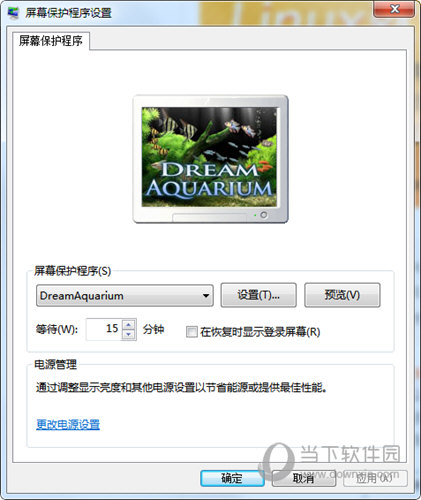
1. 安装完成后,右击桌面空白处,选择“个性化”,然后点击“锁屏界面”,再点击“屏幕保护程序设置”,打开系统屏保设置窗口。
2. 在弹出的下拉菜单中,选择“Dream Aquarium”作为屏幕保护程序,点击“设置”按钮可以进入软件专属设置界面,调整鱼缸大小、鱼种数量、背景音乐等。
3. 在“等待”时间框中,输入你希望电脑空闲后启动屏保的分钟数,比如 3 分钟,然后点击“确定”保存设置。
4. 如果你希望屏保启动后立即锁定计算机,可以勾选“在恢复时显示登录屏幕”选项,这样隐私更安全。
5. 此外,软件还支持“在启动时自动运行”功能,你可以在软件主界面的“常规”选项卡中勾选“随系统启动”,这样开机后水族箱就会自动运行,无需手动打开。
6. 最后,如果你不想使用系统屏保,也可以直接双击桌面上的 Dream Aquarium 快捷方式,手动启动水族箱窗口,它同样可以全屏显示,并支持鼠标互动。
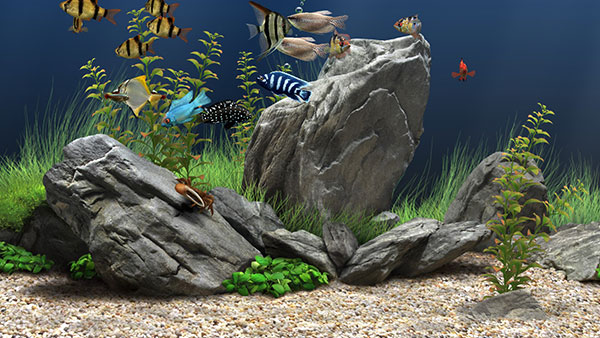
1. 打开 Dream Aquarium 主界面,点击右下角的“鱼缸设置”按钮(齿轮图标),进入鱼缸配置面板。
2. 在“鱼种”选项卡中,你会看到所有可用鱼类的列表,包括孔雀鱼、红绿灯、神仙鱼、金鱼等,每种鱼都有缩略图和价格(针对购买版)。
3. 要添加鱼,只需在列表点击鱼名,然后点击“添加”按钮,鱼就会立即出现在主鱼缸中,每次添加数量可以自由控制,但建议不要超过 20 条,否则会显得拥挤。
4. 要删除鱼,在鱼缸中点击选中某条鱼(会出现白色高亮),然后按键盘上的“Delete”键即可移除,或者直接拖动鱼到“删除”区域。
5. 你还可以通过“随机填充”功能一键生成一个搭配好的鱼群,软件会根据鱼缸大小和生态平衡自动选择鱼种和数量,适合新手。
6. 最后,软件支持自定义鱼的数量上限,在“高级设置”中你可以调整“鱼群密度”滑块,从“稀少”到“拥挤”共五档,调节后保存即可生效。
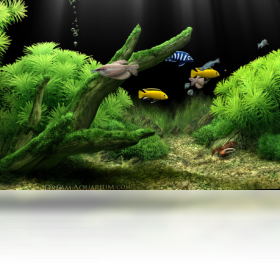
1. 在 Dream Aquarium 主界面,点击“互动模式”按钮(小鱼图标),或者直接按键盘“F5”快捷键,即可切换至互动模式。
2. 在互动模式下,你的鼠标指针会变成“食物袋”图标,点击鱼缸任意位置即可投放鱼食,鱼群会迅速游向食物并争抢,模拟真实喂食场景。
3. 你还可以按住鼠标左键并拖动,形成一条食物轨迹,鱼群会沿着轨迹追逐,增加娱乐性。
4. 如果想关闭互动模式,再次按“F5”或点击“退出互动”按钮即可,鱼群会逐渐恢复平静游动。
5. 此外,软件还支持“自动喂食”功能,在“设置”中你可以设定每隔 30 分钟自动投放一次鱼食,并调整每次的投喂量,这样即使不在电脑前也能观赏到鱼群进食。
1. 如果遇到无法安装,提示缺少 DLL 文件,请先安装微软常用运行库(VC++ 2015-2022),然后重新运行安装程序。
2. 如果安装后启动黑屏,请尝试右键点击快捷方式,选择“属性”,在“兼容性”选项卡中勾选“以兼容模式运行这个程序”,并选择 Windows 7。
3. 如果鱼缸画面出现闪烁或花屏,请更新显卡驱动,并确保 DirectX 版本已更新至最新,可通过“dxdiag”命令检查。
4. 如果软件无法保存设置,请检查软件安装目录是否具有写权限,建议以管理员身份运行一次。
5. 如果屏幕保护程序列表中找不到 Dream Aquarium,请重新安装软件,并确保安装时未选择“仅当前用户”选项,否则需以管理员身份重新安装。
下表列出了不同画质下的配置建议,供您参考:
| 画质级别 | 处理器 | 内存 | 显卡 | 显存 | 操作系统 |
|---|---|---|---|---|---|
| 低画质(流畅) | Intel Pentium 4 2.0GHz | 512MB | Intel GMA 950 | 128MB | Windows XP SP3 |
| 中画质(推荐) | Intel Core i3 或 AMD 同等 | 2GB | NVIDIA GeForce 9600GT | 512MB | Windows 7/10 |
| 高画质(极致) | Intel Core i5 或更高 | 8GB | NVIDIA GeForce GTX 1050 Ti | 2GB | Windows 10/11 64位 |
 首页
首页
 安卓游戏
安卓游戏
 安卓软件
安卓软件
 热门专题
热门专题
 更多
更多
 鄂公网安备42011502001927号