

厂商:
备案号:
GT游戏浏览器电脑版是一款专为游戏玩家量身打造的多功能浏览器,它集成了高速游戏加速、智能资源嗅探、沉浸式游戏模式等实用特性,旨在为玩家提供更流畅、更便捷的游戏体验。软件基于Chromium内核深度优化,在访问游戏官网、观看直播、查询攻略时都能获得比普通浏览器更快的响应速度。同时,它还内置了海量游戏辅助工具和实用插件,让玩家无需切换应用即可完成从游戏启动到攻略查询的全部操作。无论你是硬核电竞玩家还是休闲游戏爱好者,GT游戏浏览器都能成为你游戏路上的得力助手。
1. 首先检查网络连接是否正常,可以尝试访问其他网站,如果其他网站正常,则说明网络没问题。
2. 尝试清除GT游戏浏览器的缓存和Cookie,在设置中找到“清除浏览数据”,勾选缓存和Cookie后点击清除。
3. 关闭浏览器的硬件加速功能,在设置-高级中关闭“使用硬件加速模式”,然后重启浏览器。
4. 如果问题依旧,可以尝试重置浏览器设置,在设置-高级中点击“重置并清理”,选择“将设置还原为默认值”。
5. 检查是否有安全软件或防火墙拦截了GT游戏浏览器的网络请求,将浏览器加入白名单。
6. 如果以上方法均无效,建议卸载后重新安装最新版本的GT游戏浏览器。
1. 打开GT游戏浏览器,点击右上角“菜单”按钮(三条横线图标)。
2. 在下拉菜单中选择“设置”。
3. 在设置页面左侧点击“默认浏览器”选项。
4. 点击“设为默认浏览器”按钮,系统会弹出提示,选择“是”即可。
5. 如果设置不成功,请检查系统设置中是否允许GT游戏浏览器作为默认应用。
6. 设置完成后,下次点击网页链接就会自动使用GT游戏浏览器打开。
1. 启动GT游戏浏览器,在首页或新标签页找到“游戏加速”图标,通常是一个火箭或闪电形状的按钮。
2. 点击该图标,进入游戏加速控制面板。
3. 在控制面板中,可以看到当前网络状态和加速选项,选择需要加速的游戏或应用。
4. 点击“一键加速”按钮,即可开启游戏加速,加速成功后会有相应提示。
5. 加速过程中,可以实时查看延迟和丢包率的变化。
6. 若需停止加速,再次点击“停止加速”即可。

1. 打开GT游戏浏览器,点击右上角“菜单”按钮,选择“更多工具”中的“扩展程序”。
2. 进入扩展程序管理页面,可以点击“打开Chrome网上应用店”或“获取更多扩展程序”来搜索需要的插件。
3. 找到心仪的插件后,点击“添加至Chrome”或“安装”按钮,等待下载并自动安装。
4. 安装完成后,插件图标会出现在工具栏中,点击图标即可使用。
5. 也可以在扩展程序管理页面点击插件下方的“详细信息”来设置权限和选项。
6. 如需卸载插件,在扩展程序管理页面点击插件右下角的“删除”按钮。
7. 建议只安装可信来源的插件,避免浏览器安全风险。
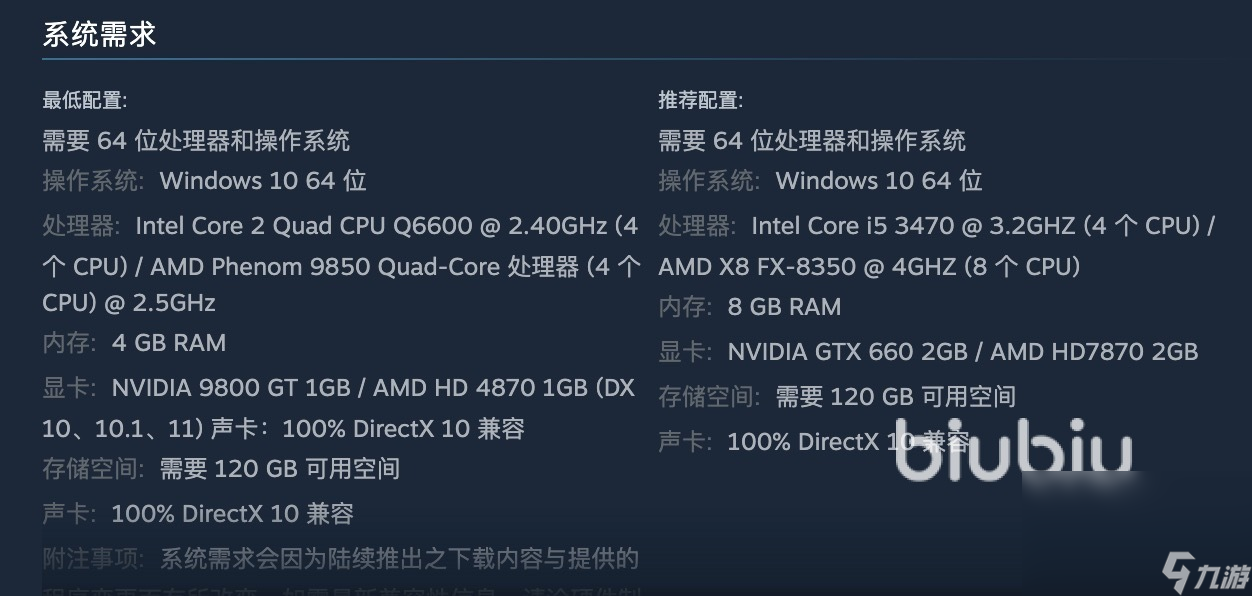
GT游戏浏览器对硬件的要求并不高,但为了获得最佳的游戏加速和浏览体验,建议满足以下配置:
1. 操作系统:Windows 7及以上版本。
2. CPU:Intel Core i3或同等性能的处理器。
3. 内存:至少4GB,推荐8GB或更高。
4. 硬盘:安装需要200MB可用空间,运行时建议预留1GB以上。
5. 显卡:支持DirectX 11的显卡即可,集成显卡也能流畅运行。
6. 网络:建议使用有线网络连接,以获得更稳定的加速效果。
1. 打开GT游戏浏览器,点击右上角“菜单”按钮,选择“书签”中的“书签管理器”。
2. 在书签管理器页面,点击右上角“整理”按钮,选择“导出书签”。
3. 选择保存位置并命名文件,点击“保存”即可将书签导出为HTML文件。
4. 导入书签时,同样在书签管理器点击“整理”按钮,选择“导入书签”。
5. 选择之前导出的HTML文件,点击“打开”即可完成导入。
6. 还可以通过书签管理器对书签进行排序、重命名和删除操作。
1. 首先确认网页视频是否需要Flash插件,如果是,请在扩展程序中启用Flash。
2. 尝试切换浏览器的内核模式,在地址栏右侧点击“闪电”或“地球”图标,切换为“兼容模式”或“极速模式”。
3. 清除浏览器缓存后刷新页面,缓存损坏可能导致视频无法加载。
4. 检查是否安装了广告拦截插件,某些拦截规则会误伤视频播放器。
5. 更新显卡驱动,尤其是播放高清视频时硬件解码需要较新的驱动。
6. 若仍无法解决,可以尝试在无痕模式下打开视频页面,排除扩展程序干扰。
 首页
首页
 安卓游戏
安卓游戏
 安卓软件
安卓软件
 热门专题
热门专题
 更多
更多
 鄂公网安备42011502001927号