



厂商:
备案号:
WeGame(原TGP)电脑版是腾讯游戏官方打造的一站式游戏平台,集游戏下载、社交互动、直播观看、战绩查询于一体。平台整合了丰富的正版游戏资源,涵盖热门网游、单机大作与精品独立游戏,并通过智能加速、云存档等功能优化玩家体验。无论是资深玩家还是游戏新手,都能通过WeGame便捷地发现、购买并畅玩心仪之作,同时享受社区交流与赛事资讯带来的乐趣。作为国内主流的游戏分发平台之一,WeGame持续为玩家提供稳定、安全的游戏服务,是PC玩家不可或缺的游戏伙伴。

1. 在本文页面找到下载按钮,点击后获取WeGame(原TGP)安装包,建议保存到桌面或常用文件夹。
2. 双击运行安装包,若弹出用户账户控制提示,点击“是”允许程序运行。
3. 进入安装向导后,仔细阅读许可协议,勾选“我同意”并点击“下一步”。
4. 选择安装目录,默认路径为C盘,建议改为其他盘符(如D盘),避免占用系统空间,然后点击“下一步”。
5. 根据个人喜好勾选附加任务(如创建桌面快捷方式),推荐全部勾选,便于后续使用。
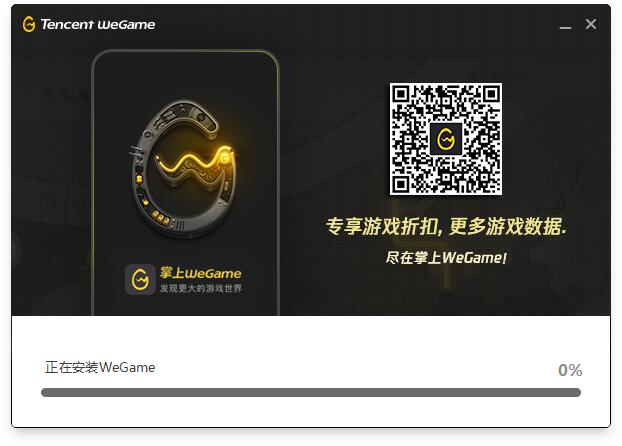
6. 点击“安装”按钮,等待进度条走完,期间请勿关闭电脑或中断安装。
7. 安装完成后,点击“完成”并启动WeGame,使用QQ或微信账号登录即可开始体验。
1. 检查网络连接是否正常,尝试重新连接Wi-Fi或使用有线网络,并打开任意网页确认联网状态。
2. 尝试重启WeGame客户端,或右键点击图标选择“以管理员身份运行”,提升程序权限。
3. 关闭系统防火墙或安全软件对WeGame的拦截,或将WeGame加入信任列表。
4. 清除WeGame本地缓存,可通过“设置-高级-清除缓存”完成,或手动删除安装目录下的Cache文件夹。
5. 更新显卡驱动和系统补丁,确保操作系统兼容性,必要时使用驱动工具检测修复。
6. 若问题依旧,访问WeGame官网或官方论坛查看服务器状态公告,或联系客服协助解决。
1. 打开WeGame客户端,点击左上角头像下方的“游戏库”图标,进入游戏列表页面。
2. 在游戏库中,可以看到所有已下载和未下载的游戏,已下载的游戏会显示“开始游戏”按钮。
3. 点击右上角“设置”按钮,选择“下载设置”,即可查看当前默认游戏安装目录。
4. 若要修改目录,点击“更改目录”并选择新的磁盘位置,之后新下载的游戏将安装到新路径。
5. 已下载的游戏文件通常以游戏名称命名的文件夹形式存在,可在资源管理器中按路径查找。
6. 如果需要移动游戏,建议使用WeGame内置的“迁移游戏”功能,避免直接剪切导致路径错误。

1. 在WeGame首页或游戏库中,找到需要加速的游戏,点击游戏封面进入详情页。
2. 在详情页右侧或底部工具栏中,寻找“加速”或“启动加速”按钮,点击开启加速服务。
3. 首次使用加速功能时,需要选择加速节点,系统会自动推荐延迟最低的节点,也可手动切换。
4. 加速功能为免费使用,但部分高级节点可能要求开通会员,根据需求选择即可。
5. 加速开启后,游戏启动时会自动连接加速线路,可实时查看延迟和丢包率变化。
6. 若加速效果不佳,可尝试更换节点或关闭其他占用网络的应用,提升加速质量。
WeGame作为游戏平台,对电脑配置要求较低,但运行具体游戏需满足对应游戏的硬件需求。以下为WeGame客户端的基本配置要求:
| 配置项 | 最低要求 | 推荐要求 |
|---|---|---|
| 操作系统 | Windows 7 64位 | Windows 10/11 64位 |
| 处理器 | Intel Core i3 或 AMD 同等性能 | Intel Core i5 或 AMD Ryzen 5 |
| 内存 | 4 GB RAM | 8 GB RAM 或以上 |
| 硬盘空间 | 至少 5 GB 可用空间(不含游戏) | 固态硬盘(SSD)且预留 50 GB 以上 |
| 显卡 | 支持 DirectX 11 的集成显卡 | 独立显卡(NVIDIA GTX 1050 或同级) |
| 网络 | 2 Mbps 宽带 | 20 Mbps 以上宽带 |
建议玩家根据自己常玩的游戏,适当升级硬件配置,以获得更流畅的体验。
 首页
首页
 安卓游戏
安卓游戏
 安卓软件
安卓软件
 热门专题
热门专题
 更多
更多
 鄂公网安备42011502001927号