
厂商:
备案号:
BitDock是一款专为Windows用户打造的桌面美化与效率提升工具,它能够将你的Windows任务栏瞬间变身为macOS风格的Dock栏,带来流畅的动画效果和便捷的图标管理体验。软件内置丰富的主题皮肤和实用小工具,支持自定义图标、快捷启动、系统监控等功能,让桌面既美观又高效。无论你是追求极致视觉的颜值党,还是注重操作效率的办公族,BitDock都能满足你的需求。接下来,我们将从安装、配置、常见问题及系统需求等方面,为你提供一份详尽的上手指南。
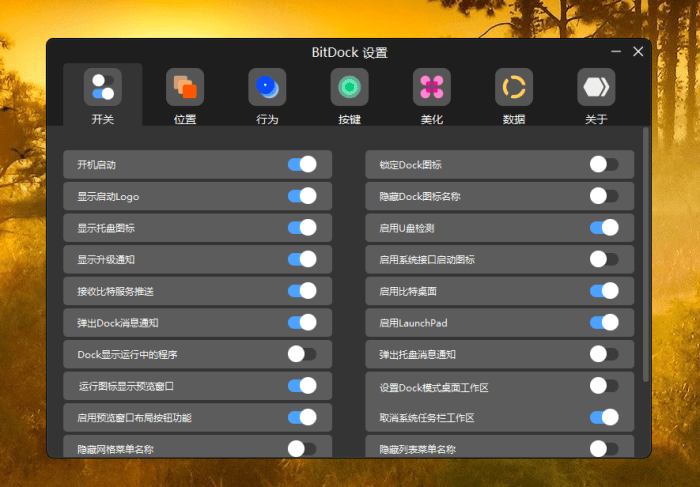
1. 首先检查你的Windows系统版本是否满足要求,BitDock支持Windows 7及以上系统,建议在Windows 10或Windows 11上运行以获得最佳体验。
2. 确认已安装Microsoft .NET Framework 4.6.2或更高版本,缺少该组件会导致程序无法运行,可前往微软官网下载安装。
3. 尝试以管理员身份运行BitDock,右键点击程序图标,选择“以管理员身份运行”,避免权限不足导致的启动失败。
4. 暂时关闭杀毒软件或Windows Defender,有时误报会拦截程序启动,添加信任后重新运行。
5. 若以上方法无效,请卸载后重新安装最新版本,并确保安装路径不含中文字符或特殊符号。

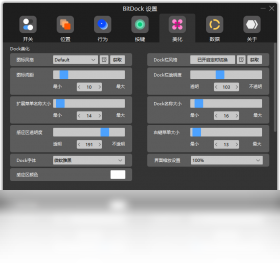
1. 打开BitDock主界面,点击右上角的“设置”按钮(齿轮图标),进入设置面板。
2. 在“常规”选项卡中,找到“开机自动启动”选项,将其勾选为开启状态。
3. 如果你希望Dock栏在启动后自动隐藏或显示,可以在“自动隐藏”选项中选择“始终显示”或“智能隐藏”。
4. 部分安全软件会阻止自启动项,若设置后未能生效,请检查安全软件的启动项管理,将BitDock设为允许。
5. 重启电脑验证效果,如果依然无法自启,可以尝试在任务计划程序中创建基本任务,指向BitDock的exe文件。
1. 添加图标:直接拖拽桌面上的应用程序快捷方式到Dock栏上,或点击Dock栏上的“+”按钮,在弹出窗口中选择目标程序。
2. 删除图标:右键点击Dock栏上的图标,选择“移除图标”即可,也可按住图标拖出Dock栏完成删除。
3. 整理图标:支持拖拽排序,按住图标拖动到目标位置松手即可调整顺序。
4. 添加文件夹:可以将常用文件夹拖入Dock栏,点击即可快速打开,提高工作效率。
5. 批量添加:在设置中可选择“导入所有桌面图标”,一次性将桌面全部快捷方式加入Dock栏。
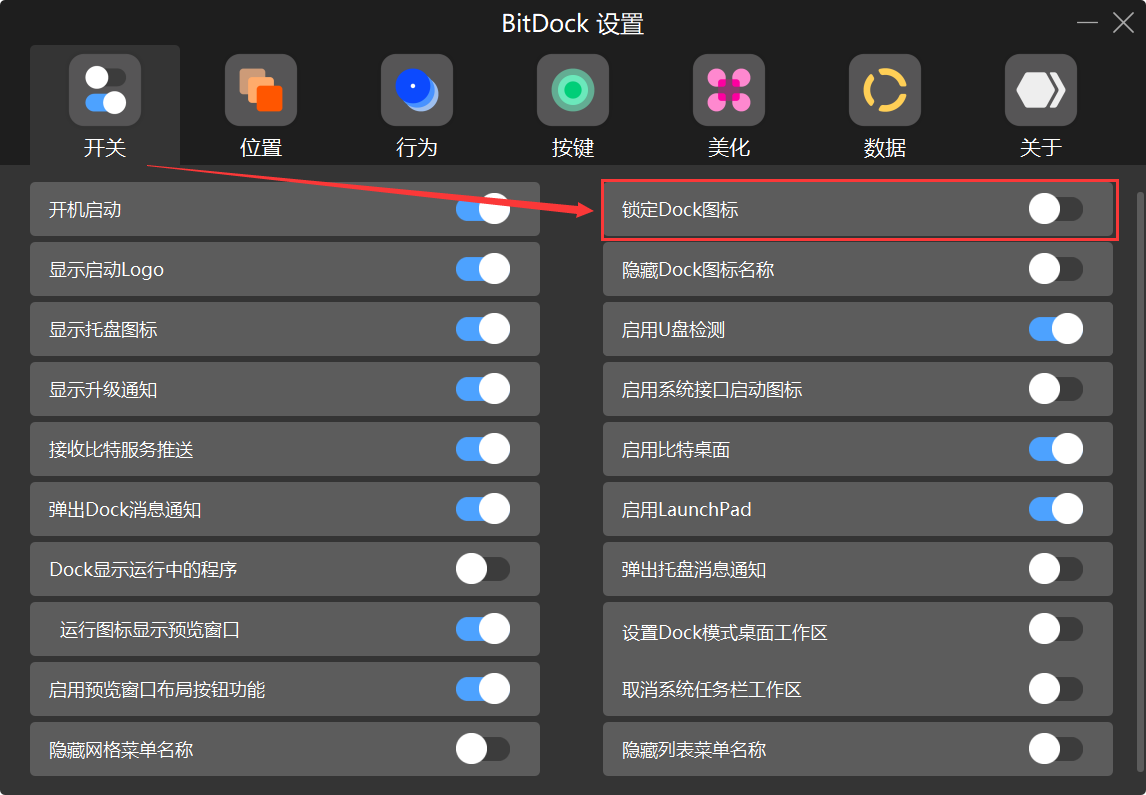
1. 隐藏/显示Dock:按下快捷键“Ctrl+Alt+D”,即可快速隐藏或显示Dock栏。
2. 启动程序:按下“Ctrl+Alt+数字键(1-9)”,可快速启动Dock栏上对应位置的应用程序。
3. 切换Dock栏位置:在设置中可自定义快捷键,将Dock栏移动至屏幕左侧、右侧或顶部。
4. 打开系统监控小工具:默认快捷键为“Ctrl+Alt+M”,可实时查看CPU、内存占用情况。
5. 以上快捷键均可在“设置-快捷键”中修改,建议根据个人习惯进行自定义。
BitDock 对电脑配置要求较低,几乎任何一台可以运行 Windows 10 的电脑都能流畅使用,具体参考下表:
| 配置项 | 最低要求 | 推荐配置 |
|---|---|---|
| 操作系统 | Windows 7 SP1 或更高 | Windows 10/11 64位 |
| 处理器 | 1 GHz 双核 | 2 GHz 双核及以上 |
| 内存 | 1 GB | 4 GB 及以上 |
| 显卡 | 支持 DirectX 9 | 支持 DirectX 11 |
| 硬盘空间 | 100 MB 可用空间 | 500 MB 以上 |
 首页
首页
 安卓游戏
安卓游戏
 安卓软件
安卓软件
 热门专题
热门专题
 更多
更多
 鄂公网安备42011502001927号