

厂商:
备案号:
华为智慧屏ADB工具绿色版是一款专为华为智慧屏用户打造的ADB调试辅助工具,它能够帮助用户轻松开启智慧屏的ADB调试功能,实现电脑与电视之间的高效连接与数据传输。通过这款工具,用户可以快速完成ADB开关设置、应用安装、系统优化等操作,让智慧屏的使用体验更加流畅便捷。无论您是开发人员还是普通用户,都能通过本工具简化ADB调试流程,享受大屏交互的乐趣。接下来,我们将详细介绍如何使用这款工具,以及如何解决调试过程中可能遇到的问题。
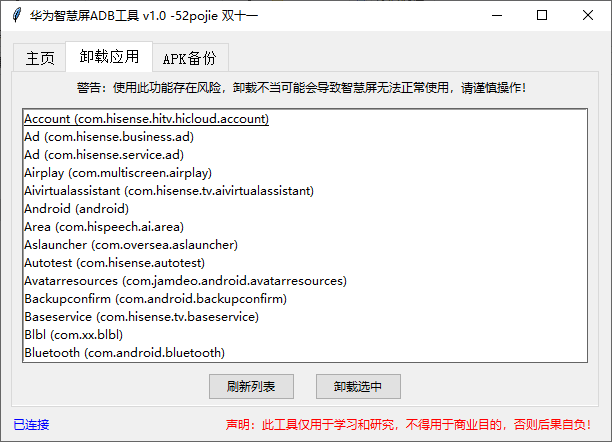
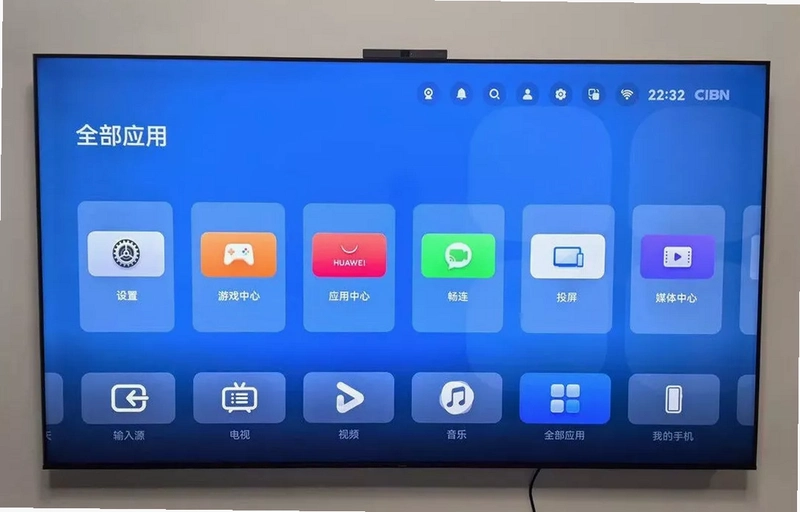
1. 首先,在华为智慧屏上进入“设置”菜单,找到“关于”选项,连续点击“版本号”7次,开启开发者模式。
2. 返回“设置”主界面,进入“系统”或“开发者选项”,找到“ADB调试”开关,将其打开。
3. 在电脑上下载并解压华为智慧屏ADB工具绿色版,运行主程序。
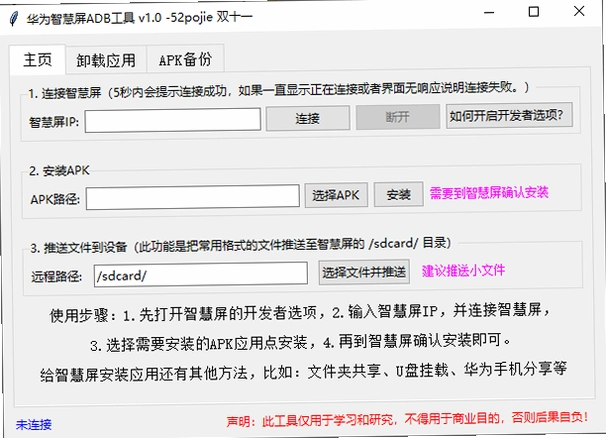
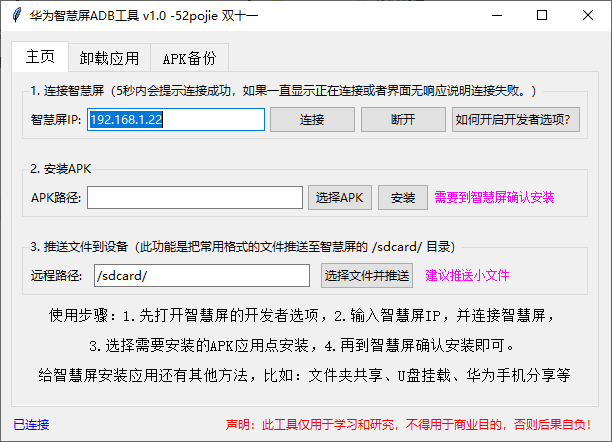
4. 确保电脑与智慧屏连接在同一局域网下,在工具中输入智慧屏的IP地址,点击“连接”按钮。
5. 连接成功后,工具会显示设备状态,此时即可通过ADB命令进行各种操作,如安装应用、查看日志等。
1. 检查智慧屏和电脑是否连接同一Wi-Fi网络,确保网络畅通。
2. 确认智慧屏的ADB调试开关已打开,并且IP地址输入正确。
3. 尝试关闭电脑防火墙或添加例外规则,避免拦截ADB连接。
4. 重启智慧屏和电脑,再次运行工具进行连接。
5. 若仍失败,可尝试使用USB线连接智慧屏和电脑,进行ADB调试。
6. 检查工具版本是否为最新,必要时重新下载绿色版工具。
1. 在电脑上准备好需要安装的APK文件,并记录其存放路径。
2. 打开华为智慧屏ADB工具绿色版,连接智慧屏设备。
3. 点击“安装应用”按钮,选择APK文件,确认安装。
4. 等待安装完成,智慧屏上会出现应用图标,即可正常使用。
5. 如果安装失败,可尝试使用“ADB命令行”模式手动输入安装命令。
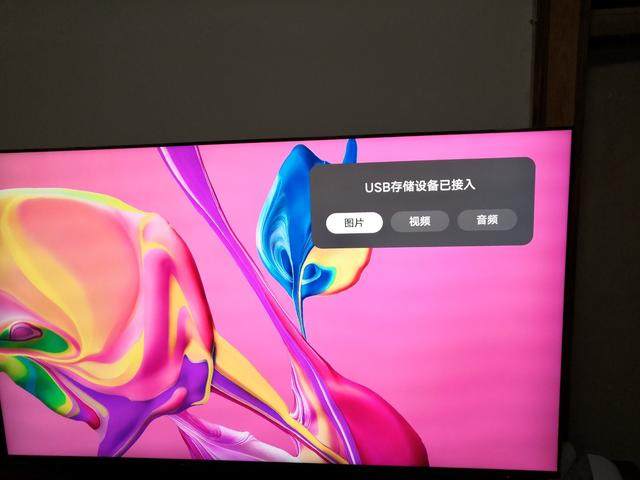
1. 下载并解压工具,双击运行“华为智慧屏ADB工具绿色版.exe”。
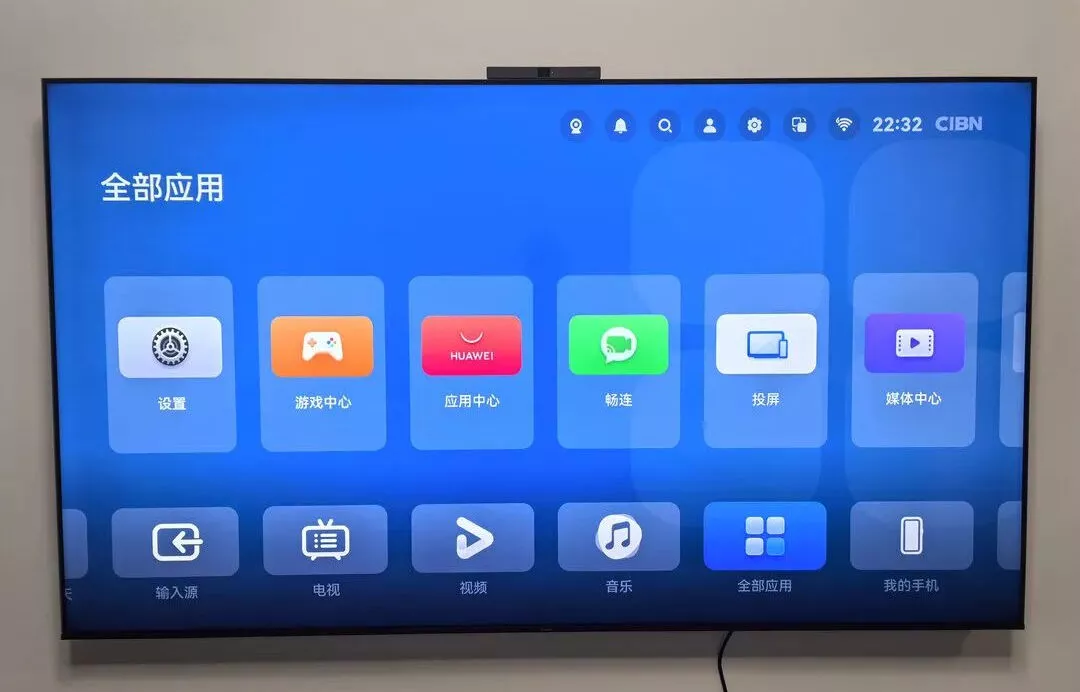
2. 在工具主界面输入智慧屏的IP地址,点击“连接”。
3. 连接成功后,可执行设备信息查看、截屏、录屏等操作。
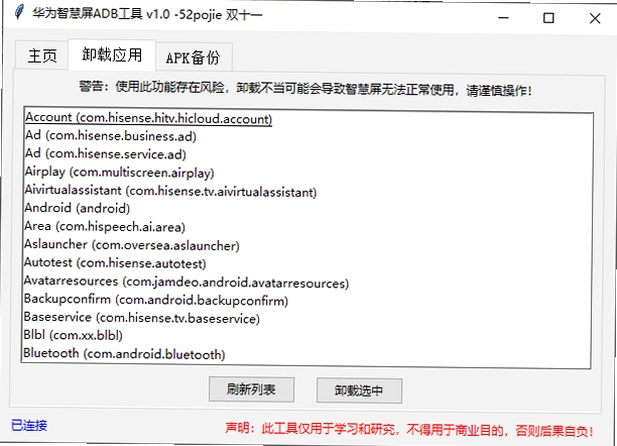
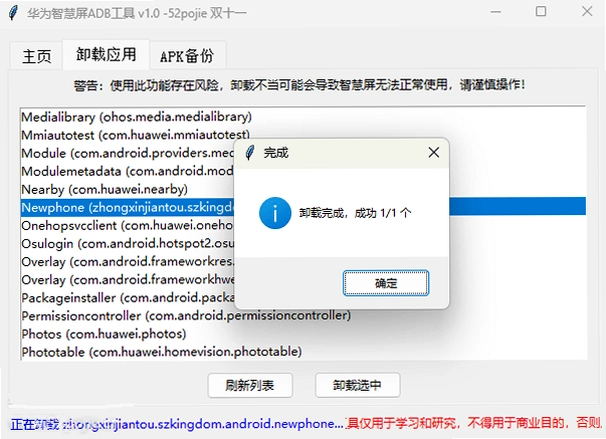
4. 如需卸载应用,可在应用列表中选择目标应用,点击“卸载”。
5. 工具的“日志查看”功能可帮助开发者调试应用。
| 配置项 | 最低要求 | 推荐配置 |
|---|---|---|
| 操作系统 | Windows 7 | Windows 10/11 |
| 内存 | 2GB | 4GB及以上 |
| 硬盘空间 | 50MB | 100MB |
| 网络 | Wi-Fi或以太网 | 千兆网卡 |
 首页
首页
 安卓游戏
安卓游戏
 安卓软件
安卓软件
 热门专题
热门专题
 更多
更多
 鄂公网安备42011502001927号