
厂商:
备案号:
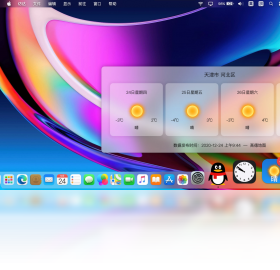
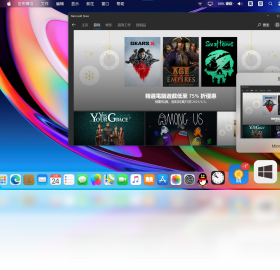
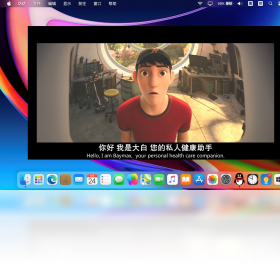
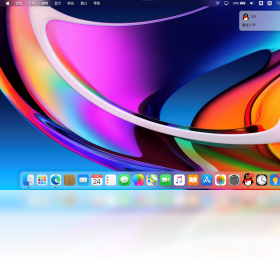
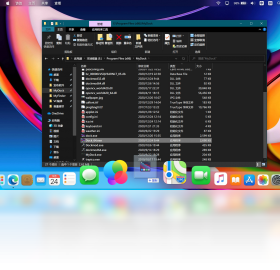
MyDockFinder是一款专为Windows用户打造的macOS风格桌面美化工具,它能够将Windows任务栏和桌面图标完美转换为类似苹果Mac系统的Dock栏和桌面布局,带来全新的视觉与交互体验。软件体积小巧、运行流畅,支持丰富的自定义选项,包括Dock栏大小、位置、动画效果以及图标替换等,让您的Windows桌面瞬间拥有Mac的精致与高效。无论是追求颜值的普通用户,还是注重效率的办公人群,MyDockFinder都能满足您对桌面美化的所有想象。
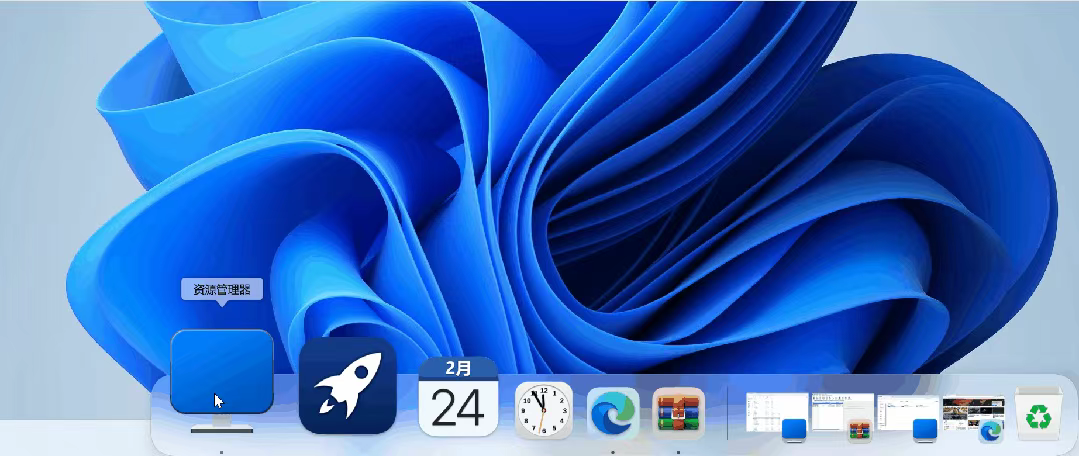
1. MyDockFinder在开发时特别注重性能优化,正常使用情况下CPU占用率极低,几乎可以忽略不计。
2. 内存占用方面,根据实际测试,基础运行内存控制在50MB左右,即便开启全部动画效果,也不会超过100MB,对于现代电脑来说毫无压力。
3. 如果您使用的是老旧电脑,可以在设置中关闭毛玻璃和实时模糊特效,进一步降低资源消耗。
4. 软件还提供了“省电模式”,在电池供电时自动降低动画帧率,延长笔记本续航。
5. 与同类工具相比,MyDockFinder在资源占用控制上表现优秀,不会出现卡顿或拖慢系统的情况。
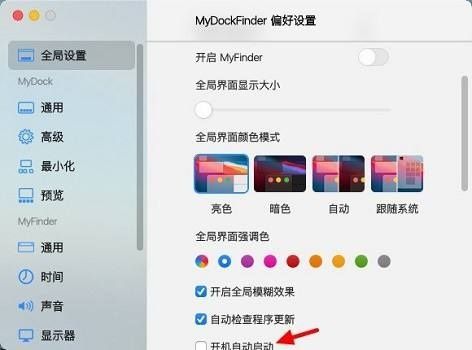
1. 打开MyDockFinder主界面,点击左上角的“齿轮”图标进入设置中心。
2. 在设置列表中找到“通用”选项卡,点击进入。
3. 勾选“开机自动运行”复选框,软件将随Windows一同启动。
4. 如果您不希望每次开机都加载,可以取消勾选,手动启动。
5. 软件还支持延迟启动,可设置等待几秒后再运行,避免与系统启动项冲突。
6. 设置完成后,点击“应用”按钮保存配置,下次开机即可生效。
1. MyDockFinder支持Windows 7、Windows 8、Windows 10和Windows 11,覆盖绝大多数用户。
2. 对于Windows 7用户,建议安装最新补丁并确保开启Aero效果,以获得最佳显示体验。
3. 在Windows 10/11上,软件能够完美适配高分屏和深色模式,显示效果更加细腻。
4. 软件分为32位和64位版本,请根据您的系统类型选择对应安装包。
5. 若在Windows 11上遇到兼容性问题,可尝试以管理员身份运行或使用兼容模式。
1. 在Dock栏空白处点击鼠标右键,弹出功能菜单。
2. 选择“添加图标”,在弹出的文件浏览器中选择您要添加的应用程序或文件。
3. 也可以直接拖拽桌面图标或开始菜单中的快捷方式到Dock栏上,即可快速添加。
4. 删除图标时,右键点击目标图标,选择“从Dock栏移除”即可。
5. 若要调整图标顺序,按住鼠标左键拖拽到目标位置松开即可。
6. 您还可以为每个图标设置独立的启动参数或快捷键,方便快速启动。
MyDockFinder的硬件要求非常亲民,以下为最低与推荐配置表:
| 配置项 | 最低要求 | 推荐配置 |
|---|---|---|
| 操作系统 | Windows 7 64位 | Windows 10 64位 |
| 处理器 | 双核 2.0 GHz | 四核 2.5 GHz 及以上 |
| 内存 | 2 GB | 4 GB 及以上 |
| 显卡 | 支持DirectX 9 | 支持DirectX 11,带2GB显存 |
| 硬盘空间 | 50 MB 可用空间 | 100 MB 可用空间(SSD最佳) |
 首页
首页
 安卓游戏
安卓游戏
 安卓软件
安卓软件
 热门专题
热门专题
 更多
更多
 鄂公网安备42011502001927号