

厂商:
备案号:
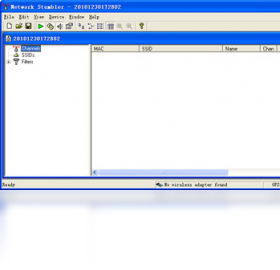
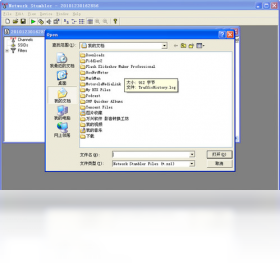
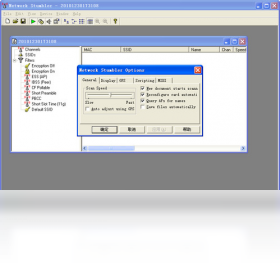
Netstumbler是一款专为Windows平台打造的无线网络检测工具,它能够快速扫描周围环境中的Wi-Fi信号,并实时显示网络名称、信号强度、加密方式等关键参数。无论是网络管理员排查无线覆盖盲区,还是普通用户寻找最佳信号位置,Netstumbler都能提供直观的数据支持。软件体积小巧,操作简单,无需复杂配置即可上手使用,是无线网络优化与安全审计的实用助手。
1. 下载并安装Netstumbler,安装完成后双击桌面图标启动程序。
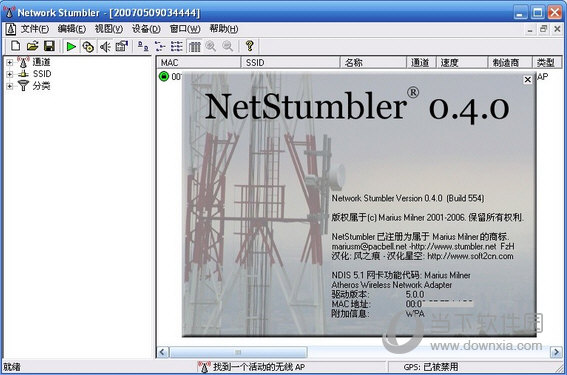
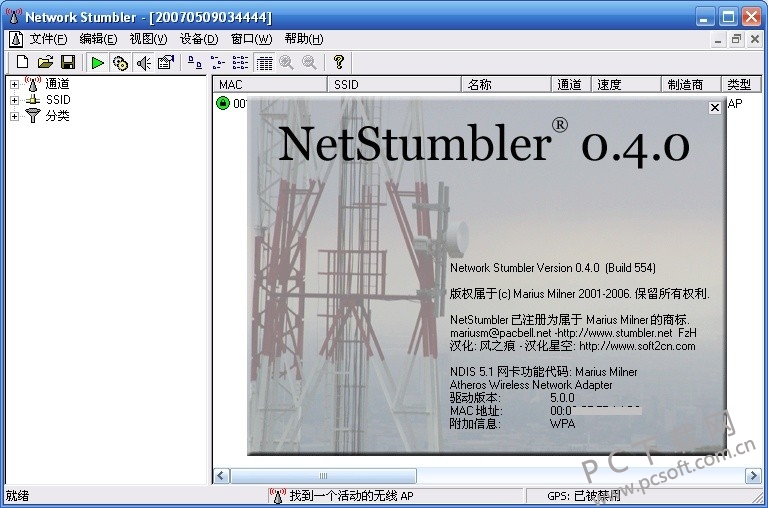
2. 软件会自动检测当前电脑的无线网卡,并在主界面左侧显示已识别的适配器。
3. 点击菜单栏中的“查看”选项,确保“扫描”模式已开启,此时软件会持续扫描周围信道。
4. 扫描结果会以列表形式展示,包括网络名称(SSID)、信道、信号强度、MAC地址等。
5. 信号强度以百分比显示,数值越高代表信号越好,同时波形图会动态反映信号变化。
6. 若需停止扫描,点击工具栏中的“停止”按钮,保留当前数据供分析。
1. 首先确认电脑无线网卡驱动是否正常,右键“此电脑”选择“管理”,进入“设备管理器”查看网络适配器。
2. 检查无线网卡是否被禁用,若禁用请右键启用。
3. 确保无线开关已打开,部分笔记本有物理开关或快捷键(如Fn+F2)。
4. 尝试将Netstumbler以管理员身份运行,右键软件图标选择“以管理员身份运行”。
5. 关闭防火墙或安全软件,有时它们会阻止Netstumbler访问网络硬件。
6. 若使用虚拟机或远程桌面,请确保无线网卡已直通给当前系统。
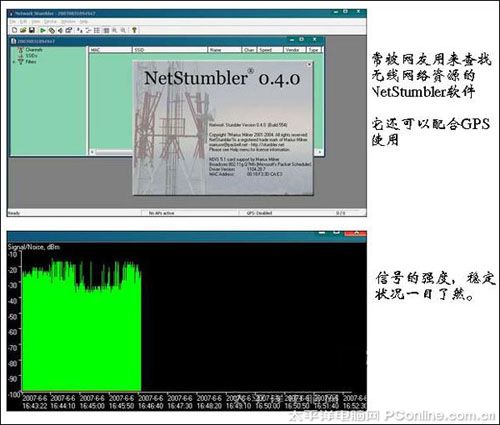
1. 启动Netstumbler并开始扫描,主界面右侧会显示信号强度波形图。
2. 波形图横轴为时间,纵轴为信号强度(dBm),颜色区分不同网络。
3. 将鼠标悬停在波形图上,可查看特定时间点的信号值。
4. 点击波形图下方的网络名称,可单独显示该网络的信号变化曲线。
5. 如需保存历史数据,点击“文件”菜单选择“导出”为文本或图表格式。
6. 利用波形图可判断信号稳定性,若波动过大则可能存在干扰。

1. 仅用于合法用途,未经授权扫描他人网络可能违反当地法律法规。
2. 部分无线网卡可能不被支持,建议使用常见的Intel、Atheros或Broadcom芯片。
3. 扫描过程中会占用一定系统资源,低配置电脑可能感觉卡顿。
4. 软件不支持Windows 10及以上版本的部分新硬件,可尝试兼容模式运行。
5. 信号强度受障碍物、距离、干扰源影响,数据仅供参考。
6. 定期更新软件版本以修复已知问题,提升兼容性。
| 操作系统 | Windows XP/Vista/7/8/10(32位或64位) |
| 处理器 | 1GHz以上 |
| 内存 | 512MB及以上 |
| 硬盘空间 | 10MB可用空间 |
| 无线网卡 | 支持NDIS 5.1规范的无线适配器 |
 首页
首页
 安卓游戏
安卓游戏
 安卓软件
安卓软件
 热门专题
热门专题
 更多
更多
 鄂公网安备42011502001927号