

厂商:
备案号:
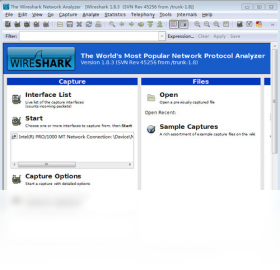
Wireshark电脑版是一款全球使用最广泛的开源网络协议分析工具,它能够帮助网络管理员、安全工程师以及技术爱好者实时捕获网络数据包,并深入查看每一层协议的详细内容。无论是排查网络故障、分析网络性能,还是进行安全审计与流量监控,Wireshark电脑版都凭借其强大的过滤引擎、直观的图形界面和跨平台支持,成为网络分析领域的行业标准。本页面提供Wireshark电脑版官方中文安装包,下载即可使用,助力您轻松掌控网络数据流动的每一个细节。
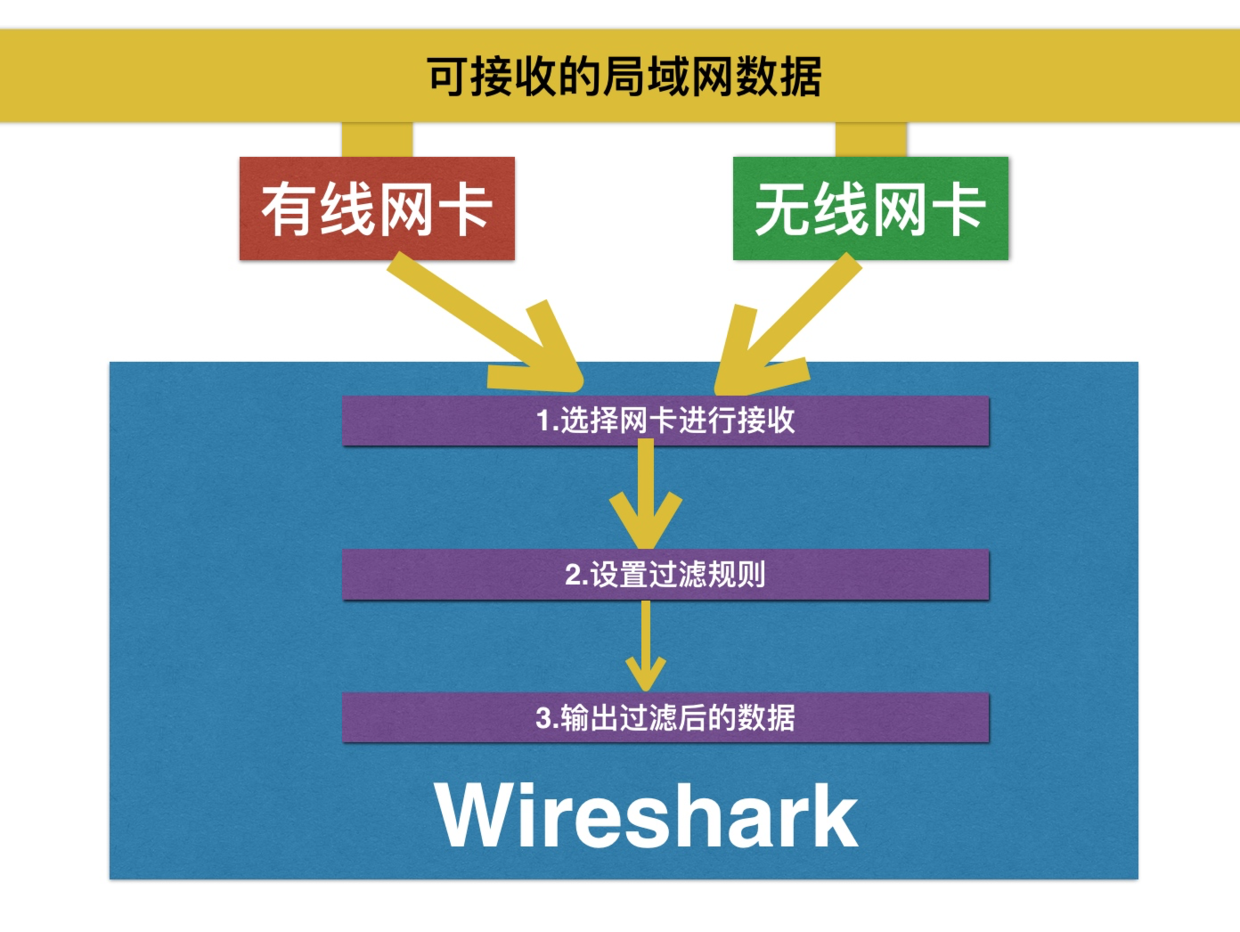
1. 首先,Wireshark基于libpcap/WinPcap底层库,直接调用网卡驱动接口,将网络中传输的原始数据帧镜像复制到应用层进行处理。
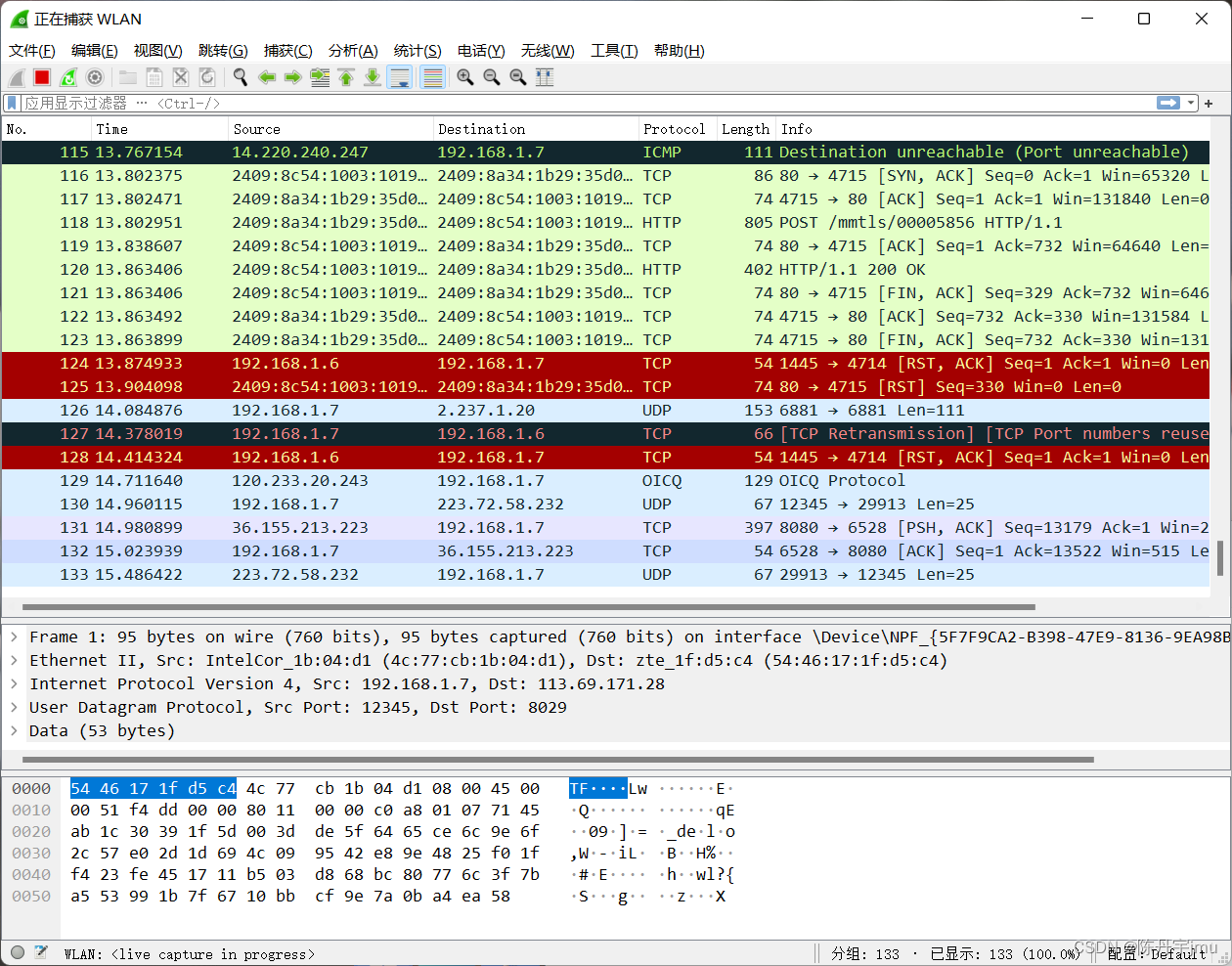
2. 其次,软件会为每个捕获的数据包打上精确到微秒的时间戳,并按照OSI七层模型进行协议解析,从物理层到应用层逐层拆解。
3. 然后,Wireshark内置超过2000种协议解析器,能够自动识别HTTP、TCP、DNS、TLS等常见协议,并将二进制数据转换为可读的字段结构。
4. 最后,用户可以通过显示过滤器(如ip.src==192.168.1.1)实时筛选出感兴趣的数据包,而不影响后台持续捕获。
5. 此外,Wireshark还支持“跟随TCP流”功能,可将分散的数据包重组为完整的会话内容,便于分析请求与响应之间的逻辑关系。
1. 双击下载的Wireshark安装包,如果系统弹出UAC用户账户控制窗口,请点击“是”允许安装程序运行。
2. 进入安装向导后,点击“Next”继续,阅读并勾选“I Agree”同意许可证协议。
3. 在组件选择界面,建议保持默认全选,其中“WireShark”主程序、“TShark”命令行工具和“USB PCAP”驱动均为必需组件。
4. 选择安装路径时,推荐使用默认的“C:\Program Files\Wireshark”,避免安装在中文或带空格目录以免引起兼容性问题。
5. 安装过程中会提示安装Npcap或WinPcap捕获库,务必勾选“Install Npcap 1.75”,点击“Install”等待驱动安装完成。
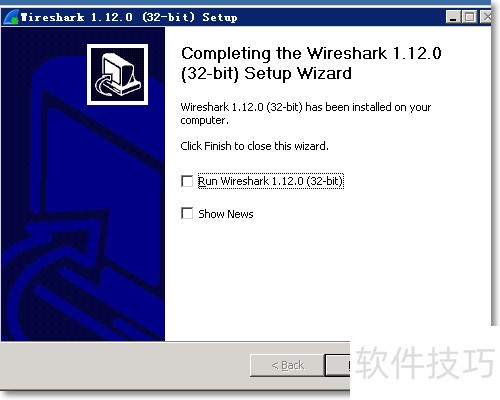
6. 完成安装后,勾选“Run Wireshark”并点击“Finish”,首次启动会提示选择默认网卡,直接点击“完成”即可进入主界面。
1. 首先确认是否已正确安装Npcap驱动,打开“控制面板-程序和功能”检查是否存在“Npcap”条目,若没有,请重新运行安装包并勾选Npcap组件。
2. 其次,以管理员身份运行Wireshark:右键点击桌面图标,选择“以管理员身份运行”,因为捕获原始数据包需要系统最高权限。
3. 然后,检查网卡是否被禁用,在“网络连接”中右键点击当前使用的网卡(如以太网或WLAN),确保状态为“已启用”。
4. 如果使用的是无线网卡,部分网卡驱动不支持混杂模式,请在“捕获选项”中切换至“Wi-Fi”或“以太网”接口重试。
5. 另外,尝试更新网卡驱动程序到最新版本,尤其是Realtek、Intel等品牌网卡,旧驱动可能导致Wireshark无法识别。
6. 最后,如果以上方法均无效,可运行Wireshark自带的“诊断工具”(Help->Diagnostics),它会自动检测Npcap服务状态并给出修复建议。
1. 打开Wireshark主界面,点击顶部菜单栏的“View”(视图)选项,展开下拉菜单。
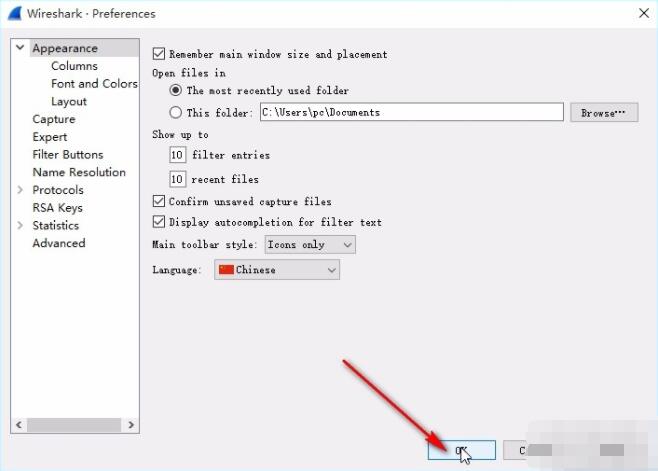
2. 在“View”菜单中找到“Interface Language”(界面语言)子菜单,点击后选择“Chinese(Simplified)”(简体中文)。
3. 选择后软件会立即切换语言,无需重启,但部分菜单项可能仍显示英文,这是正常现象,不影响核心功能。
4. 如果“Interface Language”选项不存在,说明当前版本未集成中文语言包,请从官网下载包含多语言支持的安装包。
5. 另外,也可以手动编辑配置文件“preferences”中的“language”字段为“zh_CN”,保存后重启软件即可生效。
Wireshark电脑版对硬件要求非常亲民,普通办公电脑即可流畅运行,但若需捕获高流量网络数据,建议参考以下配置:
| 项目 | 最低配置 | 推荐配置 |
|---|---|---|
| 操作系统 | Windows 7 SP1 64位 | Windows 10/11 64位 |
| 处理器 | 双核 1.6 GHz | 四核 2.5 GHz 及以上 |
| 内存 | 2 GB | 8 GB 或更高 |
| 硬盘空间 | 500 MB可用空间 | SSD 1 GB以上可用空间 |
| 网卡 | 普通以太网卡 | 支持混杂模式的千兆网卡 |
注意:捕获大量数据包时,内存占用会显著增加,建议关闭不必要的后台程序以释放资源。
 首页
首页
 安卓游戏
安卓游戏
 安卓软件
安卓软件
 热门专题
热门专题
 更多
更多
 鄂公网安备42011502001927号