

厂商:
备案号:
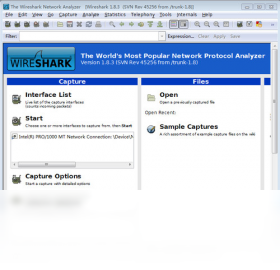
Wireshark电脑版是全球最流行的网络协议分析工具,它能够帮助网络管理员、安全工程师、开发人员以及普通用户深入洞察网络数据包的流动细节。无论是排查网络故障、分析恶意流量,还是学习TCP/IP协议栈,Wireshark都以其强大的抓包能力和直观的图形界面,成为网络分析领域的标杆之作。本软件完全免费开源,支持Windows、macOS、Linux等多种操作系统,并且提供了丰富的数据包过滤、着色规则和统计功能,让复杂的网络流量变得清晰可读。接下来,我们将从安装到使用,一步步带您掌握这款网络分析利器。
1. 首先,从本站下载Wireshark安装包,双击运行安装程序,进入欢迎界面。
2. 点击“Next”进入许可协议界面,阅读协议后勾选“I Agree”继续安装。
3. 选择安装组件时,建议保持默认选项,确保所有核心功能都被安装,特别是“WireShark”主程序。
4. 选择安装路径时,建议使用默认目录,避免后续权限问题,也可以自定义路径,但需确保路径中无中文字符。
5. 安装过程中可能会提示安装Npcap(抓包驱动),务必勾选“Install Npcap”,这是Wireshark能够捕获数据包的关键。
6. 点击“Install”等待安装完成,最后点击“Finish”退出向导。

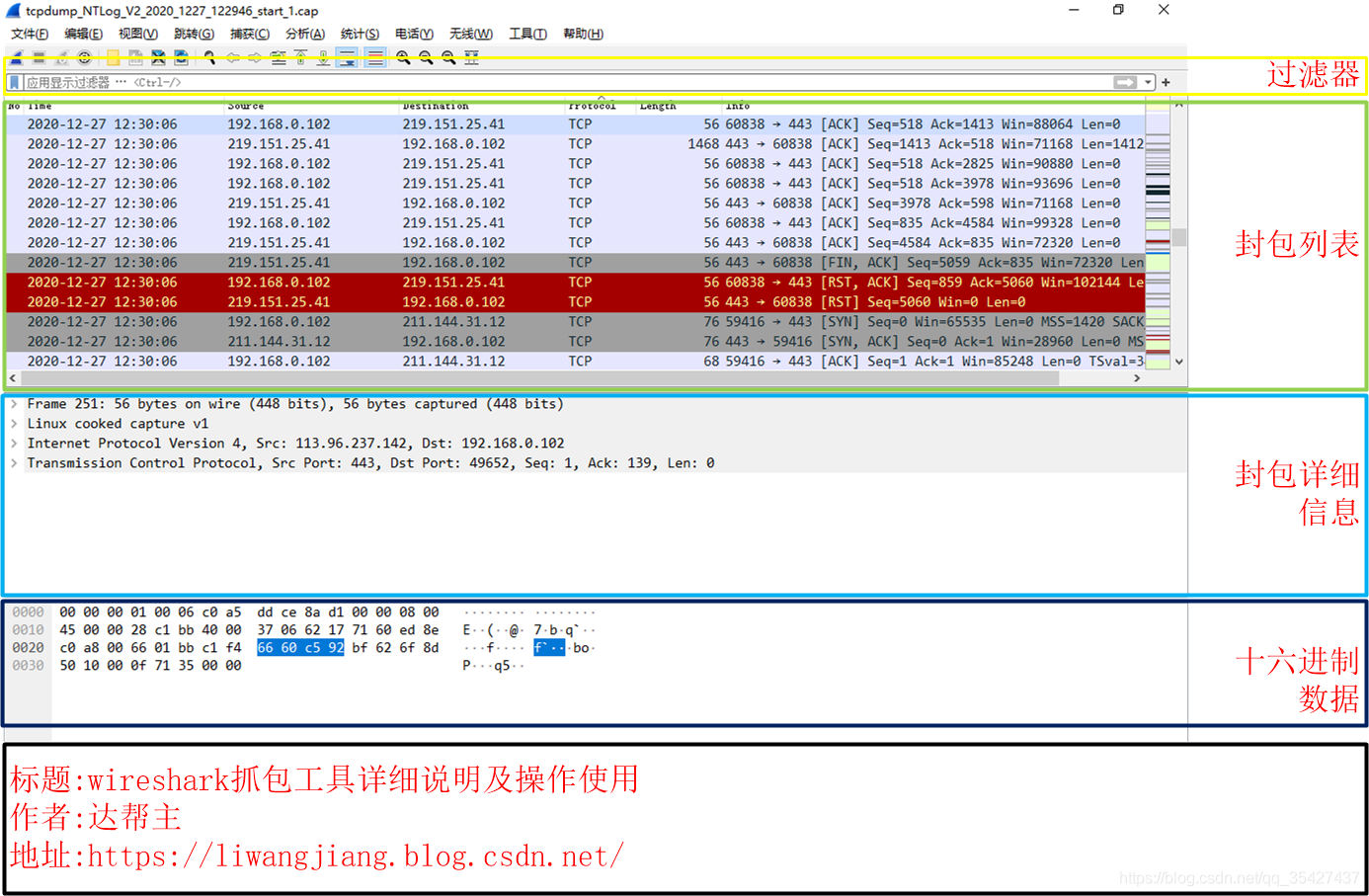
1. 启动Wireshark后,主界面会列出所有可用的网络接口,如以太网、Wi-Fi或虚拟网卡。
2. 选择一个您想要监听的网络接口,双击该接口或点击左上角的蓝色鲨鱼鳍图标开始抓包。
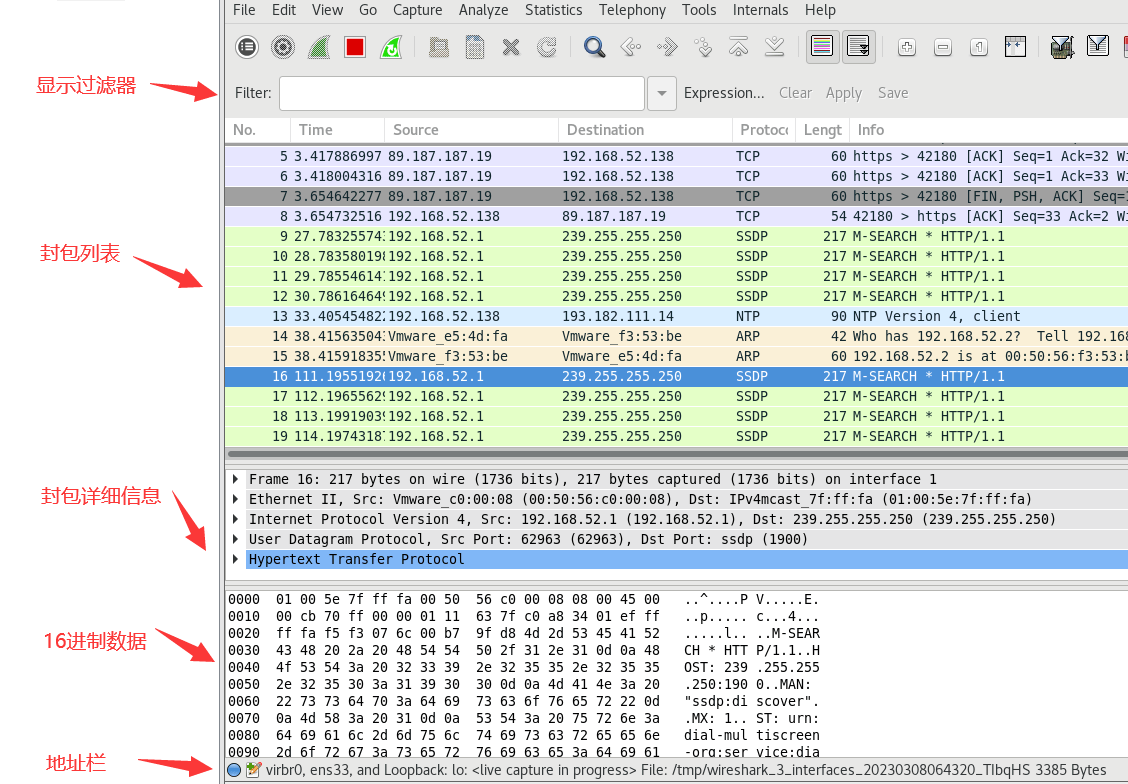
3. 抓包过程中,您会看到实时滚动的数据包列表,每一行代表一个数据包,包含源地址、目的地址、协议等信息。
4. 当您需要停止抓包时,点击红色方块图标即可暂停,数据包会保留在界面中供进一步分析。
5. 您可以在顶部“过滤器”栏输入过滤表达式,如“ip.addr == 192.168.1.1”,按回车后立即过滤出相关流量。
6. 点击一个数据包,下方会展开该包的协议树,包括链路层、网络层、传输层和应用层的详细字段。
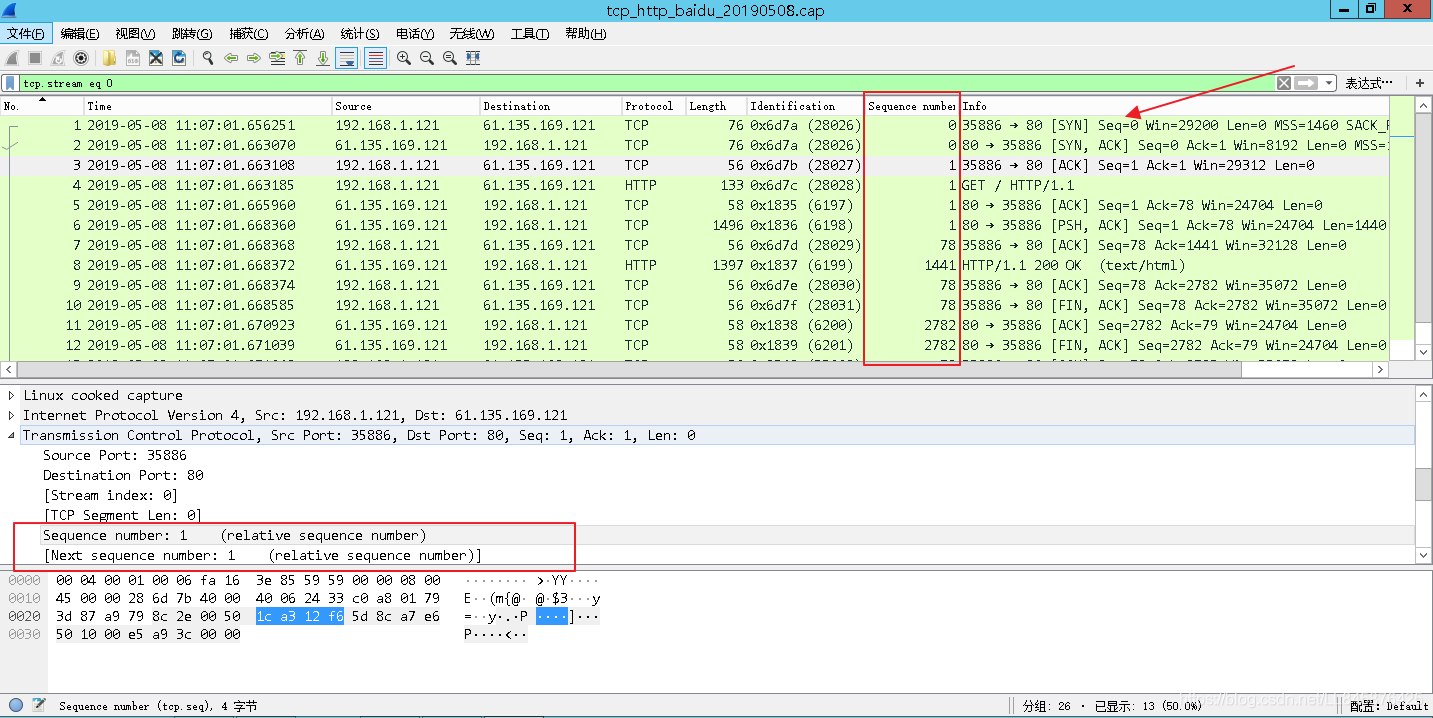
1. 抓包完成后,在过滤器栏输入“tcp”并回车,仅显示TCP协议的数据包。
2. 点击第一个TCP包,在协议树中查看“Transmission Control Protocol”字段,包括源端口、目的端口、序列号和确认号。
3. 要查看TCP握手过程,可以输入“tcp.flags.syn == 1”过滤出SYN包,观察三次握手的建立过程。
4. 分析TCP重传时,输入“tcp.analysis.retransmission”即可过滤出所有重传包,这有助于发现网络丢包问题。
5. 使用“统计”菜单下的“流量图”功能,可以直观看到TCP连接的时序图和吞吐量变化。
6. 如需跟踪某个特定TCP流,右键点击任意TCP包,选择“追踪流”->“TCP流”,即可还原该连接的完整数据。
Wireshark对硬件要求较低,但处理大量数据包时,高配置会带来更流畅的体验。以下是最低和推荐配置参考:
| 配置项 | 最低要求 | 推荐配置 |
|---|---|---|
| 操作系统 | Windows 7/8/10 64位 | Windows 10/11 64位 |
| 处理器 | 1 GHz 单核 | 2 GHz 双核及以上 |
| 内存 | 2 GB | 8 GB 或更高 |
| 硬盘空间 | 500 MB 可用空间 | 1 GB 以上(用于保存抓包文件) |
| 网卡 | 任意以太网适配器 | 支持混杂模式的网卡 |
1. 如果您只需要轻量抓包,2GB内存和双核CPU即可流畅运行。
2. 若需分析高流量网络或长时间抓包,建议使用8GB以上内存和SSD硬盘,避免丢包。
3. 确保网卡驱动支持“混杂模式”,否则无法捕获所有经过网卡的数据包。
 首页
首页
 安卓游戏
安卓游戏
 安卓软件
安卓软件
 热门专题
热门专题
 更多
更多
 鄂公网安备42011502001927号