
厂商:
备案号:
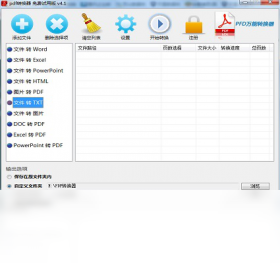
pdf转换成txt转换器电脑版是一款专注于PDF文档文本提取的实用工具,它能够快速将PDF文件中的文字内容精准提取并保存为TXT格式,极大地方便了用户对文档内容的二次编辑、复制和整理。无论是处理扫描版PDF、加密PDF还是包含复杂排版的文档,这款软件都能凭借其强大的解析引擎,尽可能保留原始文本的完整性。软件界面简洁,操作流程直观,即使是初次接触的用户也能在几分钟内轻松上手。它支持批量转换,有效提升工作效率,是办公人士、学生和科研人员处理文档的得力助手。
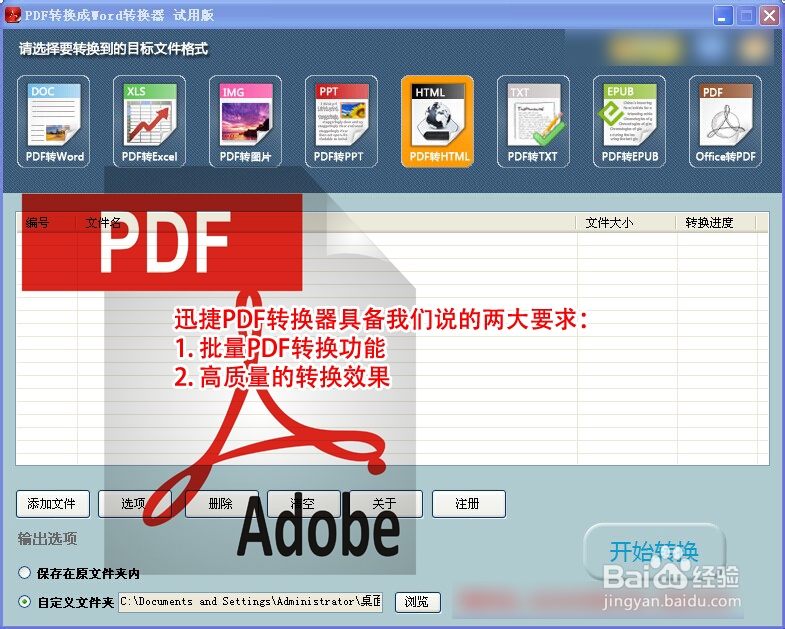
1. 首先,确认原始PDF文件是否为扫描件或图片型PDF。如果是,需要先进行OCR文字识别,软件可能不支持,建议使用带OCR功能的专业版或配合其他OCR工具。
2. 其次,检查PDF文件是否设置了字体嵌入,如果字体缺失可能导致乱码,可以尝试在PDF阅读器中查看并重新保存。
3. 然后,尝试调整转换器中的“编码”设置,选择UTF-8或GBK等常见编码格式,有时乱码是编码不匹配所致。
4. 另外,更新软件到最新版本,老版本可能对新型PDF兼容性较差,升级后通常能解决大部分乱码问题。
5. 最后,如果以上方法无效,可以尝试将PDF先转换为Word或图片,再从中复制文本,作为备选方案。
6. 若问题依旧,请联系软件技术支持并提供样本文件,以便开发人员排查并修复bug。
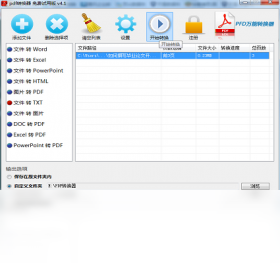
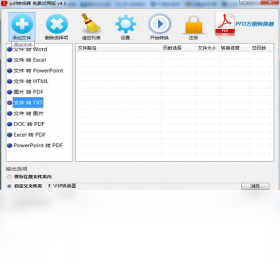
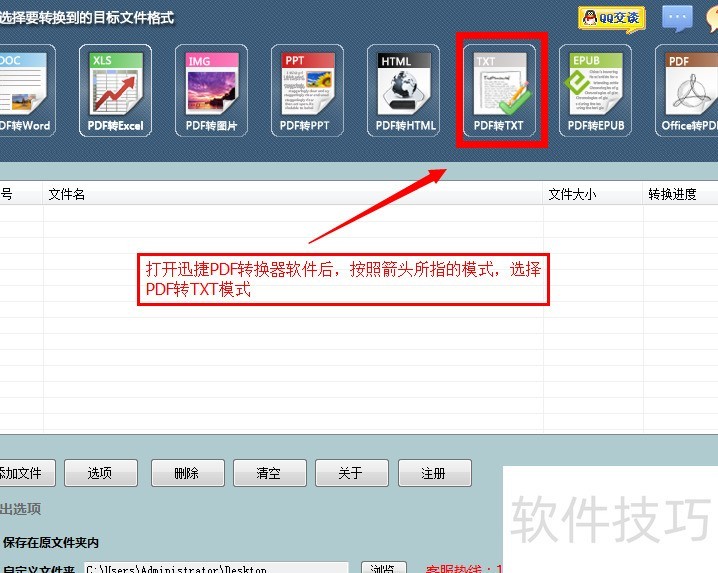
1. 打开pdf转换成txt转换器电脑版,在主界面找到“添加文件”或“批量导入”按钮。
2. 点击后,在弹出的文件选择窗口中,可以按住Ctrl键或Shift键多选多个PDF文件,也可以直接拖拽整个文件夹到软件窗口。
3. 添加完毕后,所有文件会显示在转换列表中,并显示文件大小、页数等基本信息。
4. 在输出设置中,指定TXT文件的保存目录,建议新建一个文件夹专门存放转换结果。
5. 点击“开始转换”按钮,软件会按照列表顺序依次处理,底部进度条会显示整体进度。
6. 转换完成后,可以直接点击“打开目录”快速定位到生成的TXT文件,检查转换质量。
7. 批量转换功能有效节省了逐个处理的时间,非常适合需要处理大量PDF文档的场景。
1. 软件采用先进的文本提取算法,对于普通文本型PDF,转换速度非常快,通常几秒钟即可完成一个几十页的文档。
2. 对于扫描版PDF,由于涉及OCR识别,速度会相对较慢,但软件仍能保持稳定高效的处理能力。
3. 在配置需求方面,软件十分轻量,仅需Windows 7及以上操作系统,1GHz处理器,512MB内存即可流畅运行。
4. 即使电脑配置较低,也不会出现卡顿或死机现象,但处理超大文件时建议关闭其他大型程序以提升效率。
5. 软件不占用过多磁盘空间,安装包仅几十兆,且运行时内存占用低,不会影响其他办公软件的使用。
6. 在转换过程中,可以随时暂停或取消任务,操作灵活,适合不同需求的用户。
7. 总体而言,这款软件在速度和配置要求方面表现均衡,能满足绝大多数用户的日常需求。
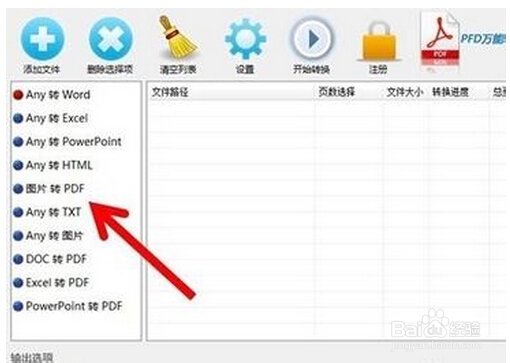
1. 在转换前,请确认PDF中的文本是标准文本而非图片,否则无法保留排版。
2. 软件在转换时会尽量保留段落、换行和基本缩进,但复杂表格或多栏布局可能无法完美还原。
3. 在输出设置中,可以选择“保留段落”或“智能排版”选项,以优化文本结构。
4. 如果原始PDF包含页眉页脚,软件默认会一并提取,也可以手动选择忽略。
5. 转换后,使用文本编辑器打开TXT文件,检查并手动调整特殊格式,如列表、对齐等。
6. 对于要求极高的排版需求,建议使用专业PDF转换工具或手动编辑。
7. 软件还支持自定义分隔符,方便将每页内容隔开,便于阅读和整理。
8. 通过合理的设置,可以最大程度地减少手动调整的工作量。
| 操作系统 | Windows 7/8/10/11 |
| 处理器 | 1GHz及以上 |
| 内存 | 512MB及以上 |
| 磁盘空间 | 50MB可用空间 |
| 显示 | 1024x768分辨率 |
以上配置为最低要求,实际使用中,更高的配置能带来更流畅的体验,尤其是处理大型PDF文件时。
 首页
首页
 安卓游戏
安卓游戏
 安卓软件
安卓软件
 热门专题
热门专题
 更多
更多
 鄂公网安备42011502001927号