

厂商:
备案号:
管教王是一款专为家长和学校设计的电脑管控软件,旨在帮助用户有效管理孩子的电脑使用时间、限制访问不健康网站、监控应用程序运行情况,从而营造一个健康、绿色的上网环境。软件界面简洁直观,操作流程清晰,即使是不太熟悉电脑的家长也能快速上手。管教王电脑版支持Windows系统,提供强大的远程管理功能,让家长无论身在何处都能随时掌握孩子的电脑使用动态,是家庭教育数字化管理的好帮手。
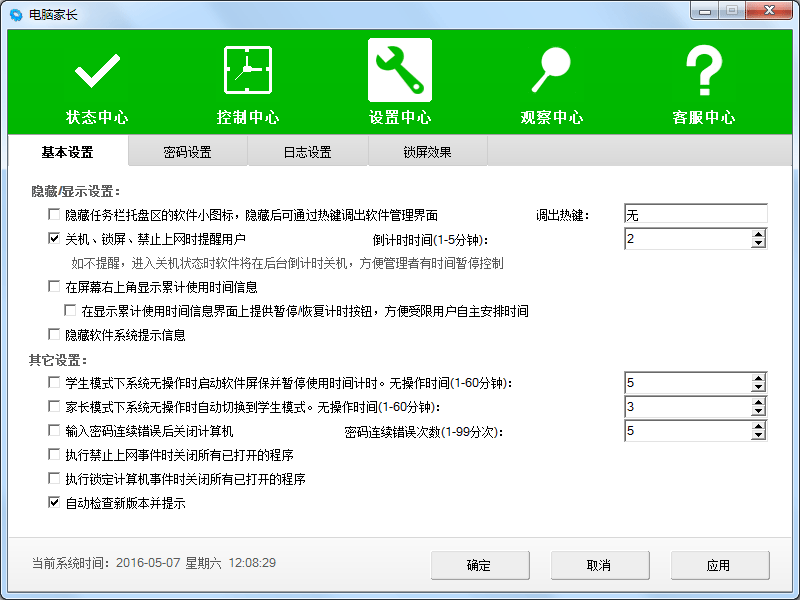
1. 首先,在电脑上安装并打开管教王电脑版,进入主界面。
2. 点击左侧菜单栏中的“时间管理”选项,进入时间设置页面。
3. 在时间管理页面,您可以看到一周七天的列表,点击任意一天即可设置该日的可用时间段。
4. 通过拖动滑块或直接输入起止时间,设定允许使用电脑的时段,例如周一至周五晚上18:00-21:00。
5. 设置完成后,点击“保存”按钮,系统将自动应用规则。
6. 如需针对不同日期设置不同规则,可重复上述步骤。
7. 建议开启“超时提醒”功能,当时间快结束时,电脑会弹出温馨提醒,避免突然中断。
1. 打开管教王电脑版,进入“网址过滤”模块。
2. 点击“添加规则”,可选择“黑名单”或“白名单”模式。
3. 若选择黑名单模式,手动输入或从列表中添加需要禁止访问的网址,如游戏、成人网站等。
4. 若选择白名单模式,则仅允许访问列表中指定的网站,其他网站一律禁止。
5. 还可以开启“智能识别”功能,系统会自动拦截含有暴力、色情等关键词的网页。
6. 设置完成后,点击“应用”按钮,过滤规则即刻生效。
7. 建议定期更新网址库,以应对新出现的违规网站。
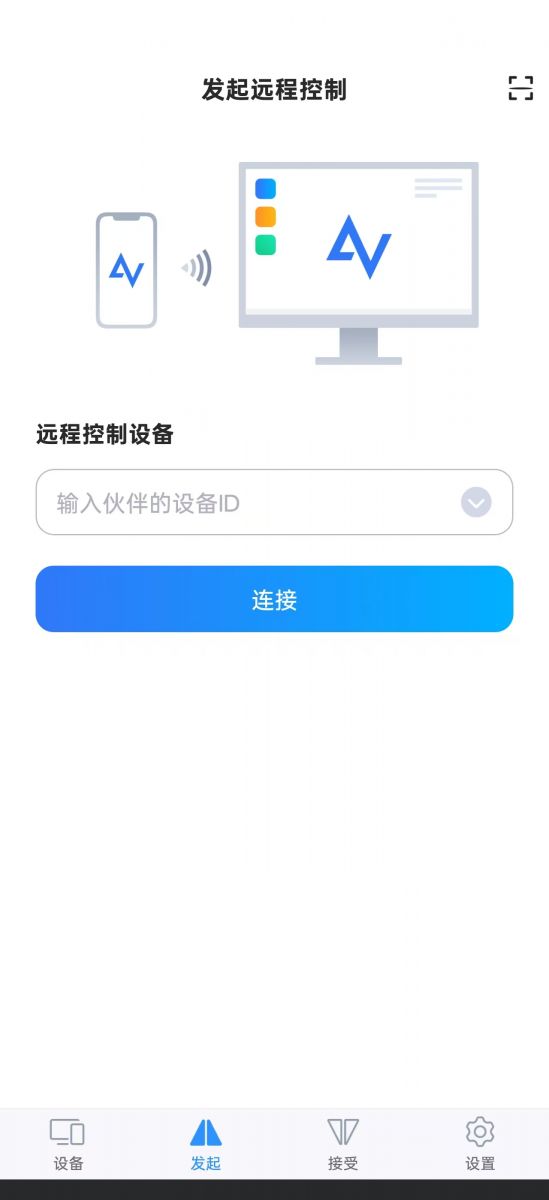
1. 登录管教王电脑版,进入“日志中心”或“上网记录”页面。
2. 这里会按时间顺序列出所有访问过的网址,包括访问时间和停留时长。
3. 点击“分类查看”,可按网站类型(如视频、游戏、购物)筛选记录。
4. 支持导出记录为Excel或CSV文件,方便家长分析。
5. 还提供“屏幕截图”功能,可定时截取孩子操作电脑的画面,并保存在本地。
6. 若发现异常行为,可点击“锁定屏幕”立即阻止孩子继续使用电脑。
7. 记录默认保存30天,可设置自动清理,但建议保留更长时间以备查。
1. 操作系统:Windows 7及以上版本(32位或64位均可)。
2. 处理器:1GHz以上,建议双核以上。
3. 内存:至少2GB,推荐4GB或更高。
4. 硬盘空间:安装需占用约200MB空间。
5. 网络:需连接互联网,用于更新规则库和远程管理。
6. 屏幕分辨率:1024x768或以上。
7. 其他:需安装.NET Framework 4.5或以上版本。
| 项目 | 最低配置 | 推荐配置 |
|---|---|---|
| 操作系统 | Windows 7 | Windows 10/11 |
| 处理器 | 1GHz | 双核2GHz以上 |
| 内存 | 2GB | 4GB以上 |
| 硬盘空间 | 200MB | 500MB以上 |
 首页
首页
 安卓游戏
安卓游戏
 安卓软件
安卓软件
 热门专题
热门专题
 更多
更多
 鄂公网安备42011502001927号