


厂商:
备案号:
WampServer是一款集成了Apache、MySQL和PHP的Windows平台Web开发环境工具,它通过简单的图形化界面,让开发者无需繁琐的配置即可快速搭建本地服务器。无论是学习PHP编程、测试动态网站,还是进行WordPress等CMS系统的本地开发,WampServer都能提供稳定、高效的支持。软件自带绿色启动盘和托盘控制菜单,支持多版本PHP和MySQL切换,极大提升了开发效率,是Web开发人员不可或缺的得力助手。

1. 检查端口占用:打开命令提示符,输入 netstat -ano | findstr :80 查看80端口是否被其他程序(如IIS或Skype)占用,若被占用,可修改WampServer的httpd.conf文件中的监听端口为8080。
2. 确认Visual C++运行库:WampServer依赖Microsoft Visual C++ 2015-2022 Redistributable,请前往微软官网下载并安装对应版本,然后重启电脑。
3. 关闭防火墙或添加例外:有时Windows防火墙会阻止Apache和MySQL服务,进入控制面板允许WampServer相关程序通过防火墙。
4. 检查配置文件语法:用文本编辑器打开apache/conf/httpd.conf,检查是否有语法错误,或使用命令行运行 httpd -t 进行测试。
5. 重装最新版本:如果以上方法均无效,建议彻底卸载旧版本,清理注册表后重新安装最新版本。

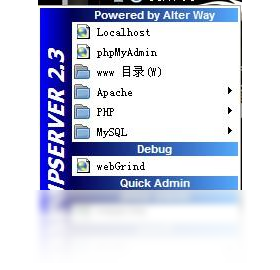
1. 左键点击系统托盘中的WampServer图标,弹出主菜单。
2. 将鼠标悬停在“PHP”选项上,会展开当前已安装的所有PHP版本列表。
3. 点击你想要切换的版本号,例如“php 7.4.33”,此时WampServer会自动重启Apache服务以应用更改。
4. 等待托盘图标变为绿色,表示切换成功,此时可以用phpinfo()函数验证当前版本。
5. 若列表中没有你需要的版本,可通过WampServer的“添加PHP版本”功能手动下载并添加。
1. 打开WampServer安装目录下的 apache/conf/extra/httpd-vhosts.conf 文件。
2. 在文件末尾添加如下配置:
3. 编辑 hosts 文件(C:/Windows/System32/drivers/etc/hosts),添加一行:127.0.0.1 mysite.local。
4. 重启Apache服务,在浏览器中输入 http://mysite.local 即可访问你的虚拟主机。
5. 确保DocumentRoot目录存在且具有读写权限,否则会显示403错误。
1. 停止MySQL服务:通过WampServer菜单点击“停止所有服务”,或使用任务管理器结束mysqld.exe进程。
2. 打开命令提示符,进入MySQL的bin目录,如 cd C:\wamp64\bin\mysql\mysql8.0.31\bin。
3. 执行 mysqld --skip-grant-tables 命令以跳过权限验证方式启动MySQL(窗口保持打开)。
4. 另开一个命令提示符,输入 mysql -u root 进入MySQL命令行。
5. 执行 UPDATE mysql.user SET authentication_string=PASSWORD('新密码') WHERE User='root'; 然后执行 FLUSH PRIVILEGES; 退出。
6. 关闭第一个窗口,正常启动MySQL服务,用新密码登录即可。
1. 在浏览器中访问 http://localhost/phpmyadmin,使用root账号登录(默认密码为空)。
2. 点击“新建”按钮,输入数据库名称,选择排序规则(一般选utf8_general_ci),点击“创建”。
3. 点击顶部“用户账户”标签,然后点击“添加用户”,填写用户名、主机(选本地)、密码。
4. 在“数据库权限”中勾选“创建与数据库同名的用户并授予所有权限”,或者手动选择数据库并赋予全部权限。
5. 点击“执行”完成创建,之后可在网站配置文件中使用该数据库信息。

为确保WampServer稳定运行,建议您的电脑满足以下配置要求,不同版本可能有细微差异,请以官方文档为准。
| 配置项 | 最低要求 | 推荐配置 |
|---|---|---|
| 操作系统 | Windows 7 SP1 32位 | Windows 10/11 64位 |
| 处理器 | 1 GHz 单核 | 2 GHz 双核及以上 |
| 内存 | 2 GB | 4 GB 及以上 |
| 硬盘空间 | 500 MB 可用空间 | 1 GB 以上 SSD |
| 依赖组件 | Visual C++ 运行库 | 最新版 Visual C++ 运行库 |
 首页
首页
 安卓游戏
安卓游戏
 安卓软件
安卓软件
 热门专题
热门专题
 更多
更多
 鄂公网安备42011502001927号


