


厂商:
备案号:
CodeLite是一款免费开源、跨平台的专业C/C++集成开发环境(IDE),凭借其轻量级架构与强大的代码分析引擎,在开发者社区中享有盛誉。软件内置智能代码补全、语法高亮、重构工具与内置终端,支持CMake、QMake等主流构建系统,并深度集成Git版本控制,让代码编写、调试与提交一气呵成。无论是初学者入门学习C++,还是资深工程师管理大型项目,CodeLite都能提供流畅、专注的编码体验。其界面简洁直观,启动速度快,资源占用低,是Visual Studio之外极具竞争力的替代方案。
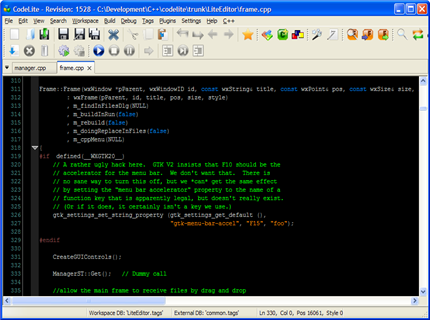
1. 下载并安装CodeLite后,首次启动会弹出欢迎向导,点击“Next”进入环境检测。
2. 软件会自动扫描系统已安装的编译器(如MinGW、Clang),若未找到,需手动指定编译器安装路径。
3. 在“Settings”菜单中选择“Build Settings”,点击“Add”新建编译器配置。
4. 设置编译器名称、可执行文件路径(如g++.exe)以及Make工具的路径。
5. 配置完成后,新建测试项目编译运行,验证环境是否正常。
6. 若编译报错,检查环境变量PATH是否包含编译器目录,并重启CodeLite。

1. 打开需要调试的源文件,在行号左侧点击设置断点,红点即表示断点生效。
2. 按下F5启动调试会话,程序运行至断点处自动暂停。
3. 使用F10逐步执行(跳过函数),F11进入函数内部,Shift+F11跳出函数。
4. 在“Debug”面板的“Watches”窗口中添加变量名,实时查看其值变化。
5. 右键变量可直接“Add Watch”,快速追踪关键数据。
6. 调试结束后按Shift+F5退出,并可查看“Call Stack”分析调用关系。
1. 点击菜单栏“File”选择“New”中的“Project”,打开新建项目向导。
2. 选择项目类型,如“Console”下的“C++ Executable”,填写项目名称与保存路径。
3. 选择构建系统(默认GNU Make),并指定编译器配置。
4. 向导会生成包含main.cpp的示例代码,可直接编译运行。
5. 如需使用CMake,可在项目属性中切换构建类型,并编写CMakeLists.txt。
6. 项目创建后,可右键项目名添加新的源文件或头文件。
1. 通过“Plugins”菜单打开“Plugin Manager”,浏览可用插件列表。
2. 常用插件包括“CppCheck”用于静态代码分析,“Subversion”支持SVN版本控制。
3. 安装“Doxygen”插件可自动生成代码注释模板,提高文档效率。
4. 启用“CodeLiteDiff”插件可直观比较文件差异,方便代码审查。
5. 插件安装后需重启CodeLite生效,并在“Plugins”菜单下找到对应功能入口。
1. 拖动工具栏或面板标签,可重新排列窗口位置,实现个性化布局。
2. 点击“View”菜单勾选“Output View”、“Workspace View”等面板的显示与隐藏。
3. 通过“Settings”中的“Keyboard Shortcuts”可自定义快捷键,提升操作效率。
4. 在“Appearance”设置中切换深色/浅色主题,并调整字体大小与行高。
5. 保存自定义布局方案,在“Perspectives”中切换不同工作模式(如编辑、调试)。
| 配置项 | 最低要求 | 推荐配置 |
| 操作系统 | Windows 7 64位 | Windows 10/11 64位 |
| 处理器 | 1 GHz 双核 | 2.5 GHz 四核及以上 |
| 内存 | 2 GB | 8 GB 及以上 |
| 硬盘空间 | 500 MB 可用空间 | 1 GB SSD |
| 显示器 | 1024×768 分辨率 | 1920×1080 或更高 |
 首页
首页
 安卓游戏
安卓游戏
 安卓软件
安卓软件
 热门专题
热门专题
 更多
更多
 鄂公网安备42011502001927号


