


厂商:
备案号:
PeaZip 是一款功能强大且完全免费的开源压缩解压软件,专为 Windows 用户打造,它支持超过 200 种压缩包格式,无论是日常办公中常见的 ZIP、RAR,还是技术领域常用的 7z、TAR,都能轻松应对。PeaZip 不仅提供了高效的压缩与解压功能,还内置了文件加密、分卷压缩、文件校验等实用特性,能够满足从普通用户到专业开发者的多样化需求。软件界面简洁直观,操作逻辑清晰,即使是初次接触压缩软件的新手也能快速上手。此外,PeaZip 完全免费、无广告、无捆绑,为用户提供了纯净安全的使用体验。
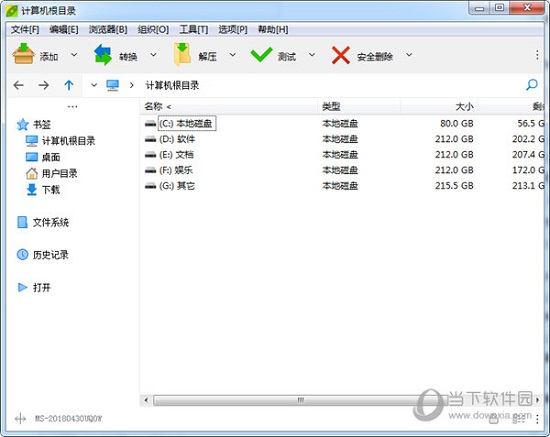
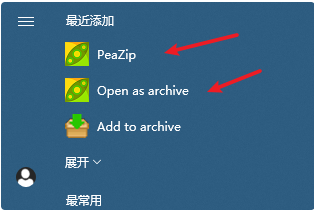
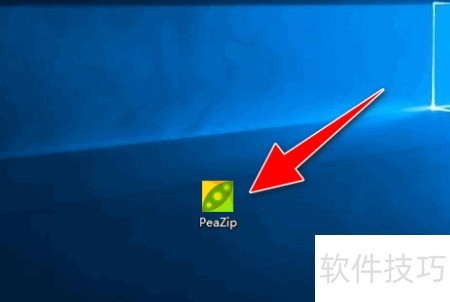
1. 打开 PeaZip 软件,进入主界面。
2. 点击菜单栏的“Options”选项,在下拉菜单中选择“Localization”。
3. 在弹出的语言列表中,向下滚动找到“简体中文”或“Chinese-Simplified”,点击选中。
4. 软件会提示重启生效,点击“确定”并重新启动 PeaZip。
5. 重启后,界面即变为中文,此时所有菜单和功能提示都已汉化,方便您操作。
6. 如果语言列表中没有中文,请检查软件是否为最新版本,或前往官网下载完整的语言包。
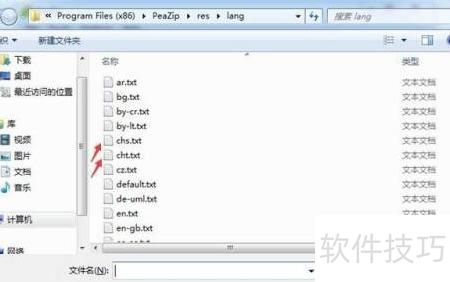
1. 直接双击 RAR 压缩包,PeaZip 会自动关联并打开。
2. 在 PeaZip 主界面中,点击工具栏上的“Extract”按钮(解压)。
3. 在弹出的窗口中,选择解压目标路径,点击“确定”即可完成解压。
4. 如果 RAR 包有密码,PeaZip 会弹出提示框,输入正确密码后继续。
5. 对于分卷 RAR 文件(如 .part1.rar),只需选中第一个分卷,PeaZip 会自动识别并合并解压。
6. PeaZip 对 RAR 格式支持良好,但若遇到无法解压的情况,请确认文件完整性或尝试用 WinRAR 解压。
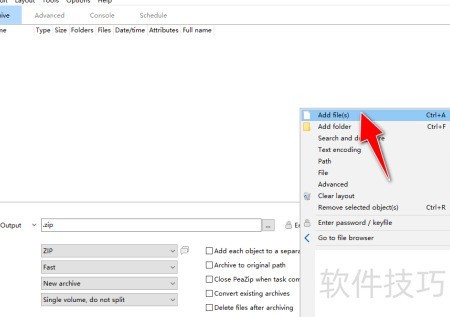
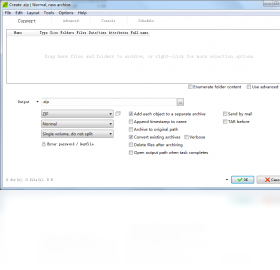
1. 选中需要压缩的文件或文件夹,右键点击,选择“添加到压缩包”(Add to archive)。
2. 在 PeaZip 压缩设置窗口中,找到“Encryption”区域(加密选项)。
3. 输入密码并确认,建议勾选“加密文件名”以增强安全性。
4. 在“Compression”下拉菜单中,选择压缩格式,推荐使用 7z 格式,其加密强度更高。
5. 点击“OK”开始创建加密压缩包,完成后文件即受密码保护。
6. 解压时,PeaZip 会要求输入密码,验证通过后才能查看文件内容。
1. 选中要压缩的大文件,右键选择“添加到压缩包”。
2. 在压缩设置中,找到“Split to volumes”(分卷大小)选项,例如输入 100MB,表示每个分卷为 100MB。
3. 点击“OK”,PeaZip 会自动生成多个分卷压缩包,如 .zip.001、.zip.002 等。
4. 解压时,将所有分卷放在同一文件夹,双击第一个分卷,PeaZip 会自动合并解压。
5. 分卷压缩非常适用于存储或传输大小受限的场景,如邮件附件或U盘拷贝。
6. 注意,分卷压缩包必须完整齐全,否则无法解压。
PeaZip 对硬件要求极低,几乎任何 Windows 电脑都能流畅运行,具体配置如下:
| 项目 | 最低配置 | 推荐配置 |
|---|---|---|
| 操作系统 | Windows 7 | Windows 10/11 |
| 处理器 | 1 GHz 单核 | 2 GHz 双核或更高 |
| 内存 | 512 MB | 2 GB 或更高 |
| 硬盘空间 | 50 MB 可用空间 | 100 MB 以上 |
1. 安装后,建议在“选项”中设置中文,并关联常用压缩格式。
2. 日常使用中,右键文件即可快速压缩或解压,无需打开主界面。
3. 在“工具”菜单中,可以找到文件校验、批量重命名等实用功能。
4. 若需创建自解压文件(.exe),在压缩时选择“Create SFX archive”即可。
5. 遇到问题,可通过软件内置的“帮助”文档或访问官方论坛获取支持。
 首页
首页
 安卓游戏
安卓游戏
 安卓软件
安卓软件
 热门专题
热门专题
 更多
更多
 鄂公网安备42011502001927号


