



厂商:
备案号:
七彩色gif动态图制作工具电脑版是一款专为创意爱好者打造的动图制作利器,它集成了丰富的动画模板、多彩调色板以及智能帧编辑功能,让用户无需专业设计基础也能轻松将静态图片或视频片段转化为生动有趣的GIF动态图。软件界面简洁直观,操作流程高度自动化,从导入素材到导出成品仅需几步,同时支持逐帧微调、添加文字特效、调整播放速度等高级操作,满足从社交媒体表情包到商务演示动画的多样化需求。无论是制作搞怪表情包、产品宣传动图,还是教程演示片段,七彩色gif动态图制作工具都能提供流畅高效的创作体验,是个人创作者与办公人群的得力助手。
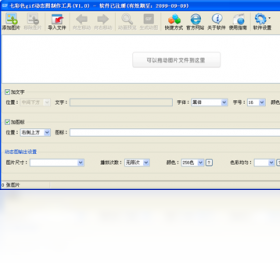
1. 打开七彩色gif动态图制作工具电脑版,点击“新建项目”并导入您需要编辑的图片或视频文件,软件会自动拆分成帧序列。
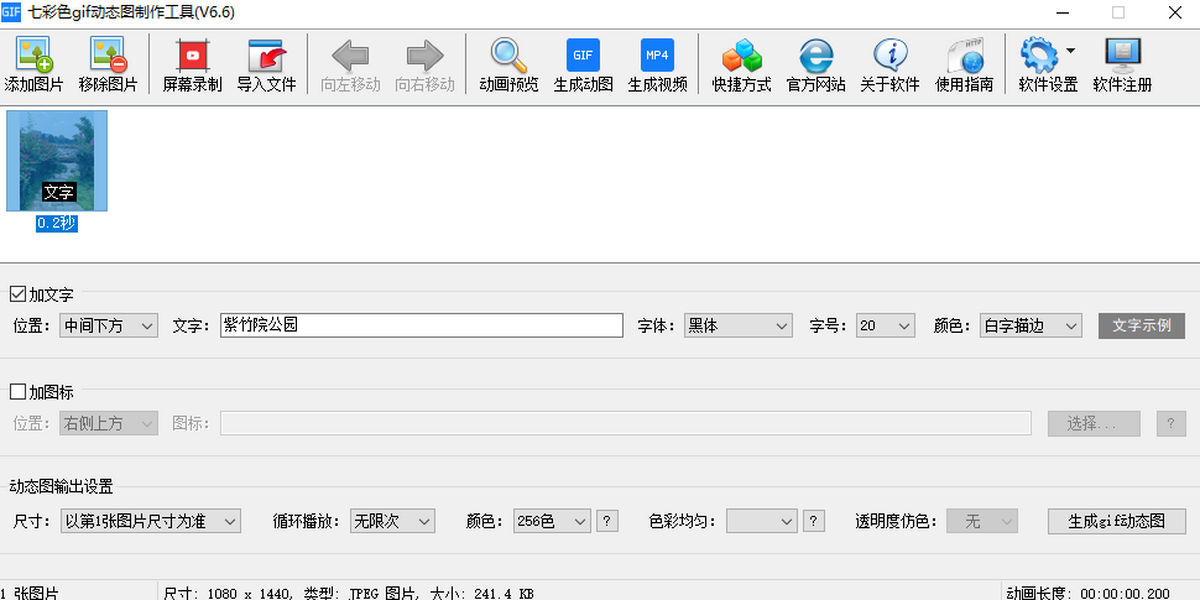
2. 在左侧工具栏中选择“文字工具”,在画布上点击输入您想要添加的文字内容,并可调整字体、大小、颜色以及描边样式。
3. 在右侧“特效库”中,选择“动态特效”分类,您会看到多种预设动画效果,如渐变、闪烁、放大缩小等,点击即可应用到当前帧。
4. 若希望特效持续整个动图,可在时间轴上选中所有帧,再点击“应用特效到全部帧”,软件会自动批量添加。
5. 添加完毕后,点击“预览”按钮查看整体效果,满意后即可导出保存,注意导出时选择GIF格式并设置合适的循环次数。

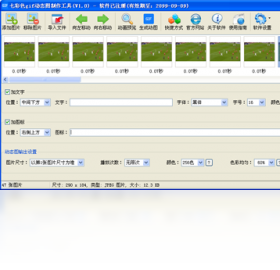
1. 在七彩色gif动态图制作工具的主界面中,导入素材后,下方会出现时间轴面板,每一帧都代表一个时间点。
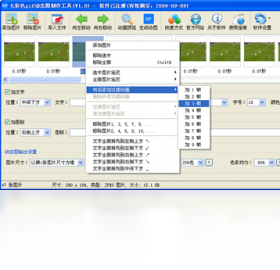
2. 选中您需要调整速度的帧,右键点击选择“帧属性”,在弹出的对话框中可以看到“帧延迟”参数,单位为毫秒。
3. 减小帧延迟数值可加快动图播放速度,增加数值则使动图变慢,建议每次调整10-20毫秒,边调整边预览效果。
4. 如果您想统一修改整个动图的速度,可点击“编辑”菜单下的“全选帧”,然后右键选择“批量设置延迟”,输入统一的新延迟值。
5. 调整完成后,点击“播放预览”查看速度是否合适,若过快或过慢可重复以上步骤微调,直到达到理想播放节奏。
6. 最后导出GIF时,软件会保留您设定的帧延迟参数,确保动图速度与预览一致。
1. 七彩色gif动态图制作工具电脑版支持常见的静态图片格式,包括JPG、PNG、BMP、WEBP等,可导入后组合成动图。
2. 同时支持直接导入视频文件,如MP4、AVI、MOV、WMV等主流格式,软件会自动抽取视频帧并生成动图序列。
3. 也支持直接导入已有的GIF文件,方便用户对现有动图进行二次编辑或优化。
4. 导入操作非常简单,点击“导入素材”按钮,在文件选择器中选中所需文件即可,批量导入时可按Ctrl或Shift键多选。
5. 若导入的视频较大,软件会提示是否压缩帧率以提升处理速度,您可以根据需要选择,不影响最终动图质量。
6. 所有导入的素材都会显示在素材库中,可随时拖拽到时间轴进行编辑,非常方便。
1. 当您完成动图编辑后,点击工具栏中的“导出”按钮,弹出导出设置窗口。
2. 在导出设置中,选择文件格式为GIF,然后调整“画质”滑块,数值越高则输出图片越清晰,但文件体积也会相应增大。
3. 您还可以设置“分辨率”,建议保持原始尺寸,若需缩小可手动输入目标宽度和高度,软件会自动等比缩放。
4. 在“颜色数”选项中,选择“256色”可获得最佳兼容性和清晰度,若文件过大可尝试“128色”以减小体积。
5. 设置完成后,点击“开始导出”,软件会渲染输出GIF文件,导出完成后自动打开所在文件夹,方便您立即查看或使用。
6. 若导出后动图出现颜色失真,可返回重新调整颜色数或画质参数,再次导出即可。
为确保七彩色gif动态图制作工具电脑版流畅运行,建议您的电脑满足以下配置要求:
| 配置项 | 最低要求 | 推荐配置 |
|---|---|---|
| 操作系统 | Windows 7 64位 | Windows 10/11 64位 |
| 处理器 | 双核 2.0 GHz | 四核 3.0 GHz 及以上 |
| 内存 | 4 GB | 8 GB 及以上 |
| 硬盘空间 | 500 MB 可用空间 | 1 GB 以上可用空间 |
| 显卡 | 支持DirectX 10 | 独立显卡,显存 1GB 以上 |
| 显示器分辨率 | 1280×720 | 1920×1080 及以上 |
请根据您的电脑实际情况对照以上配置,若低于最低要求,软件可能运行缓慢或无法正常启动,建议升级硬件或降低素材分辨率后再使用。
 首页
首页
 安卓游戏
安卓游戏
 安卓软件
安卓软件
 热门专题
热门专题
 更多
更多
 鄂公网安备42011502001927号


