


厂商:
备案号:
XnConvert是一款功能强大的批量图片处理工具,支持超过500种图像格式的读取与转换,内置丰富的滤镜、特效和调整选项,能够帮助用户快速完成图片格式转换、尺寸调整、旋转、水印添加等操作。无论是摄影爱好者还是专业设计师,都能通过它大幅提升图片处理效率。其直观的界面和强大的批处理能力,让复杂的图片处理任务变得简单快捷。
1. 下载并安装XnConvert,双击桌面图标启动软件。
2. 点击左上角的“添加文件”按钮,选择需要转换的图片文件,可以多选或批量添加整个文件夹。
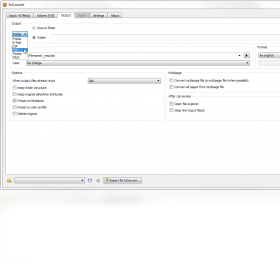
3. 在“输出”选项卡中,点击“格式”下拉菜单,选择目标图片格式,如JPEG、PNG、WebP等。
4. 设置输出文件夹,可以选择“与原文件夹相同”或指定新的保存路径。
5. 点击“转换”按钮,软件自动开始批量转换,进度条显示处理状态。
6. 转换完成后,前往输出文件夹查看结果,所有图片已按设定格式保存。
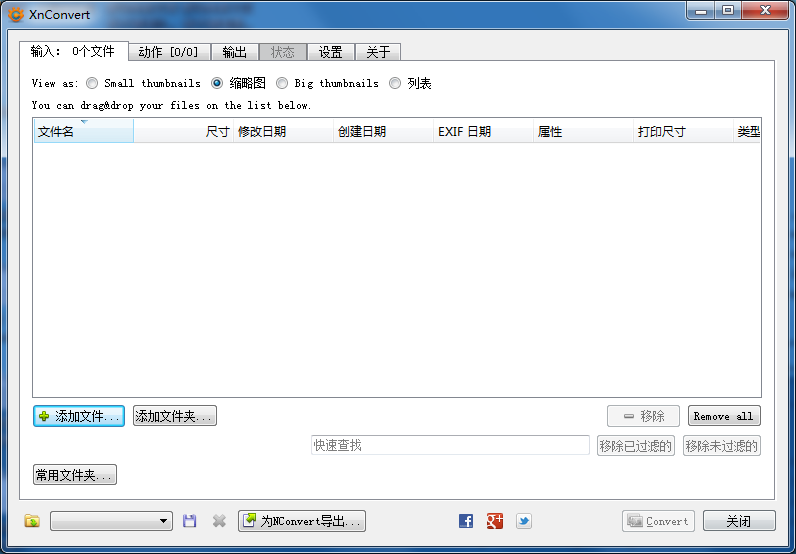
1. XnConvert支持超过500种图片格式的读取,包括常见的JPEG、PNG、GIF、BMP、TIFF,以及专业Raw格式如CR2、NEF、ARW等。
2. 输出格式支持约40种,覆盖日常使用和网络发布所需的主流格式。
3. 对于特殊格式,如HDR、PSD,XnConvert也能读取并转换,方便跨平台使用。
4. 用户可以在“输出”选项卡中查看完整的格式列表,并支持自定义扩展名。
5. 批量转换时,可以统一设置所有文件的输出格式,无需逐个调整。
6. 软件还支持预览转换后的效果,确保格式转换符合预期。
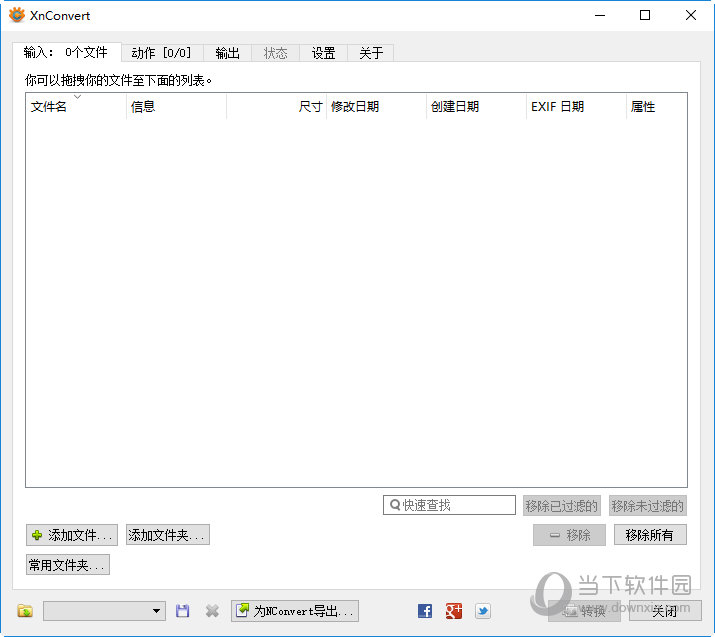
1. 启动XnConvert,添加需要添加水印的图片文件。
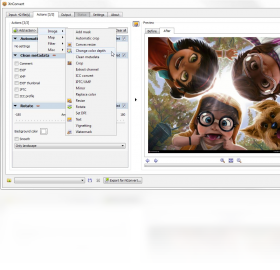
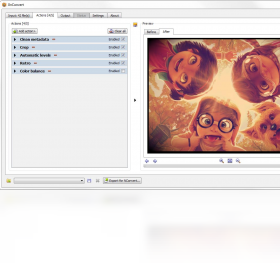
2. 切换到“动作”选项卡,点击“添加动作”按钮,选择“图像”下的“水印”功能。
3. 在“水印”设置面板中,选择“图片”或“文本”作为水印类型。
4. 如果选择图片水印,点击“加载”按钮选择水印图片,并调整位置、透明度和缩放比例。
5. 如果选择文本水印,输入水印文字,设置字体、颜色、大小和角度。
6. 设置完成后,点击“转换”执行批量加水印操作,输出图片将包含水印效果。
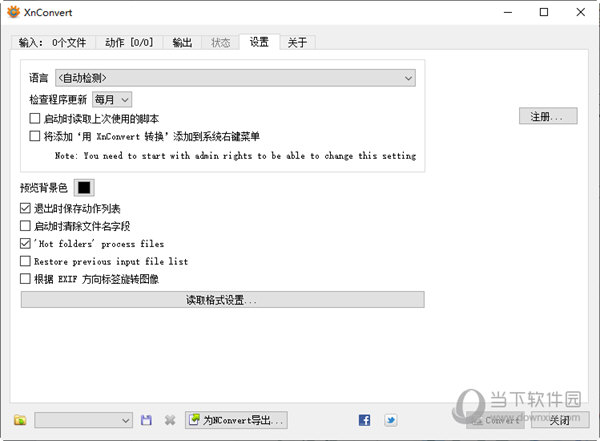
以下是运行XnConvert所需的最低和推荐配置,请根据您的电脑情况参考。
| 配置项 | 最低要求 | 推荐配置 |
|---|---|---|
| 操作系统 | Windows 7/8/10/11 | Windows 10/11 64位 |
| 处理器 | 1 GHz 双核 | 2 GHz 四核或更高 |
| 内存 | 2 GB RAM | 4 GB RAM 或以上 |
| 硬盘空间 | 200 MB 可用空间 | 500 MB 以上可用空间 |
| 显卡 | 支持DirectX 9 | 支持OpenGL 2.0或更高 |
| 显示器 | 1024x768 分辨率 | 1920x1080 或更高 |
 首页
首页
 安卓游戏
安卓游戏
 安卓软件
安卓软件
 热门专题
热门专题
 更多
更多
 鄂公网安备42011502001927号


