


厂商:
备案号:
XnConvert是一款功能强大且完全免费的批量图片处理软件,它支持超过500种图像格式的读取和约70种格式的输出,能够帮助用户轻松实现图片格式转换、缩放、旋转、滤镜特效、水印添加等操作。无论是摄影爱好者、设计师还是普通办公用户,都能通过它高效处理大量图片,节省宝贵时间。软件界面简洁直观,操作流程清晰,即使没有专业图像处理经验的用户也能快速上手。XnConvert还内置了丰富的批处理选项,支持保存处理方案以便重复使用,极大地提升了工作效率。无论是批量调整照片尺寸、转换RAW格式,还是为图片添加统一水印,XnConvert都能出色完成,是日常图片管理的得力助手。
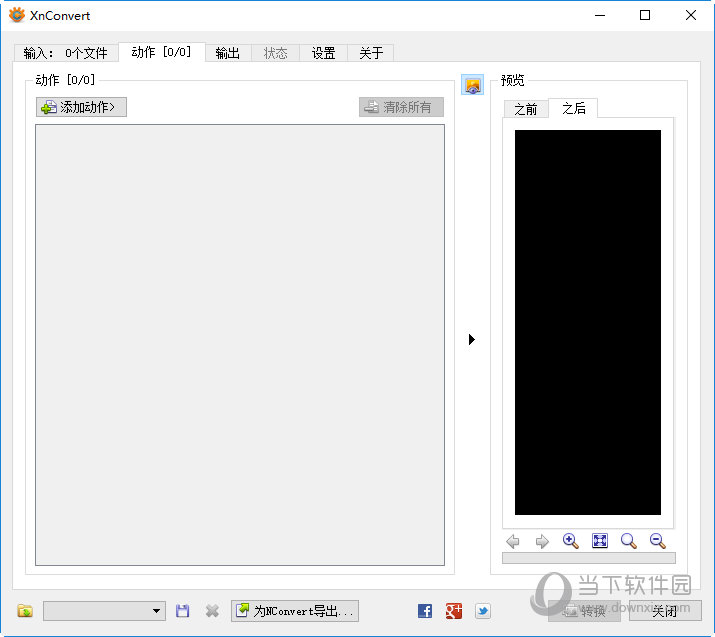
1. 下载并安装XnConvert,双击桌面快捷方式启动软件。
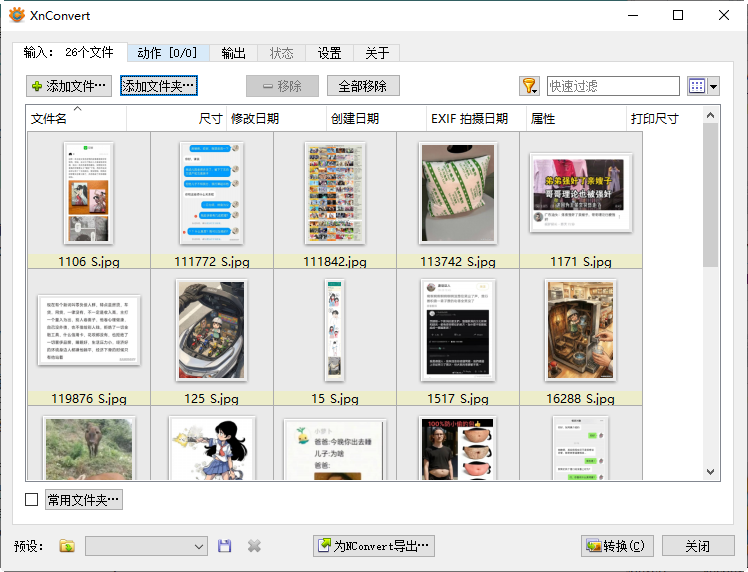
2. 在主界面点击“添加文件”或“添加文件夹”按钮,选择需要转换的图片文件或整个文件夹。
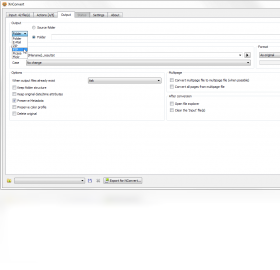
3. 在“输出”选项卡中,点击“格式”下拉菜单,选择目标格式,如JPEG、PNG、WebP等。
4. 根据需要调整输出设置,例如JPEG质量、PNG压缩级别等。
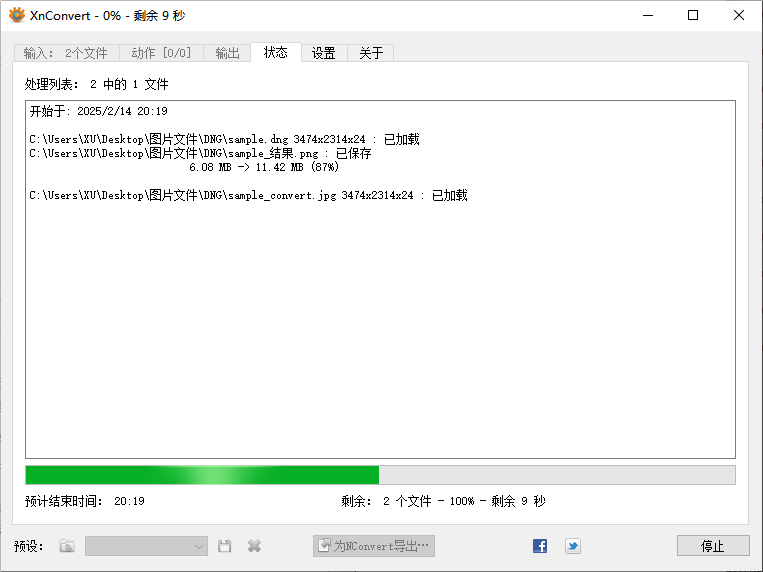
5. 点击“转换”按钮,软件将自动处理所有图片并保存到指定文件夹。
6. 转换完成后,打开输出文件夹即可查看处理后的图片。
1. 启动XnConvert并导入需要添加水印的图片。
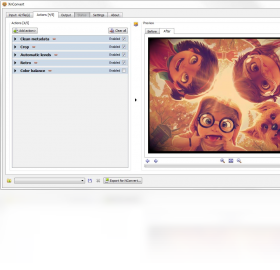
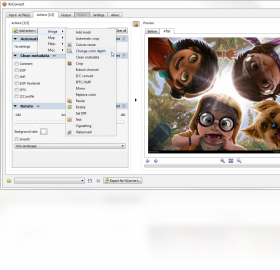
2. 点击“操作”选项卡,在左侧动作列表中找到“图像”分类下的“水印”功能。
3. 点击“添加”按钮,选择水印类型,可以是文字或图片。
4. 输入水印文字或选择水印图片文件,并设置透明度、位置、大小等参数。
5. 在“输出”选项卡中设置输出格式和文件夹,然后点击“转换”即可。
6. 处理完成后,所有图片都会带有统一的水印效果。
1. 打开XnConvert,导入需要调整尺寸的图片。
2. 在“操作”选项卡中,找到“图像”分类下的“缩放”功能。
3. 点击“添加”,选择缩放方式,如“百分比”或“像素”,并填写目标尺寸。
4. 可以勾选“保持宽高比”选项,防止图片变形。
5. 设置输出目录和格式,点击“转换”即可批量完成缩放。
6. 如果需要调整多组不同尺寸,可以添加多个缩放操作,软件会依次执行。
1. XnConvert支持读取超过500种图像格式,包括常见的JPEG、PNG、GIF、BMP、TIFF,以及专业的RAW格式(如CR2、NEF、ARW等)。
2. 输出格式支持约70种,涵盖JPEG、PNG、WebP、HEIC、PDF等主流格式。
3. 软件还支持多页TIFF、ICO图标、PSD等特殊格式的读写。
4. 对于相机RAW文件,XnConvert能够保留原始色彩信息,并允许用户调整白平衡、曝光等参数。
5. 用户可以在“输出”选项卡中自由选择目标格式,并针对每种格式进行详细设置。
6. 对于不支持的格式,软件会提示错误并跳过,确保处理过程稳定。
1. 启动XnConvert并导入图片,在“操作”选项卡中浏览左侧动作库。
2. 展开“滤镜”分类,可以看到包括模糊、锐化、浮雕、油画等多种滤镜效果。
3. 双击需要的滤镜,或点击“添加”按钮,将其加入右侧操作列表。
4. 选中已添加的滤镜,在下方调整参数,如强度、半径等。
5. 可以添加多个滤镜,并调整它们的顺序,以获得理想的组合效果。
6. 设置输出选项后点击“转换”,所有图片将应用相同的滤镜效果。
以下是运行XnConvert所需的最低和推荐配置:
| 配置项 | 最低要求 | 推荐配置 |
|---|---|---|
| 操作系统 | Windows 7 / 8 / 10 | Windows 10 / 11 64位 |
| 处理器 | 1 GHz 双核 | 2 GHz 四核及以上 |
| 内存 | 2 GB | 8 GB 或更高 |
| 硬盘空间 | 200 MB 可用空间 | 1 GB 或更多 |
| 显卡 | 支持 DirectX 10 | 独立显卡,支持 OpenCL |
| 其他 | 鼠标、键盘 | 高分辨率显示器 |
 首页
首页
 安卓游戏
安卓游戏
 安卓软件
安卓软件
 热门专题
热门专题
 更多
更多
 鄂公网安备42011502001927号


