


厂商:
备案号:
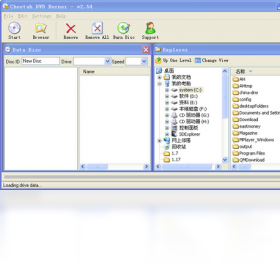
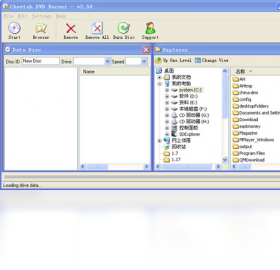
Cheetah DVD Burner是一款功能强大的光盘刻录软件,专为Windows用户设计,支持将视频、音频、数据文件等快速刻录到DVD、CD和蓝光光盘。软件界面简洁直观,操作流程简单,即使是新手也能轻松上手。它支持多种光盘格式,提供高速稳定的刻录体验,同时具备光盘复制、映像文件创建与刻录、数据备份等实用功能。无论是制作个人影音光盘、备份重要数据,还是创建启动盘,Cheetah DVD Burner都能高效完成。软件还内置了多种刻录模板和个性化菜单,让用户能够制作出具有专业效果的光盘。Cheetah DVD Burner以其稳定性和易用性,成为众多用户首选的刻录工具。
1. Cheetah DVD Burner支持常见的DVD格式,包括DVD-R、DVD+R、DVD-RW、DVD+RW、DVD-R DL、DVD+R DL等。
2. 对于CD光盘,支持CD-R、CD-RW、Audio CD、MP3 CD等格式。
3. 此外,还支持蓝光光盘格式,如BD-R、BD-RE、BD-R DL、BD-RE DL。
4. 软件还支持ISO映像文件的刻录和创建,方便用户制作和还原光盘映像。
5. 对于双层光盘和可重写光盘,也能正确识别并执行相应的刻录操作。
1. 启动Cheetah DVD Burner,在主界面选择“视频光盘”模式。
2. 点击“添加文件”按钮,从电脑中导入需要刻录的视频文件,支持AVI、MP4、MKV、WMV等常见格式。
3. 拖拽视频文件调整播放顺序,可以在右侧预览窗口查看每个视频的内容。
4. 点击“菜单”选项卡,选择一个喜欢的菜单模板,并编辑菜单标题和按钮文字。
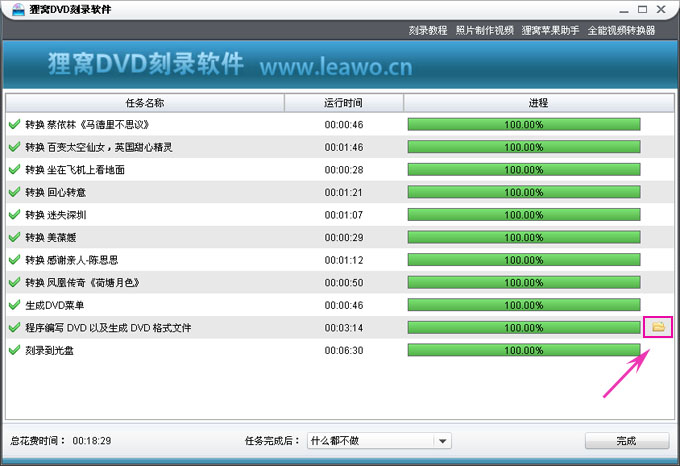
5. 点击“刻录”按钮,在弹出窗口中设置刻录速度、光盘标签等选项,然后插入空白光盘,点击“开始刻录”。
6. 等待进度条完成,软件会自动弹出光盘托盘,视频光盘制作完成。
1. 首先检查光盘表面是否有划痕或污渍,建议使用质量好的光盘。
2. 降低刻录速度,过高的速度可能导致刻录失败,尝试将速度设置为8x或更低。
3. 关闭其他占用系统资源的程序,尤其是杀毒软件和防火墙,避免干扰刻录过程。
4. 尝试更换刻录机或更新刻录机固件,以排除硬件兼容性问题。
5. 如果问题依旧,重新启动电脑并再次尝试,或者更换刻录软件版本。
1. 打开软件,选择“映像文件”功能,点击“创建映像文件”。
2. 点击“添加”按钮,选择需要制作成映像的文件或文件夹。
3. 设置映像文件的保存路径和文件名,可以选择ISO、BIN等格式。
4. 点击“创建”按钮,软件开始将所选内容打包成映像文件。
5. 创建完成后,可以在保存位置找到生成的映像文件,方便后续刻录或虚拟光驱使用。
1. 操作系统:Windows 7、Windows 8、Windows 10、Windows 11(32位或64位)。
2. 处理器:1 GHz或更快的CPU。
3. 内存:至少512 MB RAM,推荐1 GB以上。
4. 硬盘空间:安装需要50 MB可用空间,刻录时需预留足够空间。
5. 光驱:需要一台CD/DVD/蓝光刻录机。
6. 其他:支持DirectX 9.0或更高版本。
7. 若需刻录蓝光光盘,建议使用支持蓝光的刻录机和蓝光光盘。
 首页
首页
 安卓游戏
安卓游戏
 安卓软件
安卓软件
 热门专题
热门专题
 更多
更多
 鄂公网安备42011502001927号


