


厂商:
备案号:
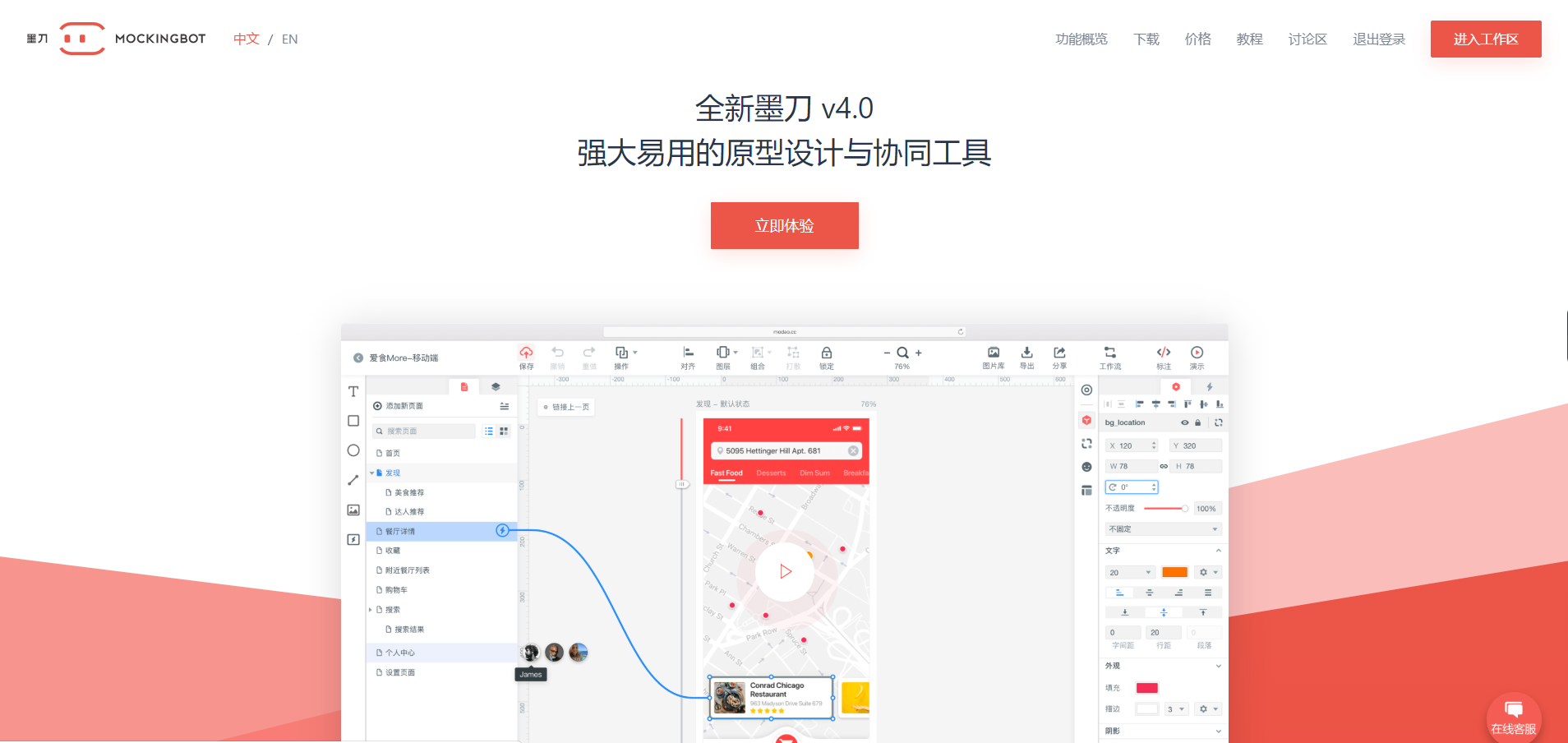
墨刀电脑版是一款专为产品经理、交互设计师及创业团队打造的轻量级原型设计与协作工具,凭借其流畅的拖拽式操作、丰富的组件库和实时云端同步功能,帮助用户快速将创意转化为可交互的高保真原型,从而大幅提升产品研发前期的沟通与迭代效率。无论是移动端App、网页端还是后台系统,墨刀都能提供一站式的原型解决方案,支持多人协同编辑、在线预览和快速分享,让团队协作变得更加高效顺畅。
1. 首先,在本文页面或官方网站找到墨刀电脑版的下载链接,点击下载适合Windows系统的安装包,注意选择与您电脑系统位数(32位或64位)相匹配的版本。
2. 下载完成后,双击运行安装程序,此时可能会出现用户账户控制提示,点击“是”以继续安装。
3. 进入安装向导后,您可以选择安装路径,建议保持默认路径,避免因路径问题导致后续使用异常,然后点击“下一步”按钮。
4. 接着,您可以选择是否创建桌面快捷方式以及是否开机自启动,根据个人使用习惯勾选即可,再点击“安装”按钮。
5. 等待安装进度条走完,点击“完成”按钮即可退出向导,此时桌面会生成墨刀图标,双击图标即可启动软件。
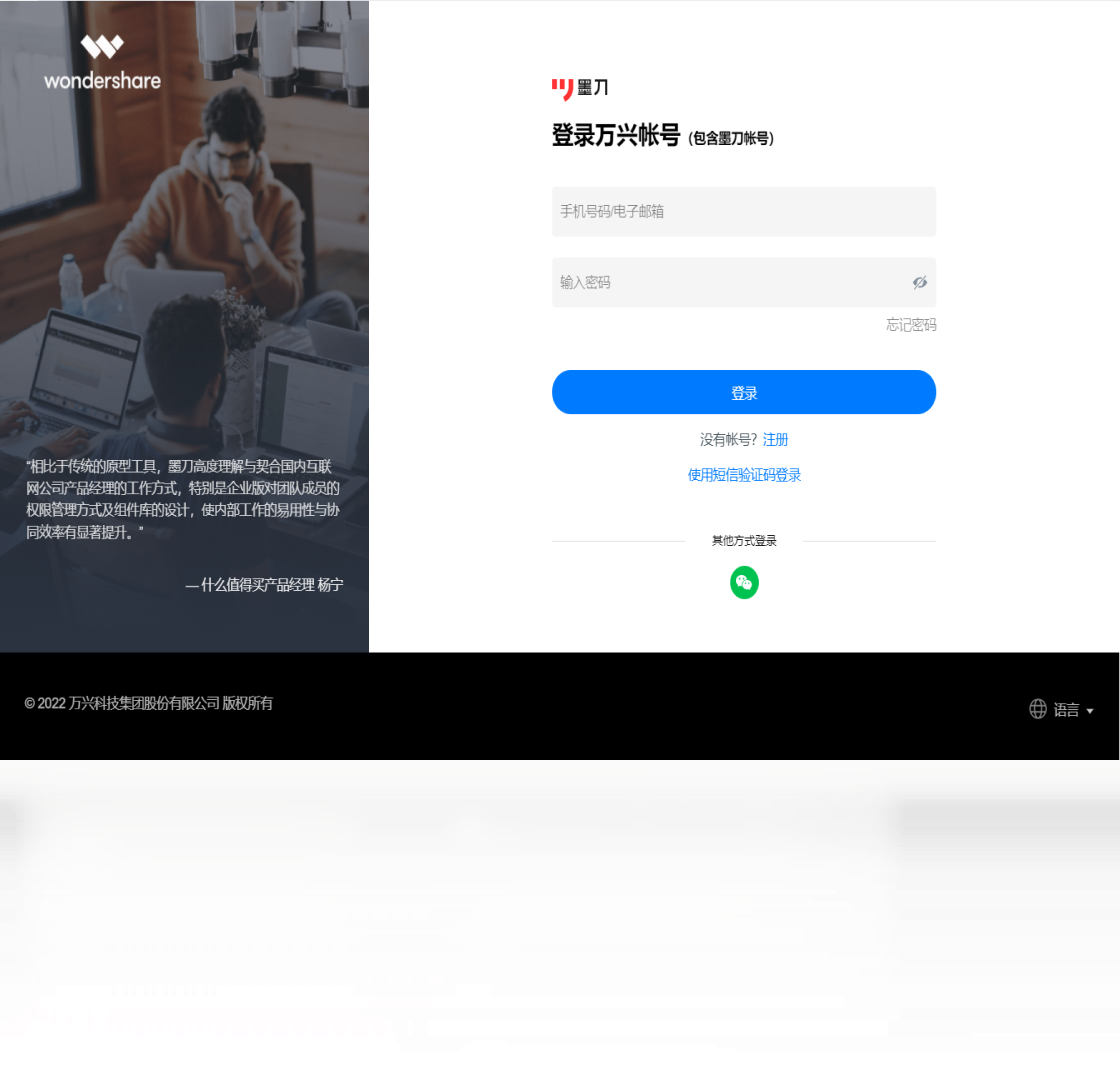
6. 首次启动时,您需要登录墨刀账号,如果没有账号可以点击“注册”按钮,使用手机号或邮箱快速注册,登录后即可进入主界面开始创作。

1. 打开墨刀电脑版,点击“新建项目”按钮,在弹出的窗口中输入项目名称,并选择项目类型(如手机端、网页端或自定义尺寸),然后点击“创建”即可进入画布编辑区。
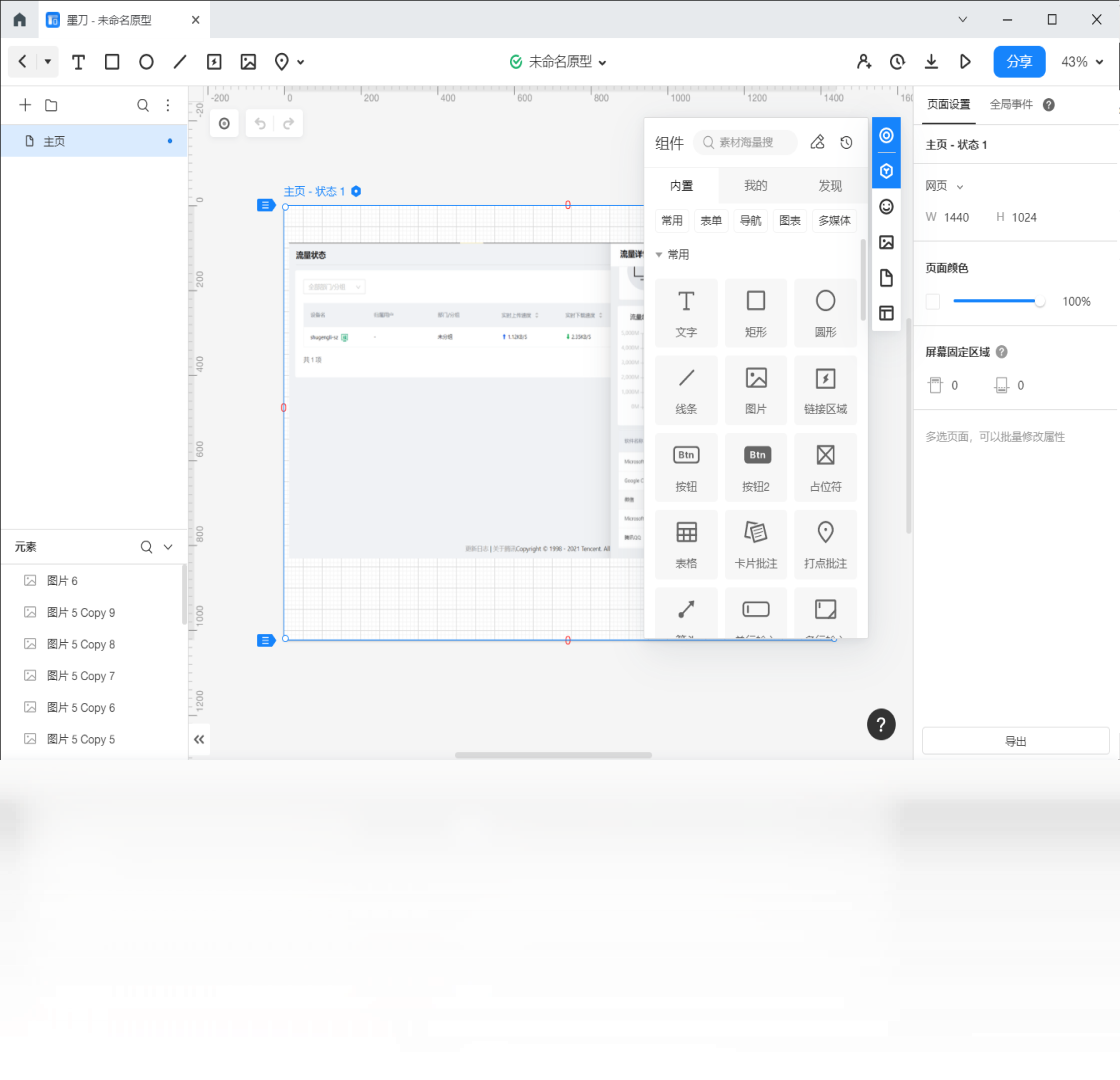
2. 在编辑区左侧是组件面板,包含按钮、输入框、图片、文本等常用元素,您只需用鼠标拖拽组件到中间的画布上即可完成添加。
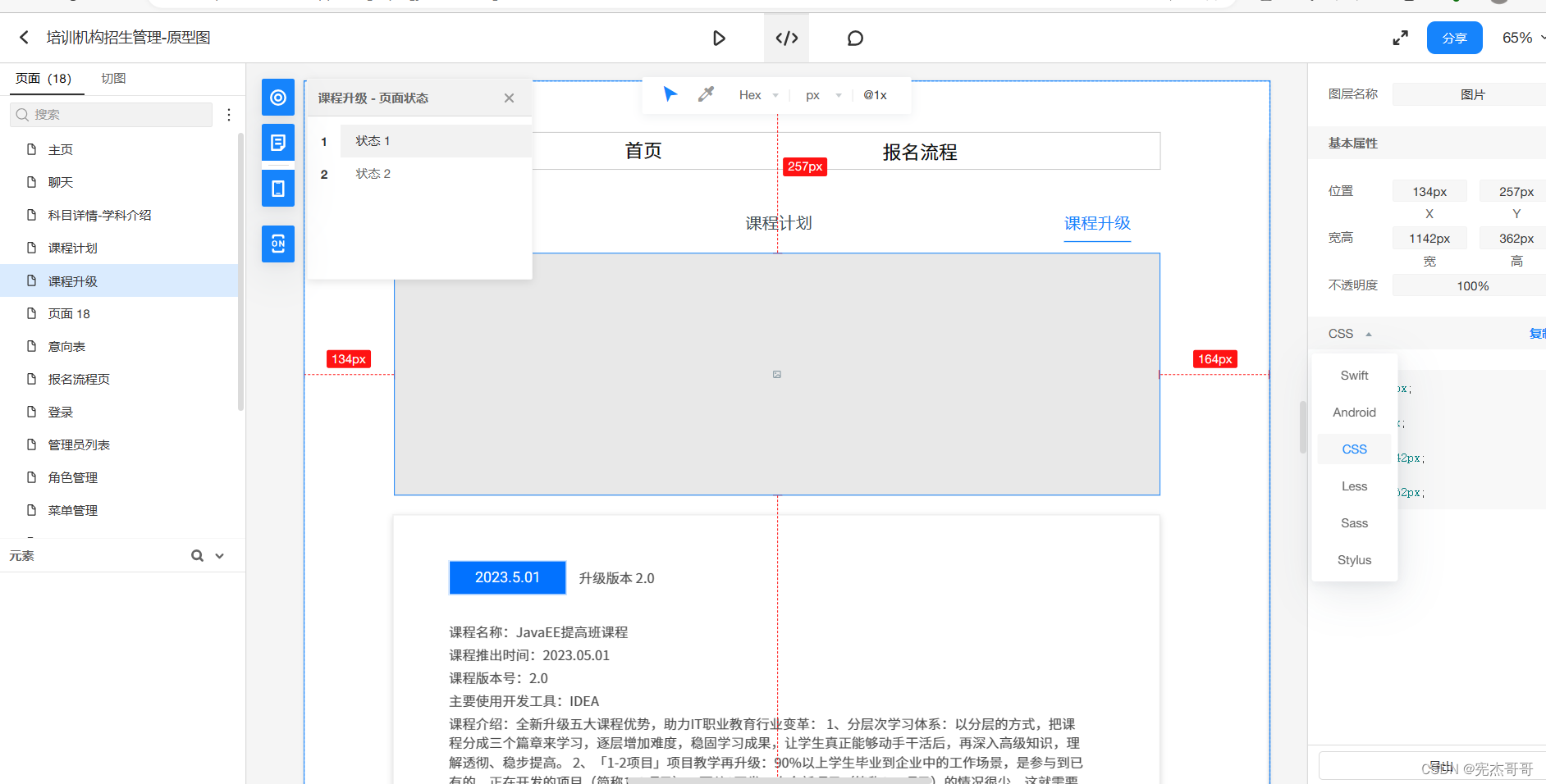
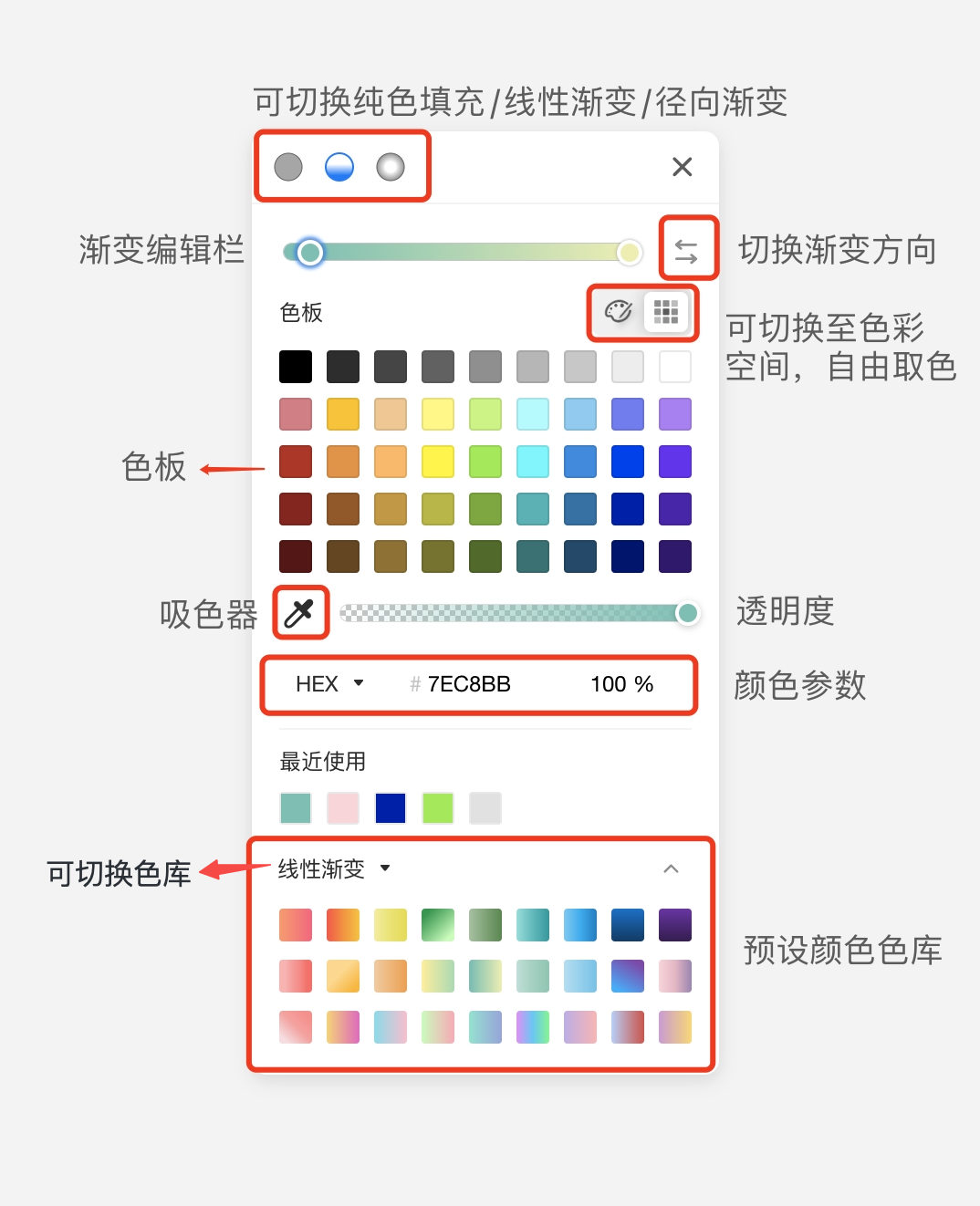
3. 选中画布上的组件,右侧属性面板会显示该组件的样式、交互和数据设置,您可以调节颜色、大小、位置等属性,还可以设置点击事件、跳转链接等交互效果。
4. 为了丰富原型内容,您可以在顶部菜单栏点击“图片”按钮上传本地素材,或使用内置的图标库和矢量图形,这些资源均可直接拖拽使用。
5. 当需要制作多页面流程时,点击画布左上角的“页面”图标,在页面管理面板中点击“添加页面”,然后通过拖拽连线的方式设置页面之间的跳转关系,即可实现可点击的高保真交互原型。
6. 编辑完成后,点击右上角的“预览”按钮,即可在浏览器中模拟真实设备体验原型效果,确认无问题后点击“分享”按钮生成链接,方便团队成员或客户在线查看和评论。
1. 墨刀电脑版支持将原型导出为HTML文件,方便在没有安装墨刀的电脑上演示,点击顶部菜单“导出”->“导出HTML”即可。
2. 您也可以导出为PDF文档,适合打印或作为设计规范交付,导出时可以选择导出所有页面或仅导出当前页面。
3. 对于需要交付开发团队的场景,墨刀提供了导出切图的功能,选中组件后右键选择“导出切图”,即可生成PNG或SVG格式的图片资源。
4. 此外,墨刀还支持将项目导出为图片快照,即每个页面生成一张完整的长图,方便快速分享到微信群或邮件中。
5. 以上导出操作均需在联网状态下进行,因为部分导出功能需要云端处理,导出完成后您可以在本地文件夹中找到对应的文件。
1. 操作系统:Windows 10及以上版本,建议使用64位系统以获得更好的性能。
2. 处理器:Intel Core i3或同等性能的处理器,推荐使用i5或更高配置。
3. 内存:至少需要4GB RAM,推荐8GB以上,运行复杂项目时更流畅。
4. 硬盘:安装至少需要2GB可用空间,建议预留更多空间用于缓存和项目文件存储。
5. 显卡:集成显卡即可满足日常操作,若涉及复杂交互动效预览,建议使用独立显卡。
6. 网络:需要稳定的互联网连接,因为墨刀的云同步和在线预览功能对网络依赖较强。
| 配置项 | 最低要求 | 推荐配置 |
|---|---|---|
| 操作系统 | Windows 10 64位 | Windows 11 64位 |
| 处理器 | Intel Core i3 | Intel Core i5及以上 |
| 内存 | 4GB | 8GB及以上 |
| 硬盘空间 | 2GB | 10GB以上 |
| 显卡 | 集成显卡 | 独立显卡 |
| 网络 | 稳定连接 | 高速宽带 |
1. 如果遇到卡顿现象,首先检查您的电脑是否满足软件运行的最低配置要求,如果内存低于4GB,建议关闭其他占用内存较大的程序后再使用。
2. 尝试清理墨刀的缓存文件,点击“文件”菜单下的“清理缓存”选项,或在设置中找到“清除本地缓存”按钮,清理后重启软件。
3. 关闭不必要的后台进程和浏览器标签页,释放CPU和内存资源,同时确保网络连接稳定,避免因云端同步频繁导致卡顿。
4. 如果频繁闪退,请更新显卡驱动和Windows系统,同时将墨刀升级到最新版本,因为开发者会持续修复已知问题。
5. 若上述方法均无效,可以尝试卸载墨刀并删除安装目录下的所有残留文件,然后重新下载安装最新版本。
6. 另外,建议将墨刀项目文件保存在本地路径(如C盘用户文档),避免放在系统临时文件夹或网络驱动器中,以减少读取错误。
 首页
首页
 安卓游戏
安卓游戏
 安卓软件
安卓软件
 热门专题
热门专题
 更多
更多
 鄂公网安备42011502001927号


