


厂商:
备案号:
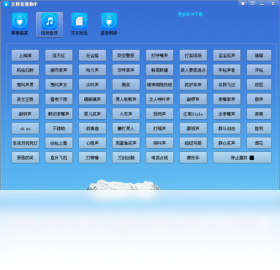
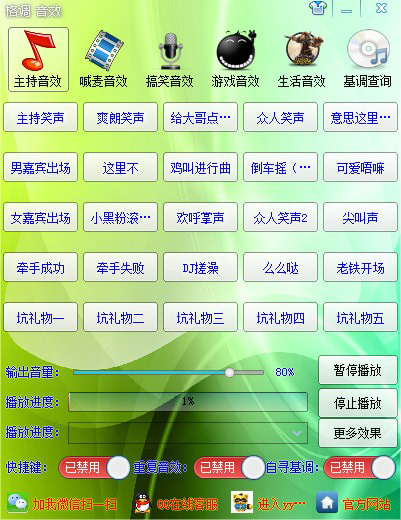
主持音效助手电脑版是一款专为婚礼司仪、活动主持人、舞台表演者打造的高效音效播放工具,集海量音效素材、一键式播放、多场景快捷切换于一体,帮助用户轻松掌控现场氛围。软件界面简洁直观,支持自定义音效列表和热键触发,让每一次演出都从容不迫。无论是开场震撼、感人环节还是互动游戏,主持音效助手都能提供恰到好处的背景音乐和特殊音效,让主持工作事半功倍,赢得观众掌声。
1. 打开主持音效助手电脑版,在主界面左侧找到“音效库”面板,点击“添加”按钮。
2. 在弹出的文件选择窗口中,浏览并选中您需要添加的音频文件(支持MP3、WAV、OGG等常见格式),点击“打开”即可导入。
3. 导入后,音效会自动出现在“我的音效”列表中,您可以通过拖拽调整播放顺序。
4. 选中某个音效,在右侧“属性”区域可以修改名称、设置图标颜色,方便快速识别。
5. 如需为音效分配快捷键,点击“热键设置”选项卡,按下键盘上的任意键组合即可绑定。
6. 所有修改会自动保存,下次启动软件时无需重新配置。
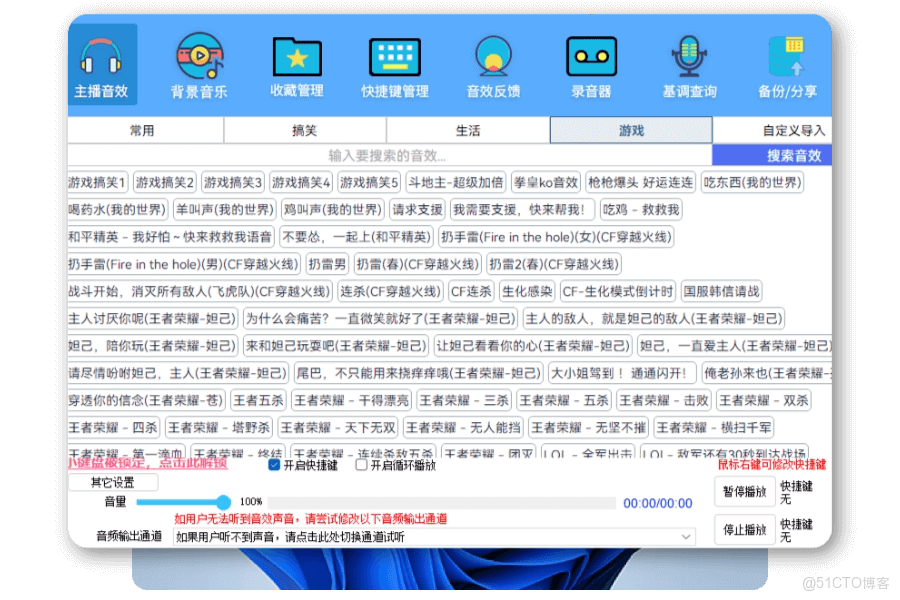
1. 主持音效助手电脑版目前支持MP3、WAV、FLAC、AAC、OGG等主流音频格式,基本覆盖常见音效文件。
2. 如果播放时出现卡顿,首先检查音频文件是否为高码率(如320kbps以上),建议转换为128kbps或192kbps的MP3格式。
3. 尝试关闭后台运行的其他大型程序,释放系统资源,确保软件获得足够的CPU和内存。
4. 更新声卡驱动至最新版本,并在系统声音设置中将默认输出设备设为正确的扬声器。
5. 如果问题依旧,尝试将软件安装目录添加到杀毒软件信任区,避免实时监控干扰。
6. 以上方法均无效时,可卸载后重新安装最新版本,并注意安装时选择“以管理员身份运行”。
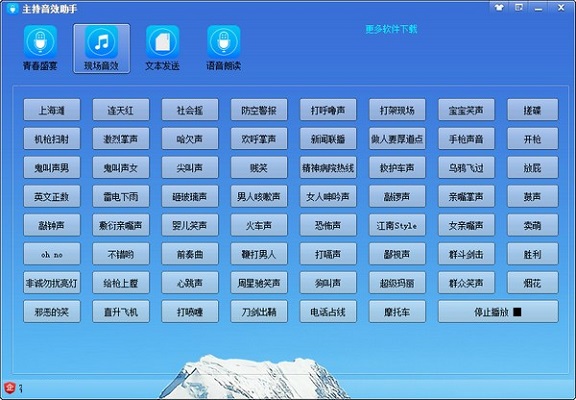
1. 在主持音效助手主界面,选中需要循环播放的音效文件。
2. 点击工具栏中的“循环模式”按钮(图标为两个箭头首尾相接),按钮变为高亮即表示已开启。
3. 您也可以右键点击音效,在弹出的菜单中选择“循环播放”选项,效果相同。
4. 开启循环后,该音效会持续重复播放,直到您再次点击“停止”或切换其他音效。
5. 如果需要同时循环多个音效,可以将它们放入同一个“分组”,然后对分组整体设置循环。
6. 循环模式非常适合背景音乐或持续氛围音效,让您无需反复手动触发。
1. 点击主界面上方的“场景管理”标签,进入场景列表页面。
2. 点击“新建场景”,输入场景名称(如“婚礼开场”、“游戏互动”),然后点击“确定”。
3. 在新建的场景中,通过“添加音效”按钮将需要的音频文件导入,并调整好播放顺序和热键。
4. 重复步骤2-3,创建多个场景,每个场景可以拥有完全不同的音效组合。
5. 在活动进行中,只需点击场景列表中的名称,软件会自动加载该场景下的所有配置,瞬间完成切换。
6. 您还可以为每个场景设置专属背景色或图标,让界面更直观,操作更快捷。
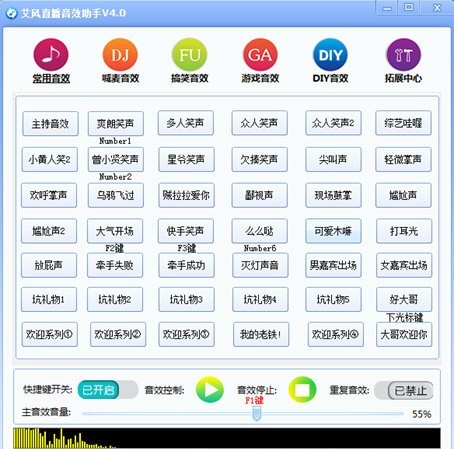
1. 出现DLL缺失提示,通常是因为系统缺少必要的运行库,如Microsoft Visual C++ Redistributable。
2. 前往微软官网下载并安装最新的Visual C++ 2015-2022运行库(64位和32位都安装一遍)。
3. 安装完成后,重新启动电脑,再打开主持音效助手,看问题是否解决。
4. 如果还提示其他DLL错误,可以下载DirectX修复工具进行一键检测和修复。
5. 建议将主持音效助手安装到非系统盘(如D盘),并确保安装路径不含中文或特殊字符。
6. 若以上方法均无效,可能是软件文件损坏,请卸载后重新下载安装包,并以管理员权限安装。
1. 操作系统:Windows 7、Windows 8、Windows 10、Windows 11(64位系统最佳)。
2. 处理器:英特尔奔腾G5400或AMD锐龙3 1200以上,建议使用i3或更高性能CPU。
3. 内存:至少4GB RAM,推荐8GB以上,以确保多任务处理流畅。
4. 硬盘:安装需占用约500MB可用空间,建议预留1GB以上空间用于音效素材缓存。
5. 声卡:板载声卡即可满足基本使用,专业演出建议使用外置USB声卡以减少延迟。
6. 显示器:分辨率不低于1366x768,以获得完整的界面显示效果。
 首页
首页
 安卓游戏
安卓游戏
 安卓软件
安卓软件
 热门专题
热门专题
 更多
更多
 鄂公网安备42011502001927号


