

厂商:
备案号:
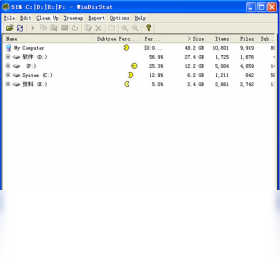
WinDirStat 是一款专为 Windows 平台打造的磁盘空间分析工具,它能够以直观的树状图和彩色方格矩阵,帮助您快速识别硬盘中哪些文件或文件夹占用了大量空间。无论是清理系统盘、整理照片视频,还是排查大型软件残留,WinDirStat 都能让您一目了然。软件完全免费、体积小巧、无需联网,支持中文界面,操作简单,是日常维护电脑的得力助手。通过本页提供的下载链接,您可以安全获取官方原版安装包,按照以下教程轻松完成安装与使用。
1. 下载并安装 WinDirStat 后,双击桌面图标启动程序。
2. 在欢迎界面中选择要扫描的驱动器(如 C 盘),可勾选“单个文件夹”以指定目录,然后点击“确定”开始扫描。
3. 扫描过程中,软件会显示进度条和文件树,等待扫描完成(大容量硬盘可能需要几分钟)。
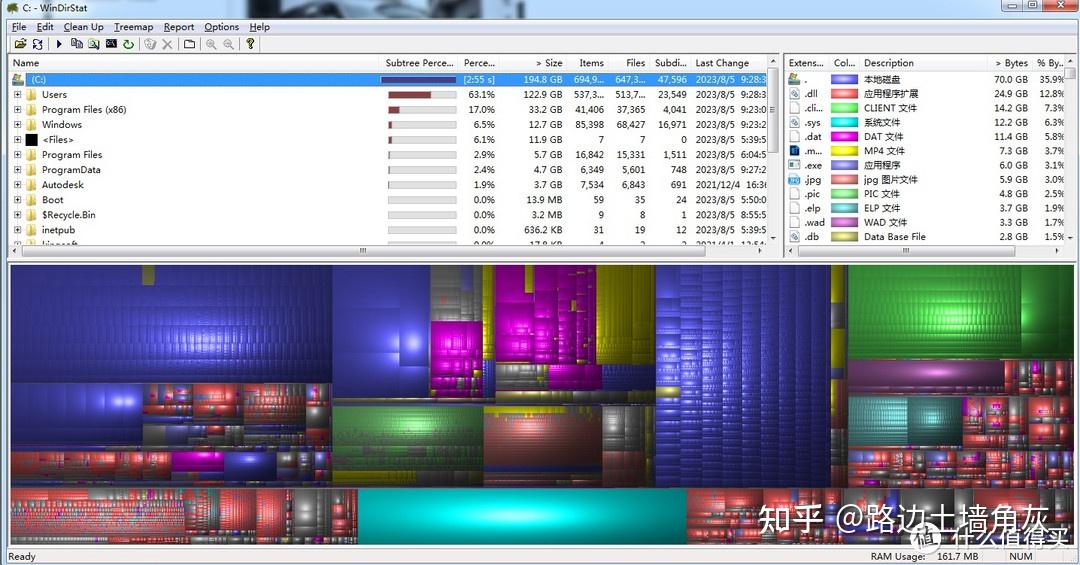
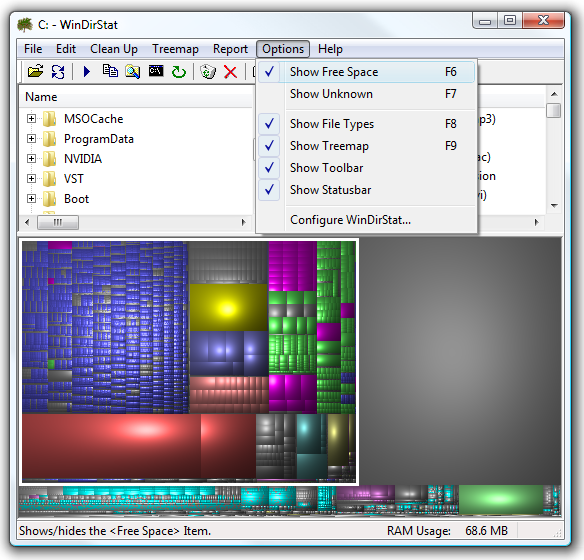
4. 扫描结束后,主界面分为三块:左上角为文件夹列表,右上角为文件扩展名统计,底部为彩色方块图(每个方块代表一个文件,面积越大占用空间越大)。
5. 点击底部大色块或顶部文件列表中的文件,即可在下方查看该文件的完整路径和大小,方便您定位“空间杀手”。

1. 使用 WinDirStat 分析出大文件后,不要立即删除,先确认文件是否属于系统或软件必需文件,避免误删导致程序崩溃。
2. 建议优先清理临时文件夹(如 C:\Windows\Temp)、浏览器缓存、旧系统还原点以及回收站中的内容。
3. 对于大型软件或游戏,如果不再使用,建议通过“控制面板-程序和功能”卸载,而不是直接删除文件夹,以免残留注册表信息。
4. 如果发现某个文件占用极大但无法删除,可能是被系统占用,可尝试在安全模式下操作或使用解锁工具。
5. 每次清理前建议先创建系统还原点,万一出现问题可及时恢复。
6. 清理完成后,可再次运行 WinDirStat 确认释放了多少空间,并观察磁盘剩余容量变化。
1. 关闭正在运行的大型程序(如浏览器、视频编辑软件),减少磁盘占用,可提升扫描速度。
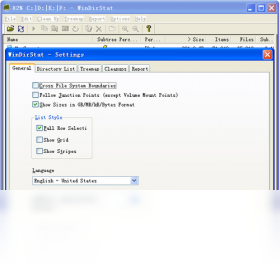
2. 在扫描设置中,取消勾选“扫描所有文件”或排除系统文件夹,只扫描用户目录或特定分区。
3. 如果硬盘是机械硬盘,扫描速度本身会慢一些,建议耐心等待或选择空闲时段进行扫描。
4. 也可以使用 WinDirStat 的“仅扫描文件列表”功能,先导出文件清单再分析,但此操作较为复杂,不建议新手尝试。
5. 确保 WinDirStat 版本为最新,旧版本可能存在性能缺陷,建议从官网或可信源更新。
1. WinDirStat 支持将扫描结果保存为文本文件或 CSV 格式,方便您离线查看或分享。
2. 在菜单栏点击“文件”-“导出”,选择“导出文件列表”或“导出目录树”即可。
3. 导出的报告中包含文件路径、大小、占用百分比等信息,可用 Excel 打开 CSV 文件进行排序筛选。
4. 如果您需要定期监控磁盘空间,可以手动保存报告并对比不同时间的数据,但 WinDirStat 没有计划任务功能,需借助第三方工具实现自动化。
5. 导出报告前,建议先完成扫描,避免导出过程中数据不完整。
操作系统:Windows 7/8/10/11(32位或64位均可)
处理器:1 GHz 或更快的 CPU
内存:至少 512 MB RAM(推荐 1 GB 以上)
硬盘空间:安装需要 20 MB 可用空间,扫描时需临时空间存储缓存文件
显示:支持 1024×768 分辨率,建议使用 1366×768 或更高
其他:需要 .NET Framework 4.5 或更高版本(安装程序会自动检测并提示)
 首页
首页
 安卓游戏
安卓游戏
 安卓软件
安卓软件
 热门专题
热门专题
 更多
更多
 鄂公网安备42011502001927号