

厂商:
备案号:
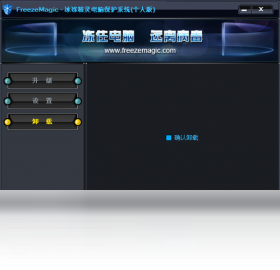
冰冻精灵是一款专为Windows平台打造的轻量级系统还原与保护工具,它通过独特的“冰冻”技术,让您的电脑在每次重启后自动恢复到预设的干净状态,有效抵御病毒、木马及恶意软件的侵扰,同时避免系统垃圾的累积。无论是公共电脑、学校机房还是个人日常使用,冰冻精灵都能提供简单高效的维护方案,让您告别频繁重装系统的烦恼,享受持久流畅的操作体验。
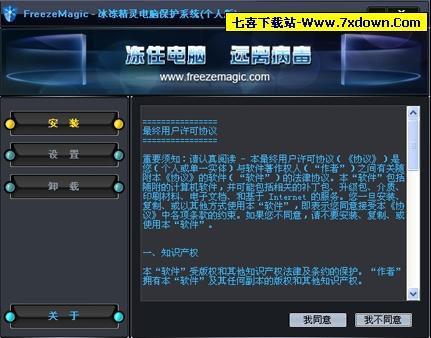
1. 首先,从本站下载冰冻精灵安装包,双击运行安装程序。
2. 在安装向导中,仔细阅读许可协议,勾选“我同意”后点击“下一步”。
3. 选择安装目录,建议保持默认路径,点击“安装”开始安装。
4. 安装过程中,请勿关闭电源或强制退出,等待进度条完成。
5. 安装完成后,点击“完成”退出向导,系统会提示重启电脑以生效。
6. 重启后,冰冻精灵将自动运行,您可在系统托盘找到其图标。
1. 右键点击系统托盘的冰冻精灵图标,选择“主界面”。
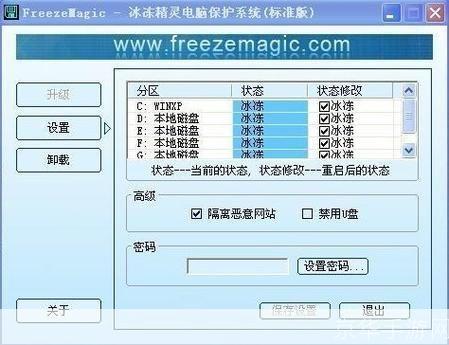
2. 在主界面中,点击“磁盘保护”选项卡,您将看到所有硬盘分区的列表。
3. 勾选需要保护的分区,通常建议保护系统盘(C盘),其他数据盘可根据需求选择。
4. 点击“应用”按钮,软件会提示您确认操作,确认后保护即生效。
5. 如需取消保护,只需取消勾选并应用即可,不会影响现有数据。
6. 保护状态下,任何对分区内文件的修改都将在重启后自动还原。
1. 当您需要临时在保护分区内保存文件时,点击托盘图标,选择“转入可写状态”。
2. 在弹出窗口中,选择“临时可写”模式,并设定可写时长(如1小时)。
3. 确认后,分区将变为可写状态,此时可正常创建或修改文件。
4. 可写时间结束后,系统会自动恢复保护,重启后仍会还原。
5. 若需永久保存,建议将文件存放至非保护分区,或使用“永久可写”功能(需谨慎)。
6. 操作完成后,建议立即恢复“保护模式”,以避免误操作。
冰冻精灵对硬件要求极低,几乎兼容所有Windows电脑,但为了更流畅的运行,建议满足以下配置:
| CPU | 1GHz或更高频率的处理器 |
| 内存 | 512MB及以上(推荐1GB) |
| 硬盘 | 至少10MB可用空间,支持SSD及HDD |
| 系统 | Windows XP/Vista/7/8/10/11 |
1. 问题:安装后无法启动?
解决方法:请检查是否已重启电脑,并确认系统服务中“BingbingService”已启用。
2. 问题:保护分区无法写入文件?
解决方法:请确认当前处于“保护模式”,可尝试切换至“可写状态”后再操作。
3. 问题:如何完全卸载冰冻精灵?
解决方法:在主界面中选择“卸载”按钮,或通过控制面板卸载,卸载后重启即可。
4. 问题:冰冻精灵是否会拖慢系统速度?
解决方法:不会,它仅在系统启动时加载驱动,占用资源极小,不影响日常性能。
5. 问题:保护分区里的病毒会清除吗?
解决方法:重启后病毒文件会被自动还原,但建议配合杀毒软件使用以获得更好保护。
1. 系统还原:一键将系统盘恢复至初始状态,清除所有更改。
2. 多分区保护:支持同时保护多个分区,灵活设置。
3. 定时还原:可设置每次开机自动还原,或指定时间点还原。
4. 密码保护:可设置管理密码,防止他人随意修改设置。
5. 白名单功能:允许指定程序在保护状态下保存数据。
6. 网络控制:可限制网络访问,提升公共环境的安全性。

1. 访问官方网站,查看FAQ常见问题解答。
2. 加入官方QQ群,与其他用户交流使用经验。
3. 联系客服邮箱,描述您的问题并附上截图。
4. 关注官方微博,获取最新版本和更新通知。
5. 在本站评论区留言,我们会尽快回复。
6. 若问题严重,可提供远程协助服务。
 首页
首页
 安卓游戏
安卓游戏
 安卓软件
安卓软件
 热门专题
热门专题
 更多
更多
 鄂公网安备42011502001927号