


厂商:
备案号:
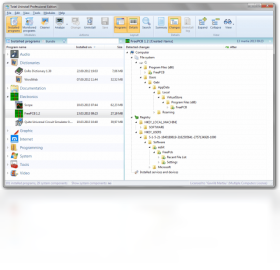
Total Uninstall 是一款功能强大的系统卸载与清理工具,它能够彻底移除软件及其残留文件、注册表项,帮助用户保持系统干净整洁。无论是顽固软件还是预装应用,Total Uninstall 都能精准扫描并深度清理,避免因残留导致的系统卡顿或冲突。软件界面简洁,操作直观,适合各类用户使用。以下将详细介绍其功能、安装步骤及使用技巧。
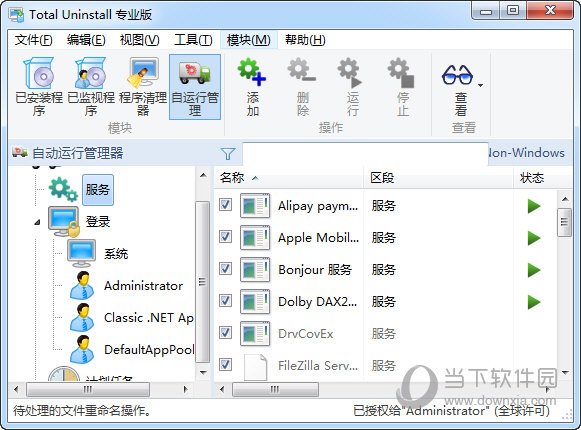
1. 可以卸载常规安装的桌面应用程序,如办公软件、浏览器、播放器等。
2. 支持卸载 Windows 应用商店应用(UWP),包括系统自带的一些内置应用。
3. 能够清除浏览器扩展插件、工具栏等附加组件。
4. 对于部分驱动程序和系统组件,也能进行安全卸载。
5. 还可以监控新安装的软件,记录其安装过程中的所有更改,便于日后彻底移除。
6. 即使软件自带的卸载程序失效,也能通过 Total Uninstall 强制清理。
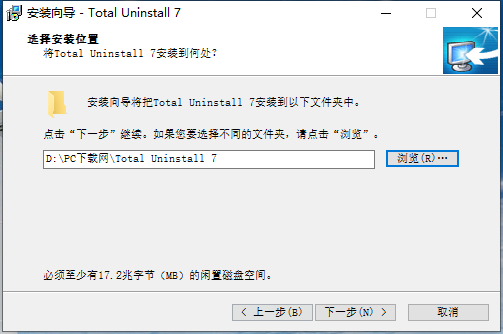
1. 首先,从本站下载 Total Uninstall 安装包,双击运行。
2. 安装向导启动后,点击“下一步”继续。
3. 阅读并接受许可协议,选择安装路径(建议默认路径)。
4. 选择附加任务,如创建桌面快捷方式,点击“下一步”。
5. 点击“安装”按钮,等待进度条完成。
6. 安装完成后,点击“完成”退出向导,即可启动软件。
1. 打开 Total Uninstall,在“已安装程序”列表中找到目标软件。
2. 选中该软件,点击工具栏上的“卸载”按钮。
3. 软件会先创建系统还原点,然后自动扫描该软件的所有文件和注册表项。
4. 扫描完成后,显示卸载摘要,确认无误后点击“卸载”。
5. 等待卸载过程结束,Total Uninstall 会提示已清理所有残留。
6. 建议重启电脑,确保所有更改生效。
1. 问题:卸载时提示“无法删除某些文件”。解决:关闭相关进程后重试,或以管理员身份运行软件。
2. 问题:监控安装功能不生效。解决:在“工具”菜单中启用“安装监控”服务,并确保软件未被杀毒软件拦截。
3. 问题:卸载后系统变慢。解决:使用“启动项管理”功能,禁用不必要的开机启动项。
4. 问题:误卸载了系统组件。解决:使用“系统还原”功能恢复到卸载前的状态。
5. 问题:软件界面显示乱码。解决:在设置中更改语言为中文,或更新显卡驱动。
Total Uninstall 对系统配置要求较低,以下为推荐配置:
| 操作系统 | Windows 7/8/10/11(64位) |
| 处理器 | 1 GHz 及以上 |
| 内存 | 2 GB 及以上 |
| 硬盘空间 | 50 MB 可用空间 |
| 显示 | 1024×768 分辨率 |
 首页
首页
 安卓游戏
安卓游戏
 安卓软件
安卓软件
 热门专题
热门专题
 更多
更多
 鄂公网安备42011502001927号


