


厂商:
备案号:
DebugView 是一款专为 Windows 平台打造的实时调试输出查看工具,由微软官方出品,无需额外安装驱动或复杂配置即可捕获内核模式与用户模式程序输出的 Debug 信息。对于开发者、系统管理员以及软件测试人员而言,它能够帮助快速定位程序运行中的异常问题,大幅提升排错效率。软件体积小巧,运行稳定,支持本地与远程捕获,是日常开发调试工作中不可或缺的实用利器。
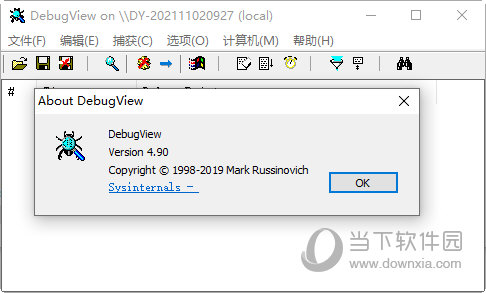
1. 首先从本站下载 DebugView 压缩包,解压后双击运行 DebugView.exe 主程序。
2. 打开软件主界面后,默认会自动开始捕获系统全局的调试输出,无需手动开启。
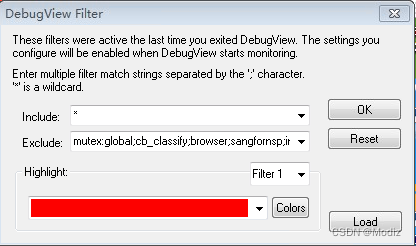
3. 如果希望过滤特定进程的输出,可以在菜单栏的 "Edit" 中选择 "Filter/Highlight" 选项。
4. 在弹出的对话框中,输入需要过滤的进程名称或关键字,点击 "OK" 即可生效。
5. 捕获到的信息会实时显示在列表窗口中,支持按时间、进程、消息内容进行排序。
6. 若要停止捕获,可以点击工具栏上的 "Pause" 按钮,或直接关闭窗口退出程序。
1. 首先确认目标程序是否真的调用了 OutputDebugString 函数或内核调试接口。
2. 检查 DebugView 是否以管理员权限运行,右键点击程序图标选择 "以管理员身份运行"。
3. 在 Windows 10 及以上系统中,可能需要关闭“内核调试”选项,仅保留用户模式捕获。
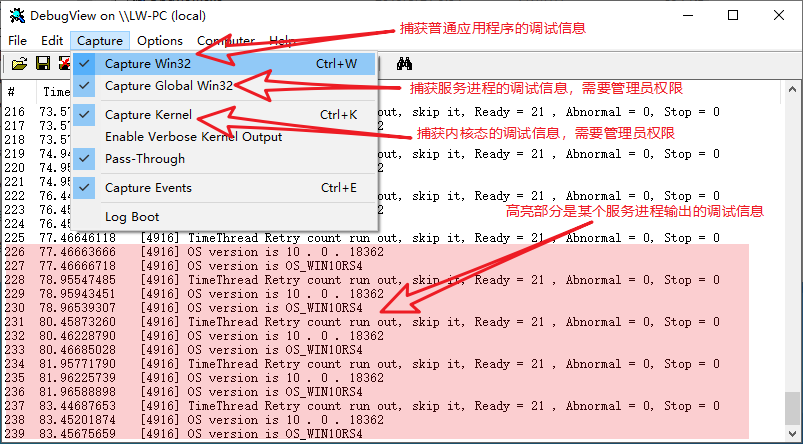
4. 尝试在菜单栏 "Capture" 中勾选 "Capture Global Win32" 和 "Capture Win32" 选项。
5. 如果使用远程捕获功能,请检查网络连接和防火墙设置,确保端口未被屏蔽。
6. 重新启动 DebugView 并再次运行目标程序,观察是否能够正常显示输出。
1. 过滤功能:通过 Filter 设置,可以只显示包含特定关键字的日志,避免信息过载。
2. 高亮显示:为不同进程或关键字设置不同颜色,便于快速区分重要信息。
3. 日志保存:捕获的日志可以导出为文本文件或 CSV 格式,方便后续分析。
4. 远程捕获:支持从其他机器接收调试输出,适合嵌入式开发或远程调试场景。
5. 日志回放:可以使用“Log File”模式打开已保存的日志文件,离线分析历史数据。
1. DebugView 支持 Windows XP、Windows 7、Windows 8/8.1、Windows 10 和 Windows 11 等主流操作系统。
2. 软件对硬件配置要求较低,CPU 主频 1GHz 以上,内存 512MB 以上即可流畅运行。
3. 需要 .NET Framework 2.0 或更高版本支持,部分系统可能需要手动安装。
4. 对于内核模式调试信息捕获,需要具备管理员权限。
5. 如果使用远程捕获功能,建议网络带宽不低于 10Mbps,以保证传输稳定性。
| 配置项 | 最低要求 |
|---|---|
| 操作系统 | Windows XP / 7 / 10 / 11 |
| CPU | 1 GHz 或更高 |
| 内存 | 512 MB 及以上 |
| 硬盘空间 | 10 MB 可用空间 |
| 权限 | 管理员权限(捕获内核日志时) |
 首页
首页
 安卓游戏
安卓游戏
 安卓软件
安卓软件
 热门专题
热门专题
 更多
更多
 鄂公网安备42011502001927号


