


厂商:
备案号:
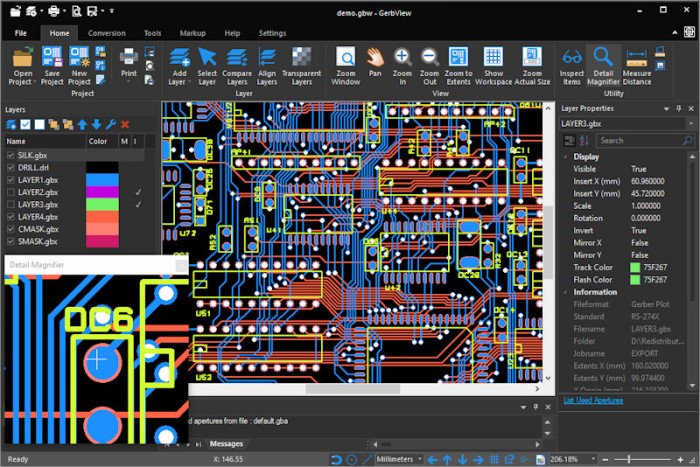
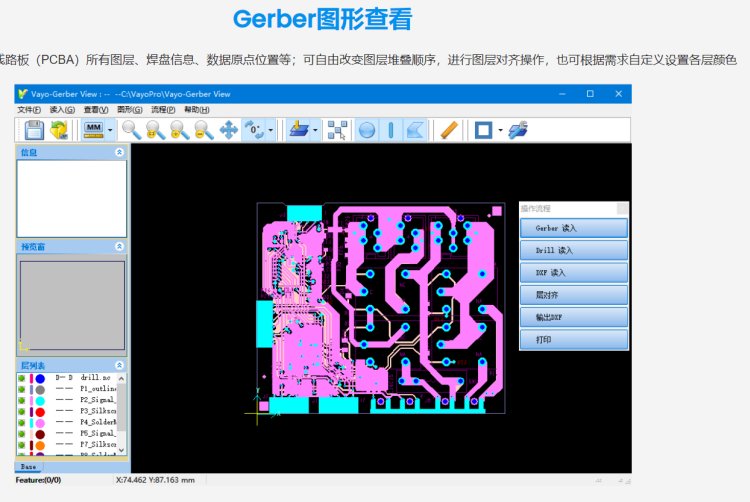
Gerberview电脑版是一款专为PCB行业打造的CAM文件查看工具,它能够快速打开并精准显示Gerber文件、钻孔文件以及IPC网表等制造数据,帮助工程师、设计师和打样人员在不依赖原始设计软件的情况下,轻松完成文件预览、比对和审核工作。软件界面简洁,操作直观,支持多层叠加显示、测量、缩放和颜色自定义,极大提升了日常工作效率。无论是确认设计细节还是检查生产文件完整性,Gerberview都是值得信赖的轻量级助手。
1. 首先,在电脑上安装并启动Gerberview电脑版,建议从官网或可信站点下载安装包,避免捆绑插件。
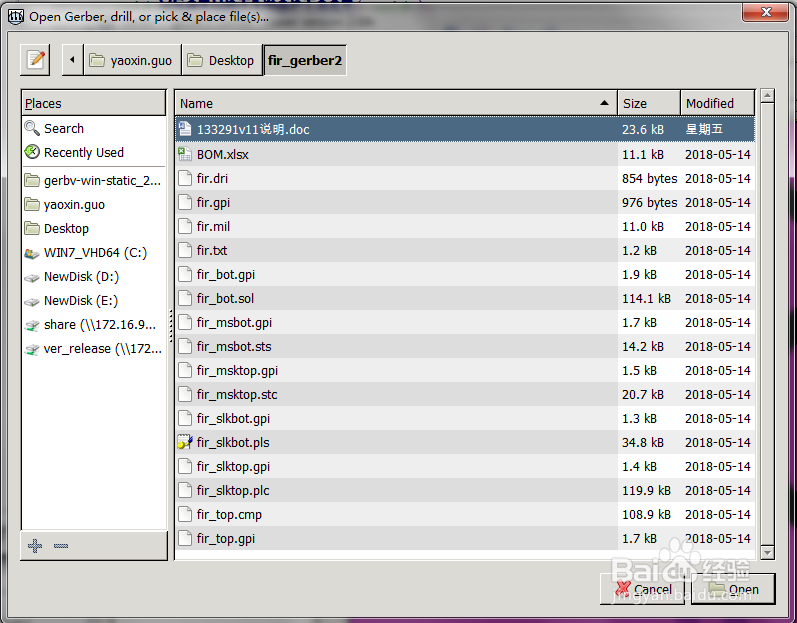
2. 打开软件后,点击左上角的“文件”菜单,选择“打开”或者直接拖拽Gerber文件到主界面,软件会自动识别格式。
3. 如果一次需要查看多个图层,可以重复添加文件,软件会按添加顺序分配不同颜色,方便区分。
4. 使用鼠标滚轮可以自由缩放视图,按住右键拖动可平移画面,双击图层列表可单独显示该层。
5. 在“视图”菜单中,可以切换显示模式,比如只显示轮廓、填充或镜像效果,按需调整即可。
6. 如果文件打开后显示空白,请检查文件是否包含正确的扩展名(如.GTL、.GBL),并确认没有损坏。
1. 打开需要测量的Gerber文件后,在工具栏上找到“测量”图标(通常是一把尺子),点击激活。
2. 在画面上单击起点,然后移动鼠标到终点,再次单击,软件会实时显示两点间的距离。
3. 测量结果会以当前单位(如毫米或英寸)显示在状态栏,单位可在“设置”菜单中切换。
4. 除了直线距离,还支持测量角度、弧长和圆半径,点击测量类型下拉菜单选择相应功能。
5. 测量时可以使用捕捉功能,自动吸附到焊盘中心、线端或孔位,提高精度。
6. 测量完成后,可以将标注信息导出为文本文件,方便记录和分享。
1. Gerberview电脑版原生支持标准的RS-274X格式,这是最常用的PCB光绘文件格式。
2. 同时兼容老式的RS-274D格式,打开时可能需手动指定光圈表,软件会弹出提示供选择。
3. 对于钻孔文件,通常为Excellon格式(.TXT或.DRL),通过“文件”菜单中的“导入钻孔”功能加载。
4. 导入钻孔后,可以设置钻头大小和形状,软件将根据文件中的刀具信息自动匹配。
5. 还支持导入IPC-D-356网表文件,用于对比线路连接与设计是否一致。
6. 如果遇到未知格式,可以尝试用“所有文件”类型打开,或转换为标准文件后再导入。
1. 操作系统:Windows 7/8/10/11(64位系统更佳)。
2. 处理器:Intel Core i3或同等性能以上。
3. 内存:至少4GB RAM,推荐8GB以获得流畅体验。
4. 显卡:支持OpenGL 2.0的独立显卡,显存1GB以上。
5. 硬盘:需要200MB可用空间,固态硬盘启动更快。
6. 显示器:分辨率建议1920x1080,支持缩放显示。

1. 点击“文件”菜单中的“打印”,可进入打印预览界面,调整纸张方向和缩放比例。
2. 在打印设置里,可以选择彩色或灰度打印,并勾选是否打印背景网格和边框。
3. 导出图像时,支持PNG、JPEG、BMP等常见格式,点击“导出”并选择保存路径。
4. 导出分辨率可自定义,最高支持300DPI,满足清晰度要求。
5. 若需矢量格式,可导出为DXF或PDF,方便后续编辑和归档。
6. 导出前建议先预览,确保图层显示正确,避免遗漏信息。
 首页
首页
 安卓游戏
安卓游戏
 安卓软件
安卓软件
 热门专题
热门专题
 更多
更多
 鄂公网安备42011502001927号


