


厂商:
备案号:
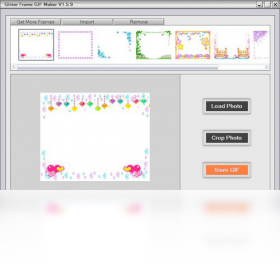
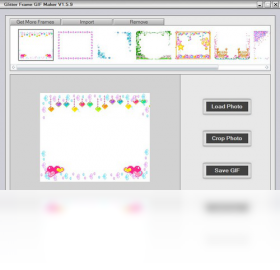
Glitter Frame Gif Maker是一款专为Windows平台打造的动态GIF制作与编辑工具,它集成了丰富的闪光边框、动态贴纸、文字特效与滤镜调色功能,让用户无需任何设计基础即可快速生成充满个性的闪图表情包、社交媒体动图或营销素材。软件操作界面直观,支持从视频片段截取动图、多帧连拍合成、逐帧微调以及一键导出高清GIF,同时内置了海量在线素材库,满足用户从创意构思到成品输出的全流程需求。无论是制作聊天表情、店铺宣传图还是节日贺卡,Glitter Frame Gif Maker都能提供高效、有趣的创作体验。

1. 在电脑上打开 Glitter Frame Gif Maker,点击主页左上角的“视频转GIF”按钮。
2. 在弹出的文件选择窗口中,选中需要转换的视频文件(支持MP4、AVI、MOV等常见格式),点击“打开”导入。
3. 视频加载后,拖动播放进度条下方的“起点”和“终点”滑块,截取想要制作成GIF的片段,时长建议控制在10秒以内。
4. 点击“预览”按钮检查截取效果,若满意则进入下一步,否则重新调整起止点。
5. 在右侧“输出设置”中,将文件格式选为“GIF”,并调整帧率(建议10-15帧/秒)和画面尺寸。
6. 最后点击“导出”按钮,选择保存路径即可完成转换,生成的GIF会保存在指定文件夹中。
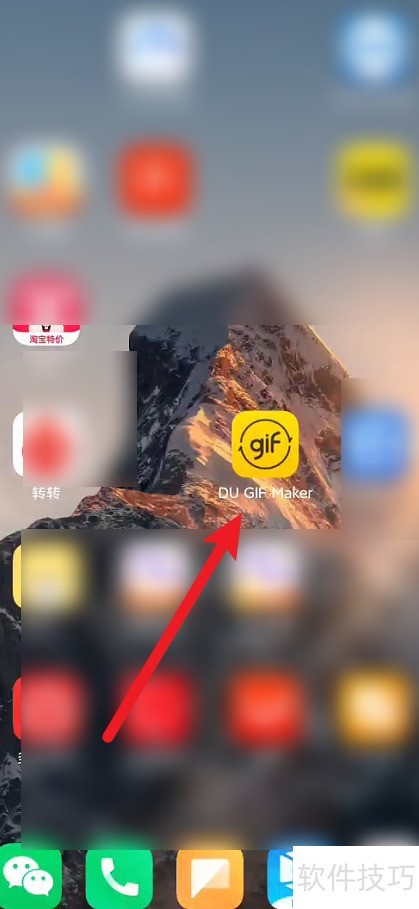
1. 启动软件后,导入一张或多张静态图片,或直接打开一个已有的GIF文件。
2. 在编辑界面顶部工具栏中,点击“文字”图标(T字样式),进入文字添加模式。
3. 在画布上单击任意位置,输入想要显示的文字内容,并利用右侧面板调整字体、字号、颜色、透明度以及描边效果。
4. 拖动文字框可调整其位置,若需设置文字动画,可在“动画”选项卡中选择“打字机”、“弹入弹出”等效果。
5. 点击“应用”后,文字即会添加到当前帧,若想在所有帧显示相同文字,请勾选“应用到全部帧”。
6. 完成所有帧的文字编辑后,导出文件即可,注意文字过多可能影响文件大小。
1. 打开 Glitter Frame Gif Maker 主界面,在左侧垂直工具栏中找到“素材库”图标(形状类似文件夹或拼图块),点击进入。
2. 首次使用会提示在线加载素材,需要确保电脑处于联网状态,点击“加载在线素材”按钮。
3. 素材库分类包括“闪光边框”、“动态贴纸”、“背景模板”、“转场特效”等,点击分类名称即可浏览对应的缩略图。
4. 单击喜欢的素材缩略图,会弹出预览窗口,点击“下载并使用”即可将其添加到当前编辑画布的轨道中。
5. 下载后的素材会自动保存在本地缓存内,下次打开软件时无需重复下载,点击“我的素材”即可快速访问。
6. 若找不到想要的素材,可在素材库顶部搜索框输入关键词(如“星星”、“爱心”)进行精确查找。
1. 在编辑界面中,选中需要调整速度的帧或整个GIF序列,点击时间轴下方的“速度”按钮。
2. 在弹出的滑动条中,左右拖动可调整播放速度:向左减慢,向右加快,数值范围从0.1倍到3倍。
3. 若只想调整部分帧的速度,先在时间轴上按住Ctrl键选中不连续的多帧,再统一设置速度值。
4. 调整后可以点击“播放”按钮实时预览效果,不满意可继续微调,直到达到理想节奏。
5. 注意速度调整会影响动画流畅度,速度过快可能导致画面跳动,建议保持0.8-1.5倍之间。
6. 设置完成后,导出GIF时会自动应用新的速度参数,无需额外处理。
1. 最低配置:Windows 7及以上操作系统,Intel Core i3处理器,4GB内存,500MB可用硬盘空间。
2. 推荐配置:Windows 10/11 64位系统,Intel Core i5或AMD Ryzen 5处理器,8GB内存,1GB SSD剩余空间。
3. 显卡要求:集成显卡即可运行,但处理大尺寸或长视频转码时,建议使用独立显卡以提升速度。
4. 其他要求:需要DirectX 11或更高版本,屏幕分辨率建议不低于1366x768。
5. 软件本身占用内存不高,但若同时打开多个项目或高清素材,内存占用会相应增加,请确保系统资源充足。
6. 对于配置较弱的电脑,建议在导出时降低分辨率或帧率,以避免卡顿或程序无响应。
1. 在导出设置中,将画面尺寸缩小,例如从1920x1080调整为640x360,文件大小可减少约70%。
2. 降低帧率,将默认的15帧/秒改为8帧/秒,能明显压缩体积,适合对流畅度要求不高的场景。
3. 在“颜色”设置中将调色板从256色降为128色或64色,会减小文件体积,但颜色过渡可能变差。
4. 删除不必要的帧,在时间轴上选中多余帧并右键删除,减少动画总帧数。
5. 使用“优化”选项,勾选“删除重复像素”和“压缩透明区域”,可在不损失画质的情况下减小体积。
6. 如果仍然过大,建议尝试导出为WebP或视频格式,效果更清晰且体积更小。
 首页
首页
 安卓游戏
安卓游戏
 安卓软件
安卓软件
 热门专题
热门专题
 更多
更多
 鄂公网安备42011502001927号


