


厂商:
备案号:
iBAT 批处理编辑工具是一款专为 Windows 用户打造的轻量级脚本编辑与调试软件,它集代码高亮、语法提示、一键运行、错误定位等实用功能于一身,让原本枯燥的批处理编写过程变得高效且直观。无论你是刚接触命令行的新手,还是需要频繁处理自动化任务的资深运维,iBAT 都能通过其简洁的界面和强大的编辑辅助,帮助你快速编写、测试和优化 .bat 文件,显著提升日常工作效率。
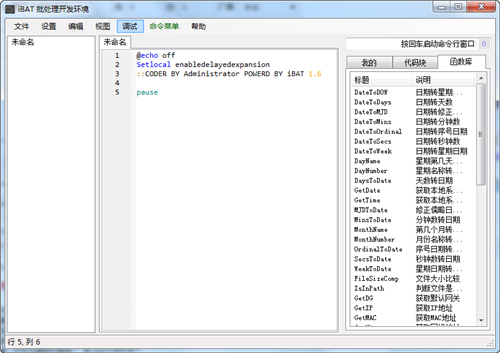
1. 代码高亮与智能缩进:iBAT 会自动识别关键字、变量、命令和注释,并用不同颜色区分显示,让代码结构一目了然,同时自动缩进功能让代码层级更清晰,便于阅读和维护。
2. 命令行快捷插入:软件内置了丰富的命令库,你可以在编辑区右键打开菜单,快速插入常用命令(如 echo、if、for、goto 等),省去记忆和输入的麻烦,也减少了拼写错误。
3. 一键运行与调试:点击工具栏上的“运行”按钮即可立即执行当前脚本,并在输出窗口查看结果。如果遇到错误,软件会高亮提示出错行号,帮助快速定位和修复问题。
4. 编码格式转换:支持多种编码(如 ANSI、UTF-8、GBK)之间的相互转换,避免因编码问题导致中文乱码,确保脚本在不同环境下都能稳定运行。
5. 多标签页管理:允许同时打开多个脚本文件,通过标签页切换编辑,方便在不同脚本之间复制、对比和共享代码片段,提升多任务处理能力。
1. 首先从本站下载 iBAT 批处理编辑工具的安装压缩包,下载完成后使用解压软件(如 WinRAR 或 7-Zip)解压到任意目录。
2. 进入解压后的文件夹,找到名为“iBAT.exe”或“安装.exe”的可执行文件,双击运行。
3. 如果出现用户账户控制提示,点击“是”以允许程序进行更改。
4. 按照安装向导的提示,选择安装路径(建议保持默认路径),然后点击“下一步”继续。
5. 选择是否创建桌面快捷方式,推荐勾选,方便日后快速启动。
6. 点击“安装”按钮开始复制文件,等待进度条完成,随后点击“完成”退出向导,软件即安装成功。
7. 首次启动时,软件可能会提示设置文件关联,选择“是”即可将 .bat 文件默认用 iBAT 打开。
1. 打开软件后,点击“文件”菜单中的“新建”或直接按 Ctrl+N 创建一个新的批处理文件。
2. 在编辑区输入你的批处理命令,例如输入“@echo off”和“echo Hello World”等,注意利用软件提供的命令提示和自动补全功能。
3. 编写完成后,点击工具栏上的“保存”按钮(或 Ctrl+S),选择保存位置并输入文件名,扩展名必须为 .bat 或 .cmd。
4. 点击“运行”按钮(或按 F5),软件会立即执行当前脚本,并在下方输出窗口显示运行结果,方便你验证脚本是否正确。
5. 如果输出结果与预期不符,可以检查“输出”窗口中的错误提示,双击错误信息即可跳转到代码中对应的行进行修改。
6. 对于复杂的脚本,可以利用“调试”菜单中的“单步执行”功能,逐行执行代码并观察变量变化,快速找出逻辑问题。
1. 问题:双击 .bat 文件无法用 iBAT 打开?解决:在 iBAT 中点击“选项”->“设置”,在“文件关联”中勾选“.bat”和“.cmd”,然后点击“应用”即可。
2. 问题:运行脚本时出现中文乱码?解决:检查脚本文件的编码格式,在 iBAT 中点击“格式”菜单,选择“转为 UTF-8 编码”,然后保存重新运行。
3. 问题:工具栏上的“运行”按钮为灰色不可点击?解决:请确认当前编辑区是否有未保存的文件,先保存文件后再尝试运行,或者检查是否选中了正确的脚本文件标签页。
4. 问题:软件启动时提示缺少 DLL 文件?解决:请确保系统已安装 Microsoft Visual C++ Redistributable,可以到微软官方网站下载最新版安装后重启软件。
5. 问题:如何将 iBAT 恢复为默认设置?解决:关闭软件后,删除安装目录下的“config.ini”文件(建议先备份),重新启动软件即可恢复初始配置。
以下是运行 iBAT 批处理编辑工具所需的最低和推荐配置,请根据你的电脑情况参考:
| 配置项 | 最低要求 | 推荐配置 |
| 操作系统 | Windows 7 SP1 | Windows 10/11 64位 |
| CPU | 1 GHz 单核处理器 | 2 GHz 双核及以上 |
| 内存 | 512 MB | 2 GB 及以上 |
| 硬盘空间 | 50 MB 可用空间 | 200 MB 可用空间 |
| 屏幕分辨率 | 1024×768 | 1920×1080 或更高 |
 首页
首页
 安卓游戏
安卓游戏
 安卓软件
安卓软件
 热门专题
热门专题
 更多
更多
 鄂公网安备42011502001927号


