


厂商:
备案号:
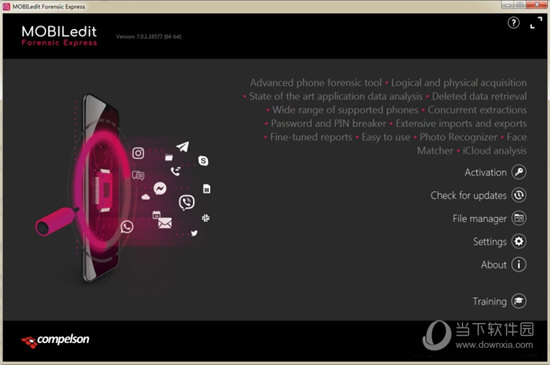
MOBILedit 是一款功能强大的手机数据管理工具,它能够帮助用户在电脑上轻松管理手机中的联系人、短信、通话记录、照片、视频、应用等各类数据。无论是安卓手机还是苹果手机,MOBILedit 都能提供全面的支持,让数据传输、备份、恢复和编辑变得异常简单。软件界面友好,操作直观,即使是电脑新手也能快速上手。通过 MOBILedit,您可以随时将手机中的重要数据备份到电脑,避免意外丢失,同时还能在电脑上直接编辑和管理手机内容,大幅提升工作效率。无论您是普通用户还是手机发烧友,MOBILedit 都是您不可或缺的得力助手。
1. 首先,请确认您的手机已开启“USB调试”模式(安卓手机),并允许电脑通过USB连接进行数据传输。
2. 检查USB数据线是否完好,建议使用手机原装数据线,并尝试更换电脑的其他USB接口。
3. 打开MOBILedit软件,点击“连接”按钮,在设备列表中选择您的手机型号,然后按照提示安装相应的驱动程序。
4. 如果驱动安装失败,可以手动在MOBILedit官方网站下载对应手机型号的驱动程序,并手动安装。
5. 对于苹果手机,请确保已安装最新版本的iTunes,并且手机已解锁,信任此电脑。
6. 若问题依旧,请尝试重启手机和电脑,或重新安装MOBILedit软件。
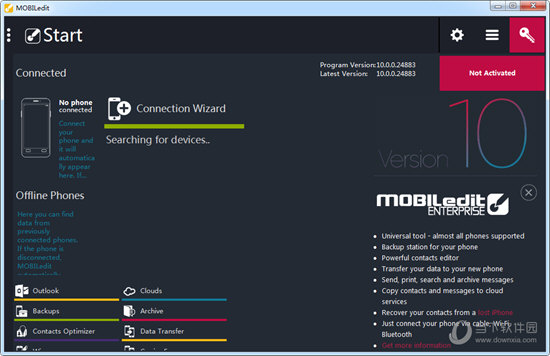
1. 启动MOBILedit,使用USB线或Wi-Fi将手机连接到电脑,并确保连接成功。
2. 在软件主界面左侧的目录树中,找到“电话簿”或“联系人”选项,点击进入联系人管理界面。
3. 点击工具栏中的“导出”按钮,选择“导出到文件”选项。
4. 在弹出的窗口中,选择您想要保存的备份格式,例如CSV、VCF或Excel,并设置保存路径。
5. 点击“确定”,软件将开始导出联系人数据,完成后您可以在指定文件夹中找到备份文件。
6. 为了更安全,建议定期备份,并将备份文件存储到云盘或外部硬盘中。
1. 如果您的手机已做过ROOT(安卓)或越狱(苹果),MOBILedit 可以扫描手机内部存储中尚未被覆盖的数据块,从而恢复部分已删除的短信。
2. 连接手机后,在主界面选择“短信”或“消息”模块,点击“恢复已删除短信”功能。
3. 软件将开始深度扫描手机,扫描过程可能需要几分钟,请耐心等待。
4. 扫描完成后,软件会列出所有可恢复的短信,勾选您需要恢复的短信,点击“恢复”按钮。
5. 恢复的短信将直接保存到手机通讯录中,同时也可以导出为文件备份到电脑。
6. 请注意,恢复成功率取决于短信被删除后的时间以及手机使用情况,越早恢复成功率越高。
1. 连接手机并确保MOBILedit识别到设备,在主界面点击“照片”或“图片库”图标。
2. 软件会展示手机相册中的所有照片和视频,您可以按时间或文件夹浏览。
3. 选择您想要导入的照片,可以按住Ctrl键多选,或点击“全选”按钮。
4. 点击“导出”按钮,选择“导出到PC”,然后设置电脑中的保存目录。
5. 您还可以选择导出图片的格式(如JPG、PNG)和是否保留原始分辨率。
6. 点击“开始导出”,照片将快速传输到电脑,完成后即可在目标文件夹中查看。
1. 连接手机并进入“电话簿”界面,所有联系人将按列表显示。
2. 双击任意联系人,即可打开编辑窗口,修改姓名、电话、邮箱等字段。
3. 如果需要添加新联系人,点击“添加”按钮,填写完整信息后保存。
4. 支持批量编辑,选中多个联系人后,右键选择“批量修改”,可统一添加或替换前缀、后缀等。
5. 编辑完成后,点击“同步”按钮,将更改后的联系人列表同步回手机。
6. 还可以通过“导入”功能,从电脑上的CSV或VCF文件批量导入联系人。
1. 操作系统:Windows 7及以上版本,支持32位和64位系统。
2. 处理器:1 GHz或更快的处理器,推荐双核以上。
3. 内存:至少 2 GB RAM,推荐 4 GB 或更高。
4. 硬盘空间:安装需要 200 MB 可用空间,数据备份和导出需要额外空间。
5. 显示:1024×768 分辨率及以上,支持DirectX 9或更高。
6. 其他:USB 2.0/3.0接口或Wi-Fi连接,需安装相应手机驱动。
 首页
首页
 安卓游戏
安卓游戏
 安卓软件
安卓软件
 热门专题
热门专题
 更多
更多
 鄂公网安备42011502001927号


