


厂商:
备案号:
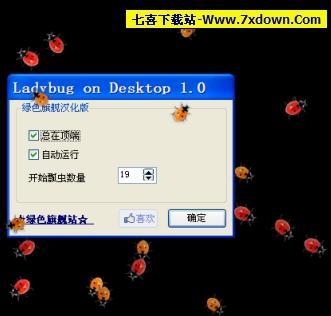
Ladybug on desktop 是一款专为 Windows 桌面环境打造的轻量级效率增强工具,它以可爱的瓢虫形象常驻桌面,帮助用户快速完成截图、便签、文件整理等高频操作,同时提供系统资源监控、剪贴板历史管理等实用功能。软件体积小巧、运行流畅,不占用过多系统资源,适合追求高效办公与个性化桌面的用户。
1. 首先确认系统版本是否满足要求,建议在 Windows 10 及以上版本运行。
2. 检查是否被安全软件拦截,可暂时关闭杀毒软件或添加信任列表后重试。
3. 以管理员身份运行安装程序,右键选择“以管理员身份运行”即可。
4. 若仍无法启动,请卸载后重新下载最新版本,并确保安装路径不含中文字符。
5. 尝试安装 Microsoft Visual C++ 运行库,部分环境缺失会导致启动失败。
1. 打开主界面,点击顶部工具栏中的“便签”图标。
2. 在便签编辑区输入文字内容,支持字体、颜色和背景色调整。
3. 点击“提醒”按钮,设置提醒时间和重复周期。
4. 保存后便签会以半透明状态悬浮在桌面上,到点自动弹出提醒。
5. 如需修改提醒,右键点击便签选择“编辑提醒”即可。
6. 便签支持拖拽移动位置,双击可快速锁定/解锁。
1. 右键点击桌面上的瓢虫图标,选择“设置”。
2. 在“常规”选项卡中找到“开机自动运行”选项。
3. 取消勾选该选项,点击“应用”保存设置。
4. 若需要彻底禁用,可打开任务管理器,在“启动”页签中禁用 Ladybug 相关项。
5. 重启电脑后确认是否生效,若仍自启请检查是否有计划任务残留。
1. 按快捷键 Ctrl+Shift+A 或点击主面板的“截图”按钮。
2. 拖动鼠标选择截图区域,支持矩形、圆形和自由形状。
3. 截图后进入编辑界面,可添加箭头、文字、马赛克等标注。
4. 点击“完成”即可复制到剪贴板,也可直接保存为图片文件。
5. 在设置中可自定义截图保存路径和图片格式(PNG/JPG/WebP)。
6. 开启“截图滚动窗口”功能后,可一键截取长网页或聊天记录。
Ladybug on desktop 对硬件要求很低,主流办公电脑均可流畅运行,具体配置如下:
| 项目 | 最低配置 | 推荐配置 |
|---|---|---|
| 操作系统 | Windows 7 SP1 | Windows 10/11 64位 |
| 处理器 | 1 GHz 双核 | 2.0 GHz 四核及以上 |
| 内存 | 1 GB RAM | 4 GB RAM 或更高 |
| 硬盘空间 | 50 MB 可用空间 | 200 MB 可用空间 |
| 显卡 | 集成显卡 | 支持 DirectX 11 |
以上配置足以保证软件流畅运行,无需额外购买高性能硬件。
 首页
首页
 安卓游戏
安卓游戏
 安卓软件
安卓软件
 热门专题
热门专题
 更多
更多
 鄂公网安备42011502001927号


