


厂商:
备案号:
mp3 directcut是一款专为Windows平台打造的轻量级MP3音频剪辑软件,它以其极速的响应速度和精准的帧级编辑能力,成为众多播客制作者、音频爱好者及普通用户处理MP3文件的得力助手。软件无需复杂安装,即可直接对MP3文件进行无缝切割、音量调整、淡入淡出以及ID3标签编辑等操作,且编辑过程不经过二次转码,最大程度保留了原始音质。无论是裁剪一段精彩的对白,还是去除歌曲前奏,mp3 directcut都能让您以最直观的方式完成,是日常音频处理不可或缺的实用工具。

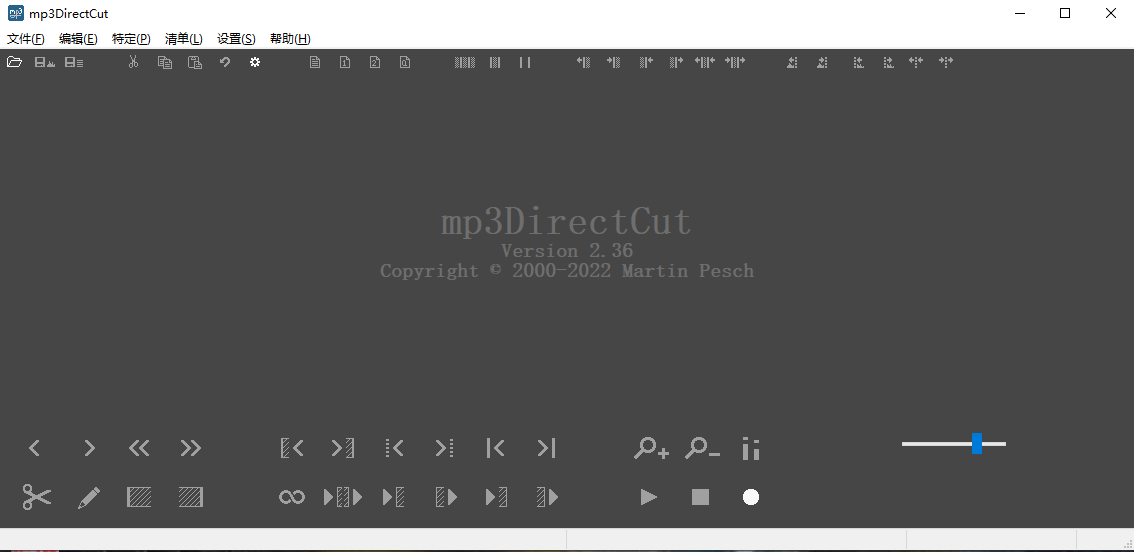
1. 首先,在电脑上下载并安装mp3 directcut,双击桌面图标启动软件。
2. 点击主界面左上角的“打开”按钮,或直接拖拽MP3文件到软件窗口中,导入您需要剪辑的音频文件。
3. 在波形显示区域,通过鼠标拖动选择需要保留或删除的音频片段,您可以使用放大镜工具精确定位到帧级别。
4. 选中片段后,点击工具栏上的“剪切”按钮(剪刀图标),软件会立即将选中部分从原文件中移除,且不会对未选中部分进行任何重编码。
5. 如果您需要截取一段音频,可以使用“保存选区”功能,软件会仅将选中的部分导出为新文件,实现无损切割。
6. 完成编辑后,点击“保存”按钮,选择输出路径,软件会快速生成处理后的MP3文件,整个过程几乎不损失音质。
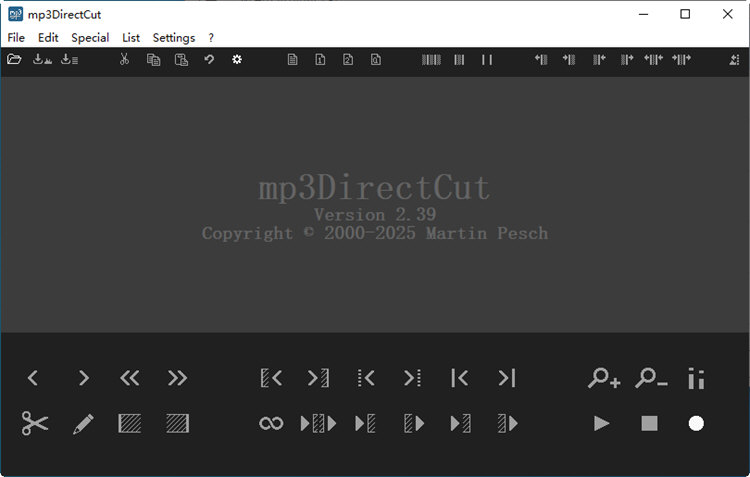
1. 在mp3 directcut中打开目标MP3文件,首先定位到需要添加淡入效果的起始位置。
2. 选中音频起始部分的一小段区域(例如前5秒),然后点击菜单栏中的“效果”选项。
3. 在下拉菜单中选择“淡入”命令,软件会弹出一个对话框,您可以在其中调整淡入的时长和曲线形状。
4. 同样地,选中音频结尾部分,点击“效果”菜单下的“淡出”选项,设置合适的淡出时长。
5. 设置完成后,可以点击“播放”按钮预览效果,若不满意可返回重新调整参数。
6. 确认效果满意后,保存文件即可,mp3 directcut会应用这些效果并生成新的MP3文件。
1. 打开mp3 directcut,在“文件”菜单中选择“批量处理”模式,或者直接拖拽多个MP3文件到软件窗口中。
2. 软件会将所有导入的文件列在左侧文件列表中,您需要先选中一个文件进行编辑。
3. 对第一个文件执行剪切、删除等操作后,点击“保存”按钮,软件会记录您的操作步骤。
4. 接下来,在文件列表中选择下一个文件,您可以直接点击“重复上次操作”按钮,软件会自动应用相同的编辑步骤。
5. 此外,您还可以使用“批处理向导”功能,一次性设置好所有文件的处理规则,如统一裁剪开头10秒或统一添加淡出效果。
6. 最后,点击“开始”按钮,软件将自动依次处理所有文件,大大提高了批量编辑的效率。
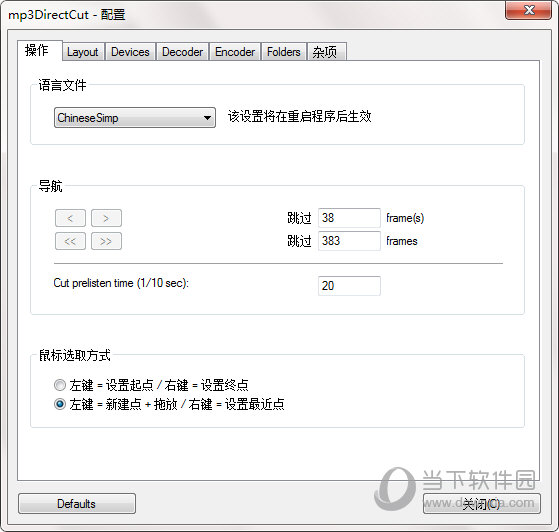
1. 在mp3 directcut中打开MP3文件,选中需要调整音量的音频片段。
2. 点击菜单栏中的“效果”,选择“音量”选项,或者直接使用快捷键Ctrl+V。
3. 在弹出的音量调节对话框中,您可以使用滑块调整音量大小,范围从-60dB到+60dB。
4. 如果您需要应用更精确的增益,可以直接输入目标分贝值,软件会实时预览调整后的波形。
5. 除了整体调整,您还可以使用“动态音量”功能,根据时间轴设置不同的音量关键帧,实现音量渐变效果。
6. 调整完毕后,点击“确定”并保存文件,软件会以新的音量设置输出MP3。
1. 启动mp3 directcut,点击“文件”菜单中的“打开”,选择您认为损坏的MP3文件。
2. 如果软件能正常加载,但播放时出现杂音或卡顿,您可以尝试使用“工具”菜单下的“修复文件”功能。
3. 软件会扫描文件的帧结构,并自动重建损坏的帧头信息,修复过程通常只需几秒钟。
4. 修复完成后,软件会提示您保存修复后的文件,建议另存为新文件,以免覆盖原始文件。
5. 如果文件完全无法打开,您可以尝试使用“导入”功能中的“强制导入”选项,软件会忽略错误并尝试读取可用的数据。
6. 如果上述方法均无效,可能文件损坏过于严重,但mp3 directcut仍可能恢复部分音频片段,您可以将恢复的部分导出使用。
mp3 directcut 是一款极为轻量的软件,对电脑配置要求非常低,几乎任何Windows电脑都能流畅运行。以下是其最低配置要求:
| 配置项 | 最低要求 |
|---|---|
| 操作系统 | Windows 7/8/10/11 (32位或64位) |
| 处理器 | 1 GHz 或更快的处理器 |
| 内存 | 512 MB RAM(建议1 GB) |
| 硬盘空间 | 10 MB 可用空间 |
| 声卡 | 兼容DirectX的声卡 |
只要您的电脑满足以上条件,即可无忧使用mp3 directcut进行音频剪辑。
 首页
首页
 安卓游戏
安卓游戏
 安卓软件
安卓软件
 热门专题
热门专题
 更多
更多
 鄂公网安备42011502001927号


