


厂商:
备案号:
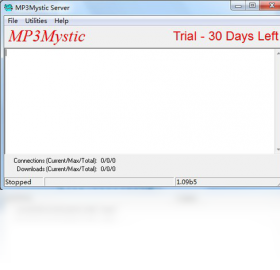
Mp3Mystic是一款功能强大的音频处理工具,专注于音频格式转换、音质优化与批量处理,能够帮助用户轻松管理数字音乐库。无论是将无损格式转换为MP3,还是从视频中提取音轨,Mp3Mystic都能提供高效、稳定的解决方案。软件界面简洁直观,操作流程简单易懂,即使是没有技术基础的新手也能快速上手。同时,Mp3Mystic支持多种主流音频格式,内置丰富的音效预设,满足不同场景下的音频处理需求,是音乐爱好者和专业人士的理想选择。
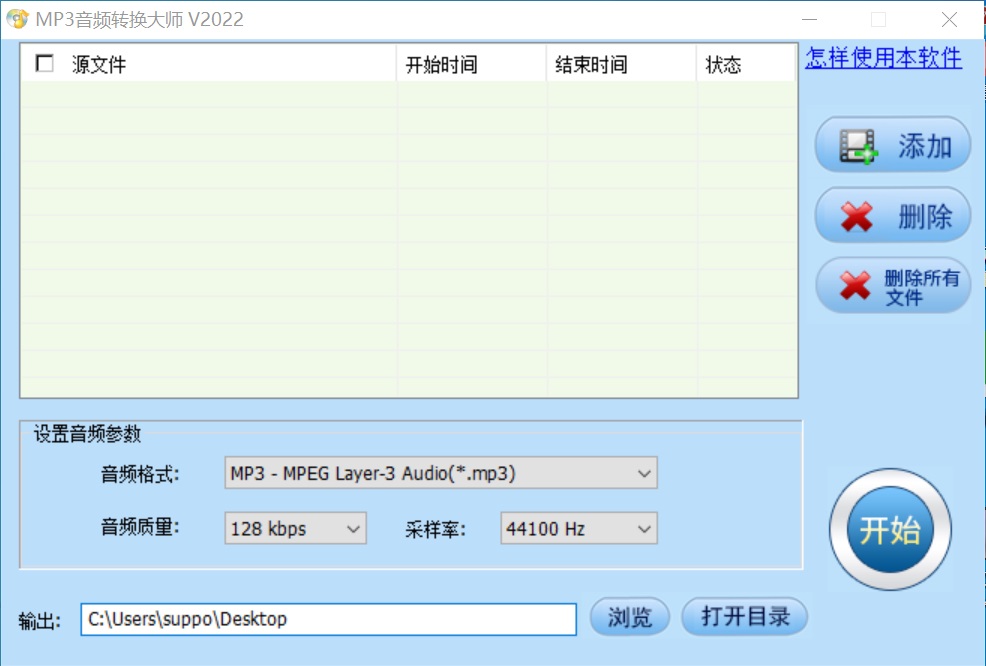
1. 打开Mp3Mystic,在主界面点击“添加文件”按钮,选择需要转换的音频文件,支持批量导入。
2. 在输出格式栏中选择目标格式,如MP3、WAV、FLAC等,同时可以调整采样率、比特率等参数。
3. 点击“输出目录”旁的“浏览”按钮,设置转换后文件的保存位置。
4. 确认设置无误后,点击“开始转换”按钮,软件将自动处理所有文件。
5. 转换完成后,软件会弹出提示窗口,点击“打开文件夹”即可快速定位生成的音频文件。
6. 若需批量转换,可一次导入多个文件,软件会按顺序自动处理,无需人工干预。

1. Mp3Mystic支持常见的音频格式,包括MP3、WAV、FLAC、AAC、OGG、M4A、WMA等。
2. 软件还支持从视频文件中提取音频,如MP4、AVI、MKV、MOV等格式的视频均可直接导入。
3. 对于高质量音频,Mp3Mystic支持无损格式转换,确保音质不受损失。
4. 软件内置多种音频编码器,可根据需求选择不同的压缩级别和音质参数。
5. 此外,Mp3Mystic还支持音频采样率、声道数、位深度的自定义调整,满足专业需求。
1. 在Mp3Mystic主界面,点击“添加文件夹”按钮,选择包含多个音频文件的文件夹,软件会自动导入所有音频。
2. 在文件列表中勾选需要处理的文件,或点击“全选”按钮选择所有文件。
3. 设置统一的输出格式和参数,确保所有文件都按相同标准处理。
4. 点击“开始转换”按钮,软件将自动按顺序处理所有文件,并在完成后显示结果。
5. 若需单独调整某个文件的参数,可双击该文件,在弹出的窗口中修改设置。
6. 批量处理时,可勾选“完成后关闭计算机”选项,实现自动化操作。
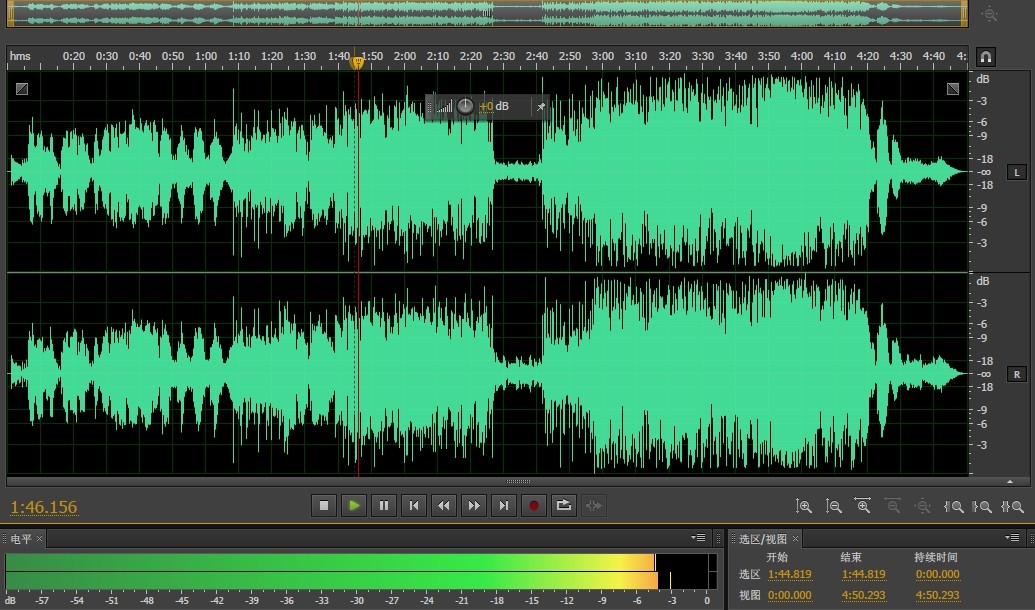
1. 导入音频文件后,点击选中文件,然后在右侧的“音效设置”面板中调整音质参数。
2. 可调整“音量增益”滑块,增加或减少整体音量,范围为-20dB至+20dB。
3. 在“均衡器”区域,可拖动各频段的滑块,增强或减弱低音、中音、高音等。
4. 软件提供多种预设音效,如“流行”、“摇滚”、“古典”、“爵士”等,一键应用。
5. 若需消除人声,可启用“人声消除”功能,适合制作伴奏带。
6. 调整完成后,点击“应用”按钮,再执行转换操作,即可得到优化后的音频。
1. 打开Mp3Mystic,点击“添加文件”按钮,选择需要提取音频的视频文件。
2. 在输出格式栏中选择音频格式,如MP3或WAV。
3. 可设置音频的采样率和比特率,确保提取后的音频质量符合需求。
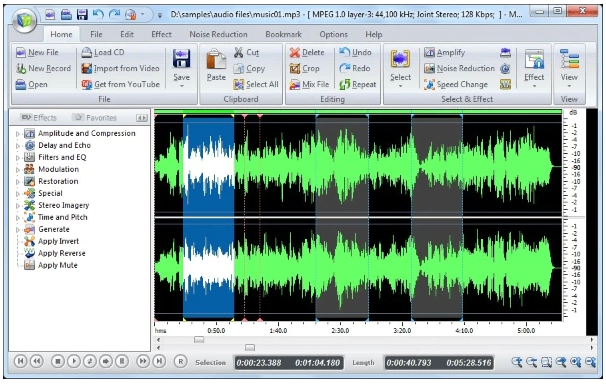
4. 点击“开始转换”按钮,软件会自动分离视频中的音轨,并保存为音频文件。
5. 转换完成后,可播放试听,若不满意可重新设置参数并再次转换。
6. 支持批量提取多个视频的音轨,提高工作效率。
| 项目 | 最低配置 | 推荐配置 |
|---|---|---|
| 操作系统 | Windows 7 64位 | Windows 10 64位 |
| 处理器 | 1 GHz 双核 | 2.4 GHz 四核 |
| 内存 | 2 GB RAM | 8 GB RAM |
| 硬盘空间 | 200 MB 可用空间 | 500 MB 可用空间 |
| 显卡 | 集成显卡 | 独立显卡 |
 首页
首页
 安卓游戏
安卓游戏
 安卓软件
安卓软件
 热门专题
热门专题
 更多
更多
 鄂公网安备42011502001927号


