


厂商:
备案号:
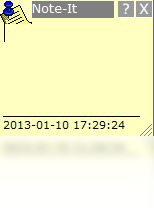
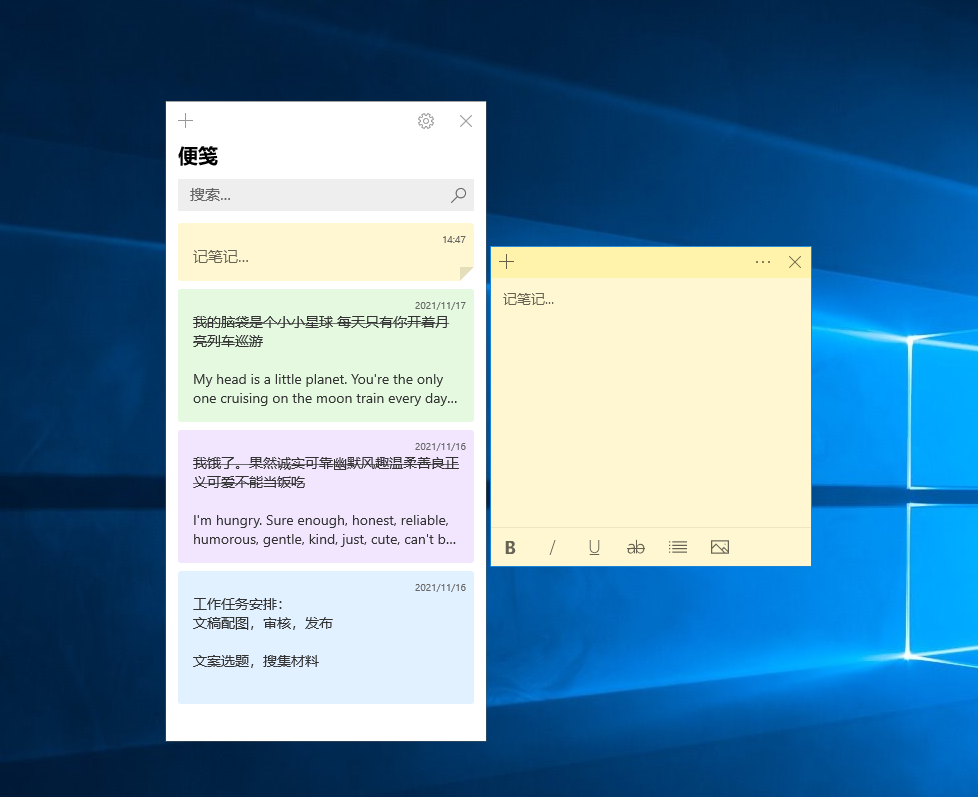
Note-It是一款专为Windows平台打造的轻量级桌面便签工具,它摒弃了传统记事本的繁杂与笨重,以极简的界面和高效的笔记管理逻辑,帮助您随时随地捕捉灵感、记录待办、管理碎片信息。无论是工作汇报的要点、购物清单,还是临时的电话号码,Note-It都能让您一键速记,并通过标签、颜色分类和全局搜索功能,让海量笔记井井有条。软件启动迅速、占用资源极少,并支持云同步,确保您的数据在多个设备间无缝流转。Note-It不仅是一款工具,更是您高效工作与生活的得力助手。
1. Note-It 默认将数据存储在本地,您无需担心意外丢失,但为了以防万一,建议您定期备份。
2. 点击主界面右上角的“设置”图标,进入“数据管理”选项卡。
3. 在“数据管理”中,选择“导出备份”,即可将所有便签保存为一个 .bak 文件,您可以将它存放在U盘或云盘中。
4. 当需要恢复时,同样在“数据管理”中选择“从备份恢复”,找到之前备份的 .bak 文件即可完成恢复。
5. 此外,Note-It 支持自动备份功能,您可以在“设置”中开启“定时自动备份”,并设置备份周期,软件会按照设定自动创建备份文件。

1. 在 Note-It 主界面,点击左上角的“新建便签”按钮,或者直接使用快捷键 Ctrl+N,即可快速创建一条新便签。
2. 在便签编辑窗口中,输入您的文字内容,支持富文本格式,您可以调整字体、颜色、插入列表等。
3. 若需要设置提醒,点击便签窗口底部的“闹钟”图标,在弹出的日期时间选择器中设定提醒时间。
4. 到达设定时间后,Note-It 会在系统托盘弹出通知,并伴有声音提示,确保您不会错过重要事项。
5. 您还可以为便签设置颜色标签,通过右键点击便签选择“颜色”,方便您按颜色分类管理。
6. 所有便签都支持置顶功能,右键点击便签选择“窗口置顶”,该便签将始终显示在屏幕最前端。
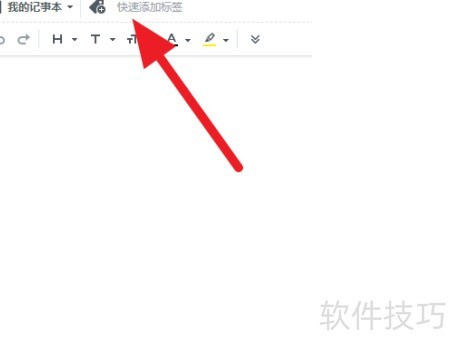
1. Note-It 支持为每条便签添加多个标签,在便签编辑窗口中点击“标签”图标,输入自定义标签名称,如“工作”、“个人”、“灵感”等。
2. 在主界面左侧的标签栏中,您可以看到所有标签及其对应的便签数量,点击任意标签即可快速筛选出该标签下的所有便签。
3. 您还可以通过主界面顶部的搜索框,输入关键词进行全文搜索,Note-It 会实时显示包含该关键词的便签。
4. 搜索结果支持高亮显示关键词,让您快速定位到具体内容。
5. 结合标签和搜索功能,即使便签数量再多,您也能在几秒内找到所需信息。
6. 此外,Note-It 还支持“智能文件夹”功能,例如自动收集所有带提醒的便签,方便您集中查看。
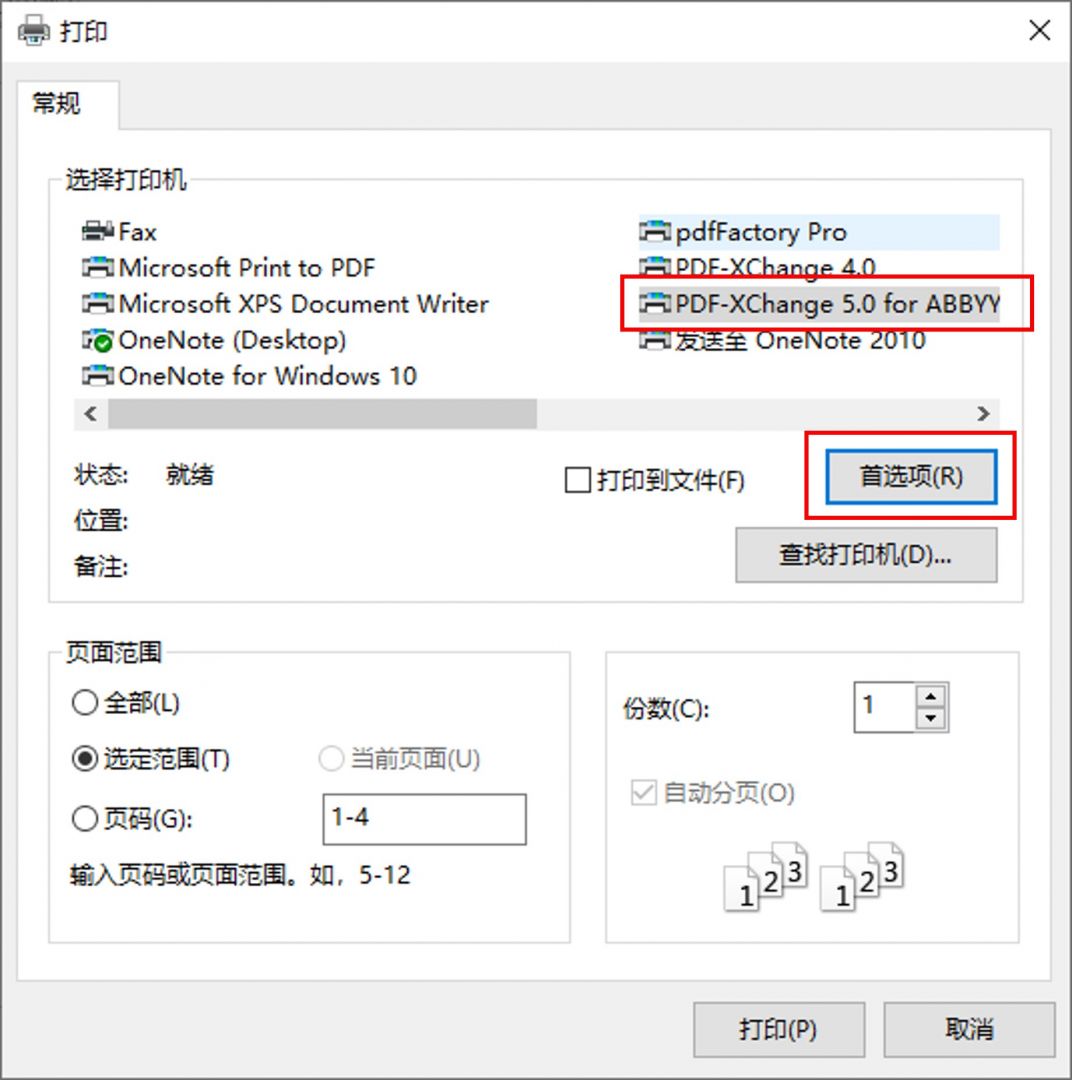
1. 如果您需要将便签内容打印出来,可直接在便签窗口点击“文件”菜单,选择“打印”,即可调起系统打印对话框。
2. 在打印预览中,您可以选择纸张大小、方向、页边距等,确保打印效果符合预期。
3. Note-It 还支持将单条便签或整个分组导出为 TXT 或 PDF 格式,在便签上右键选择“导出为”,然后选择格式即可。
4. 若需导出所有便签,可在“数据管理”中选择“导出为PDF”,软件会生成一份包含所有便签内容的 PDF 文档。
5. 导出的文件可以方便地分享给他人或存档,兼容性极佳。
Note-It 是一款轻量级软件,对硬件配置要求很低,以下是建议的最低配置:
| 项目 | 最低配置 |
|---|---|
| 操作系统 | Windows 7 及以上版本 |
| 处理器 | 1 GHz 或更快的处理器 |
| 内存 | 512 MB RAM |
| 硬盘空间 | 50 MB 可用空间 |
| 显示 | 1024×768 分辨率 |
 首页
首页
 安卓游戏
安卓游戏
 安卓软件
安卓软件
 热门专题
热门专题
 更多
更多
 鄂公网安备42011502001927号


