

厂商:广州数迪科技有限公司
备案号:粤ICP备2024314150号-2A
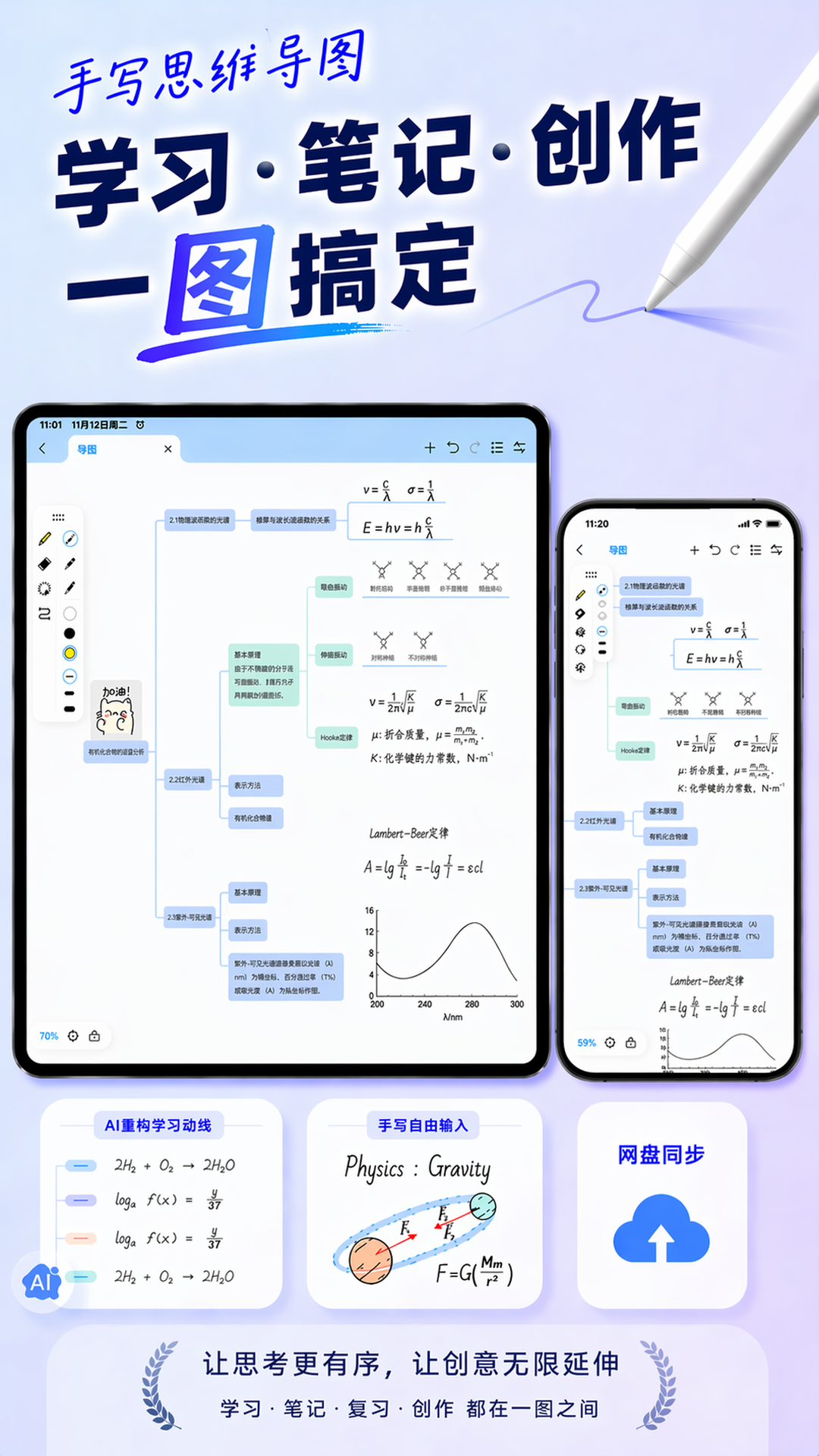
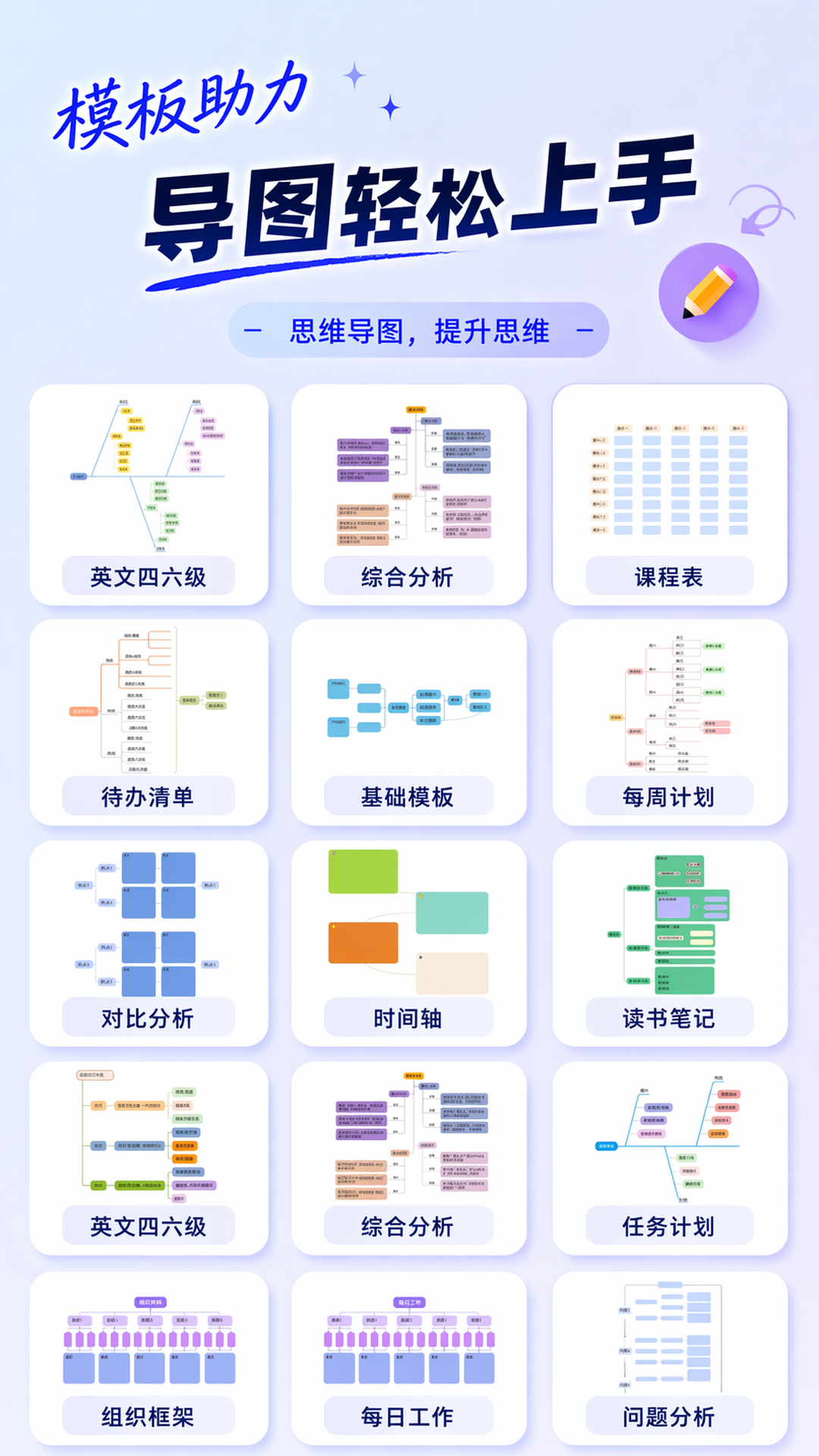
Mindhive思维导图是一款真正为手写而生的思维导图与脑图笔记应用,它颠覆了传统思维导图软件的机械化结构,将手写、卡片与结构化笔记完美融合。您可以在无限白板上自由书写、随意连接,像在纸上涂鸦般自然地表达思考过程,无论是复杂的数学公式、生动的生物化学草图,还是天马行空的创意灵感,都能以最真实的手写笔触轻松记录。软件支持图片识别导入、Markdown与.xmind文件迁移,并可通过百度网盘实现多端云端同步,是学生、职场人士与创意工作者整理思绪、规划项目的进阶之选。
1. 学生群体可以将其用于课程笔记的整理,将老师板书的照片直接导入识别成结构化大纲,复习备考时能快速定位知识点,构建全科知识脑图。
2. 职场人士在项目规划中,可以利用无限白板进行头脑风暴,通过自由连接线梳理复杂的工作流程,会议记录时手写重点并绑定卡片,让会议纪要更生动直观。
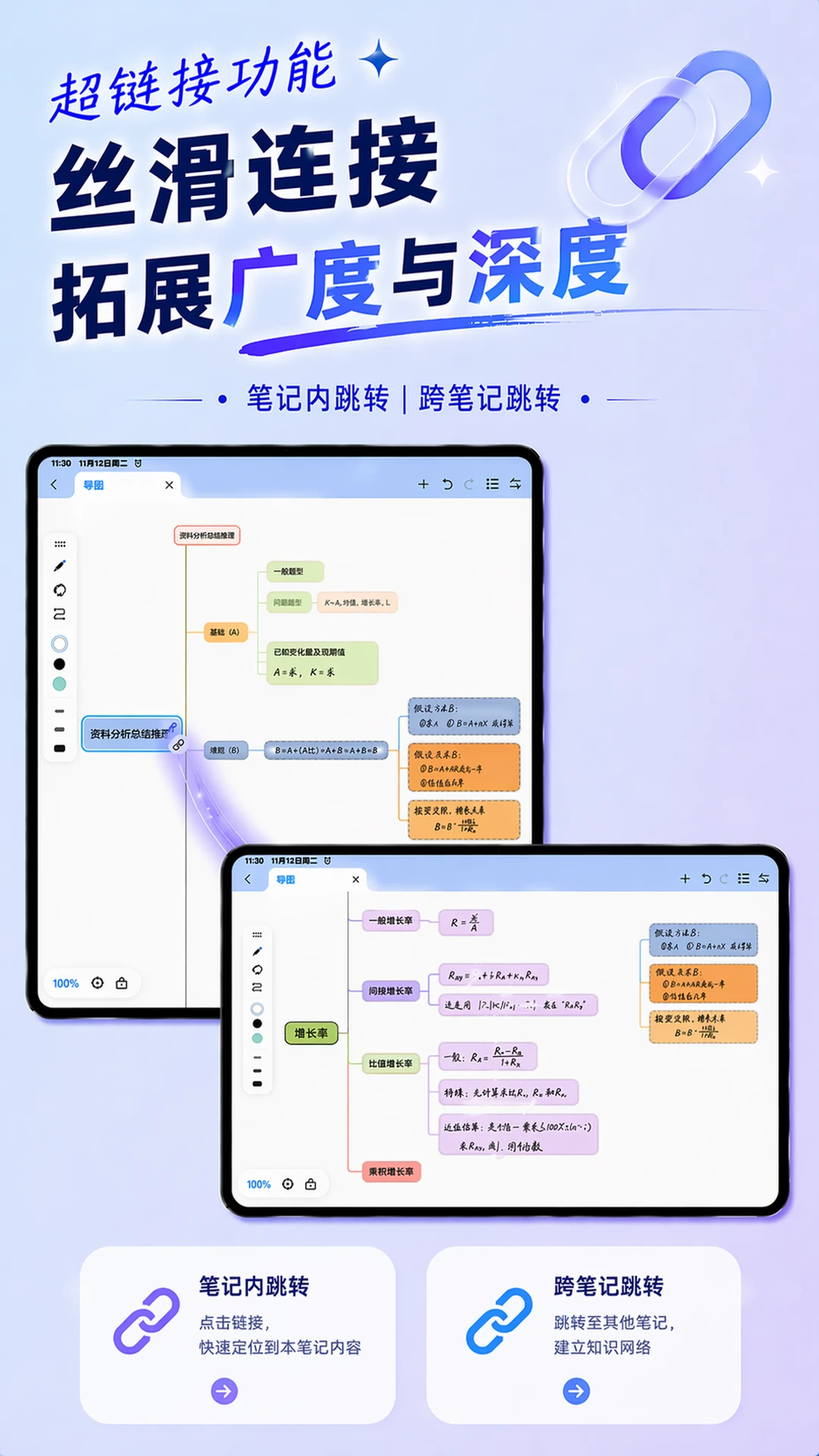
3. 创意工作者捕捉瞬时灵感时,可随手在任意位置创建画板并绑定卡片,将碎片化想法通过跨卡片超链接构建成个人知识网络,构思创作时配合鱼骨图布局分析因果关系。
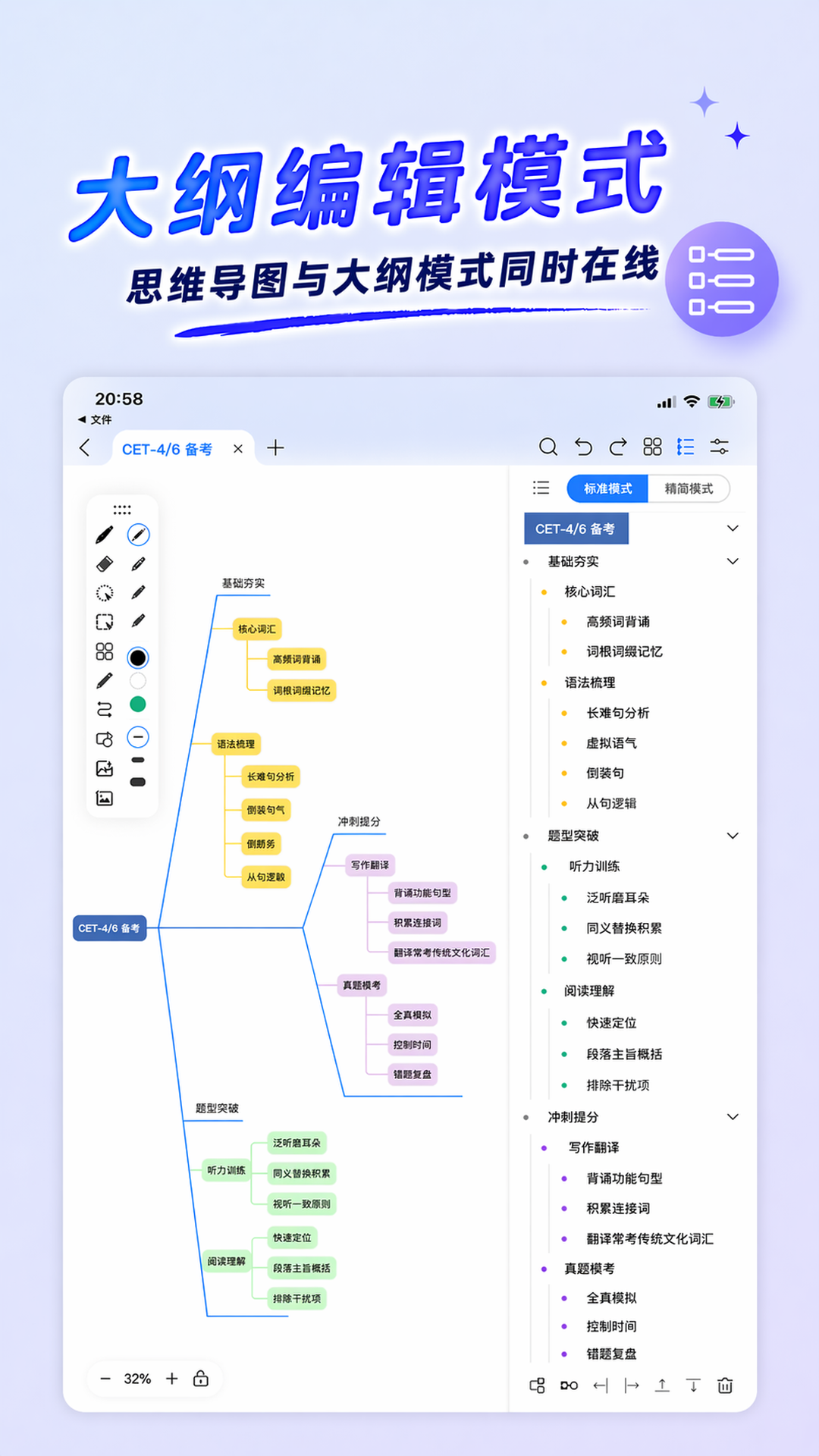
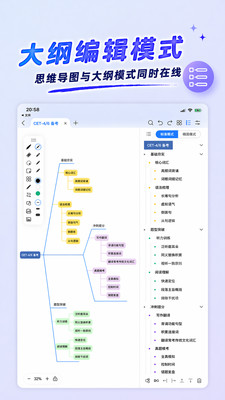
4. 对于需要深度思考的用户,可以借助大纲模式一键切换,将手写内容快速转化为结构化文本,操作如幕布般顺滑,实现手写思维导图与结构化笔记的完美结合。
5. 备考人员可以将错题截图一键转为导图卡片,融入思维体系,利用智能手写内容搜索功能,在浩如烟海的笔记中精准检索关键信息。
1. 首先,在主界面点击右下角的加号按钮,选择新建思维导图或导入文件选项,进入导入功能面板。
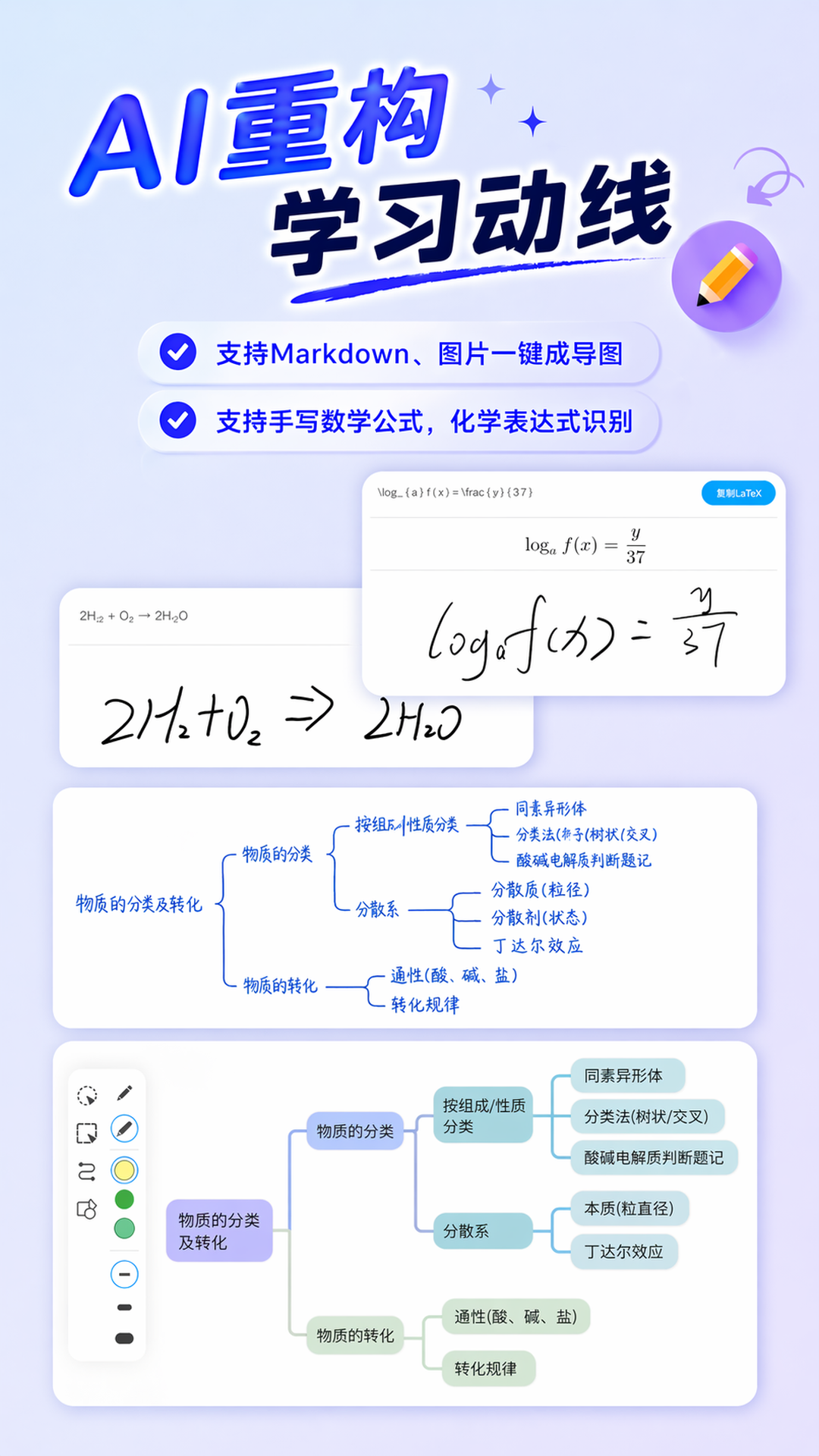
2. 若需导入图片,点击图片识别按钮,拍摄或从相册选择纸质草稿、手写笔记照片,系统将自动识别图片中的文字并生成对应的节点大纲。
3. 若需导入Markdown或.xmind文件,点击文件导入按钮,从本地存储或云盘中选择对应格式的文件,确认后应用会自动解析文件结构并转换为Mindhive的卡片节点。
4. 导入过程中,您可以在预览界面查看转换结果,支持对识别错误的文字进行手动编辑修正,确保内容准确无误后点击确认保存。
5. 导入完成后,所有内容将自动同步至当前思维导图,您可以通过拖拽调整节点层级,或者使用自由连接线重新梳理逻辑关系。
6. 需要注意的是,图片识别功能对清晰度有一定要求,建议在光线充足的环境下拍摄,以获得最佳的识别准确率。
1. 打开Mindhive应用,进入设置页面,找到账号与同步选项,点击登录按钮,选择使用百度网盘账号授权登录。
2. 登录成功后,应用会自动开启云端同步功能,所有新建和修改的思维导图笔记将实时上传至您的百度网盘专属文件夹中。
3. 在手机、平板或电脑上分别安装Mindhive应用,并使用同一百度网盘账号登录,即可实现多端无缝切换,学习与工作进度不中断。
4. 在无网络环境下,您可以继续离线编辑,应用会自动保存本地副本,待网络恢复后自动合并同步至云端,保证数据不丢失。
5. 若需手动触发同步,可在文档列表页面下拉刷新,或者在文档详情页点击右上角的同步图标,确保所有更改均已上传。
6. 云端存储安全可靠,即使更换设备,只需重新登录账号,即可恢复全部历史笔记,无需担心数据迁移问题。
1. 进入任意一个思维导图编辑页面,点击顶部工具栏的画笔或主题图标,打开个性化设置面板。
2. 在背景设置中,您可以从预设的纯色、渐变或纹理背景中选择,也可以点击自定义按钮,从相册上传喜欢的图片作为导图背景。
3. 卡片风格设置中,支持调整卡片的圆角弧度、边框粗细、阴影效果以及填充颜色,让每个节点都符合您的审美偏好。
4. 连接线样式同样可以自定义,包括线条的粗细、颜色、曲直类型,以及是否显示箭头方向标记,使思维流动路径更清晰。
5. 设置完成后,点击应用全局按钮,即可将当前主题风格应用到整个思维导图,也可以单独应用到选中的卡片或分支。
6. 所有自定义主题都会自动保存,下次创建新导图时可直接从我的主题库中一键套用,节省反复调整的时间。
1. 打开需要导出的思维导图,点击右上角的分享或导出按钮,进入导出设置界面。
2. 选择导出为PDF格式,适用于打印和正式文档提交,支持选择导出当前画布视图或全部展开节点。
3. 选择导出为高清图片,格式为PNG或JPG,方便插入到PPT、Word文档中,或直接分享到社交媒体。
4. 选择导出为Markdown格式,所有节点将自动转换为有序列表或无序列表的文本结构,便于在其他笔记软件中继续编辑。
5. 选择导出为大纲格式,生成纯文本的层级结构,适用于导入到幕布、Workflowy等纯大纲工具中。
6. 导出时您还可以勾选是否包含手写笔记图片,确保完整保留所有信息,导出完成后可通过系统分享菜单发送至微信、邮件等应用。
| 软件名称 | 功能优势 | 推荐指数 |
|---|---|---|
| XMind | 专业思维导图工具 | ★★★★★ |
| 幕布 | 大纲笔记快速整理 | ★★★★☆ |
| MindMaster | 多端协作云端同步 | ★★★★☆ |
| GitMind | 免费在线脑图绘制 | ★★★★☆ |
| MindNode | 苹果生态极简设计 | ★★★★☆ |
| ProcessOn | 支持流程图与脑图 | ★★★★☆ |
 首页
首页
 安卓游戏
安卓游戏
 安卓软件
安卓软件
 热门专题
热门专题
 更多
更多
 鄂公网安备42011502001927号