
厂商:美恒通智能电子(广州)股份有限公司
备案号:
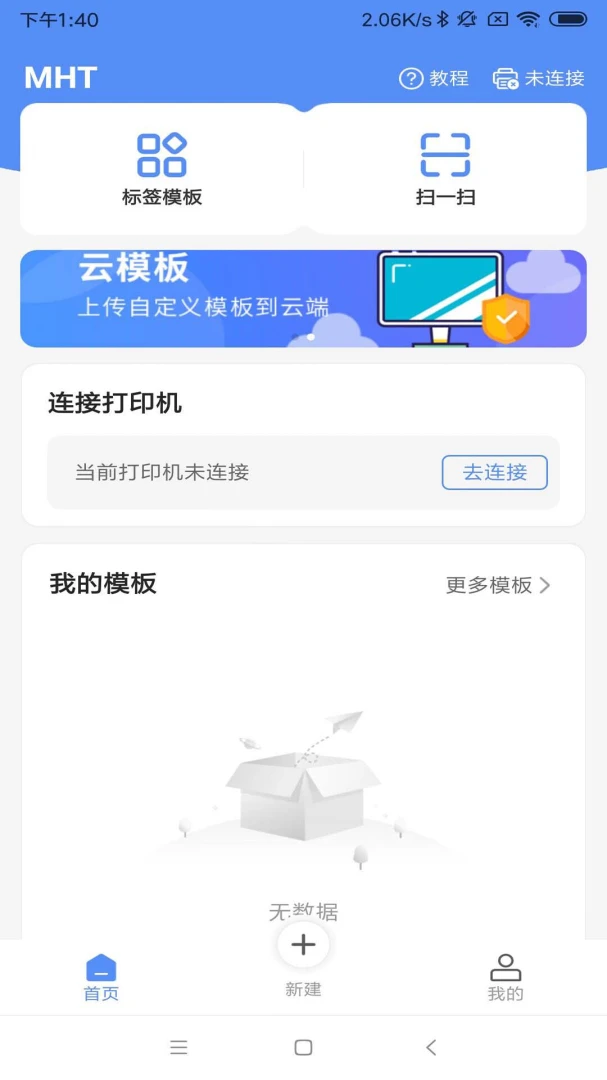
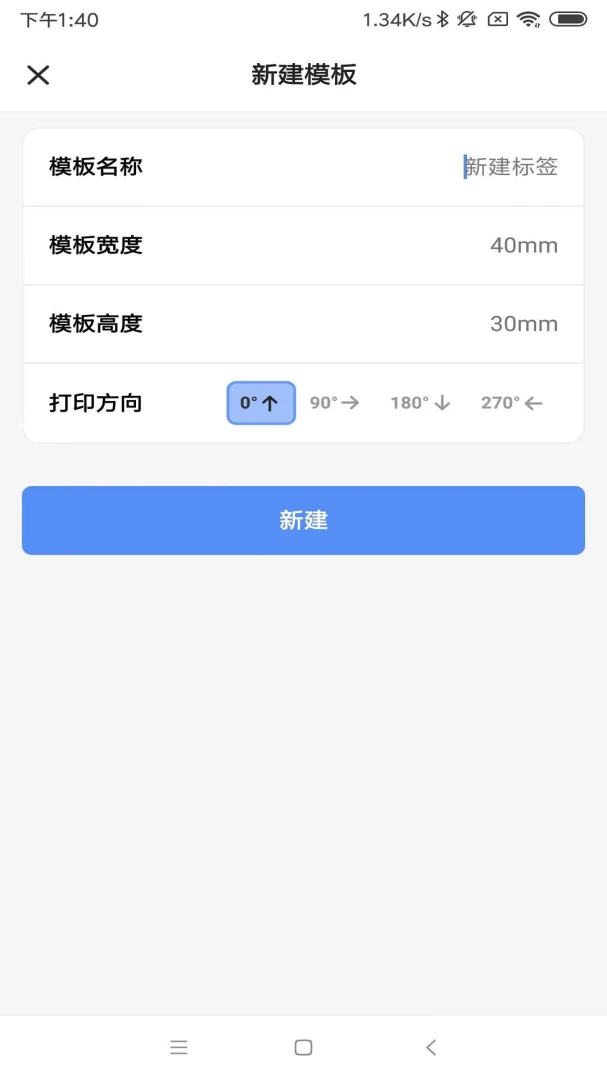
MLabel是一款专为蓝牙标签打印机打造的编辑工具,用户可以通过它自由编辑需要打印的内容,包括一维码、二维码、线条、文本框、矩形和图片等元素,并支持快速连接蓝牙打印机输出标签。软件操作直观,内置多种模板,支持保存和复用,大幅提升标签制作效率,适用于办公、仓储、零售等场景。
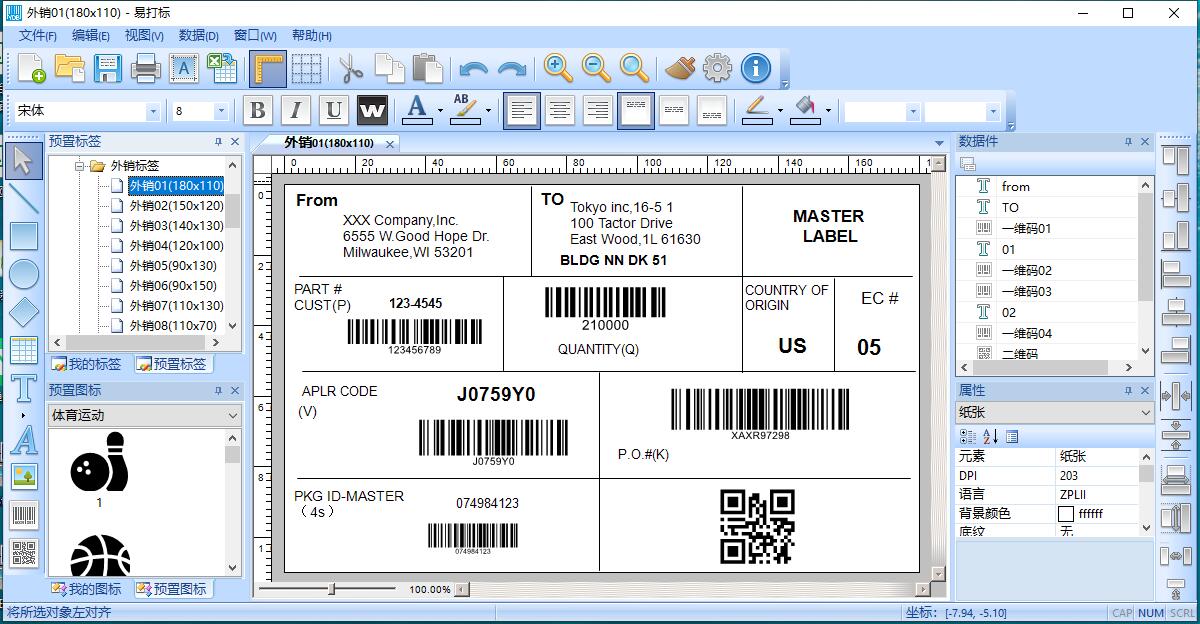
1. 打开手机蓝牙,确保打印机已开启并处于可发现状态。
2. 启动MLabel应用,点击主界面右上角的打印机图标。
3. 在设备列表中搜索附近的蓝牙设备,找到对应的打印机名称。
4. 点击设备名称进行配对,部分打印机需输入默认密码0000。
5. 配对成功后,界面会显示已连接状态,即可开始编辑和打印。
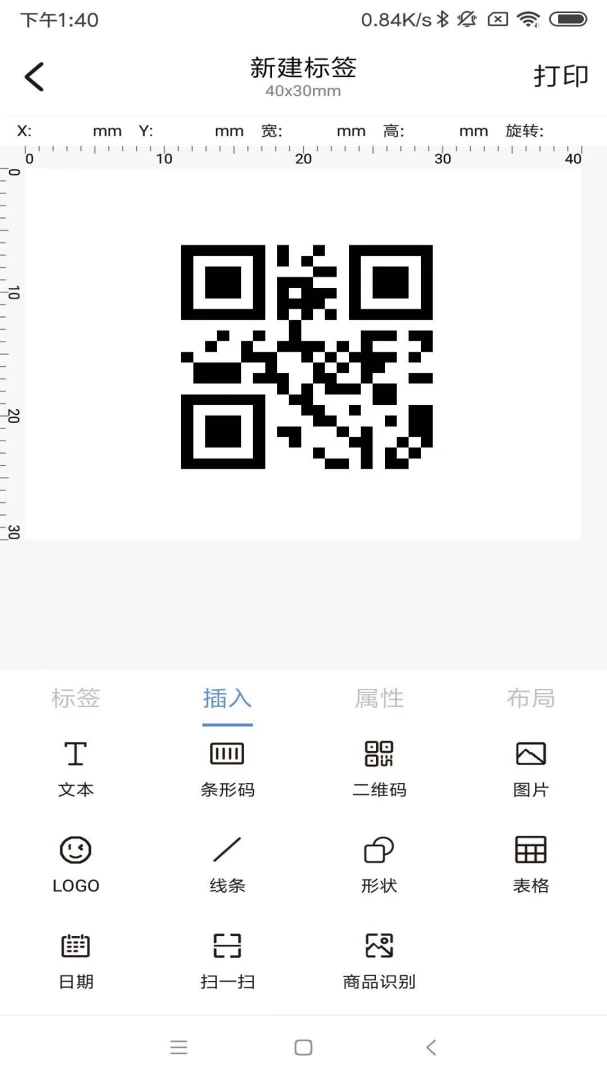
1. 在主界面点击“新建标签”或选择已有模板进入编辑页面。
2. 通过底部工具栏添加文本、一维码、二维码、线条、矩形或图片等元素。
3. 选中元素后,可拖动调整位置,拖动边框改变大小,点击元素弹出属性设置。
4. 在文本框中输入需要打印的文字,可设置字体、字号、加粗、对齐等样式。
5. 对于条码和二维码,可编辑编码内容,并调整条码密度和高度。
6. 编辑完成后,点击保存按钮将模板命名保存,方便下次直接调用。
1. 支持打印一维码(如Code128、EAN-13等)和二维码(QR Code)。
2. 支持添加线条和矩形框,用于设计标签边框或分隔线。
3. 支持插入图片,可调整图片大小和位置,适配标签尺寸。
4. 提供快速打印功能,连接打印机后可直接输出当前编辑内容。
5. 用户可将常用标签保存为模板,后续一键调取并打印,无需重复编辑。
1. 检查打印机是否已充电或通电,指示灯是否正常亮起。
2. 确认手机蓝牙已开启,并且已与打印机完成配对。
3. 尝试在蓝牙设置中取消配对,然后重新搜索并连接。
4. 重启MLabel应用或手机,再重新连接打印机。
5. 若使用外接设备,请确认打印机是否支持当前手机系统版本。
6. 查看打印机说明书,确认是否需要切换到指定蓝牙模式。
1. 检查标签纸是否安装正确,纸张方向是否与打印机进纸口一致。
2. 在打印设置中调整打印浓度,适当增加或减少浓度值。
3. 校准打印机传感器,确保标签纸定位准确。
4. 编辑内容时尽量靠近标签中心,避免内容超出打印区域。
5. 更新打印机固件或MLabel到最新版本,修复已知问题。
| 软件名称 | 功能优势 | 评分 |
|---|---|---|
| Label Painter | 界面简洁,支持多模板 | ★★★★☆ |
| Print Master | 功能全面,打印速度快 | ★★★★☆ |
| Label Designer | 专业设计,素材丰富 | ★★★★★ |
| BT Label | 轻量易用,适配性强 | ★★★☆☆ |
| Label Print | 支持云模板,跨端同步 | ★★★★☆ |
 首页
首页
 安卓游戏
安卓游戏
 安卓软件
安卓软件
 热门专题
热门专题
 更多
更多
 鄂公网安备42011502001927号