
厂商:卓迈(北京)技术有限公司
备案号:
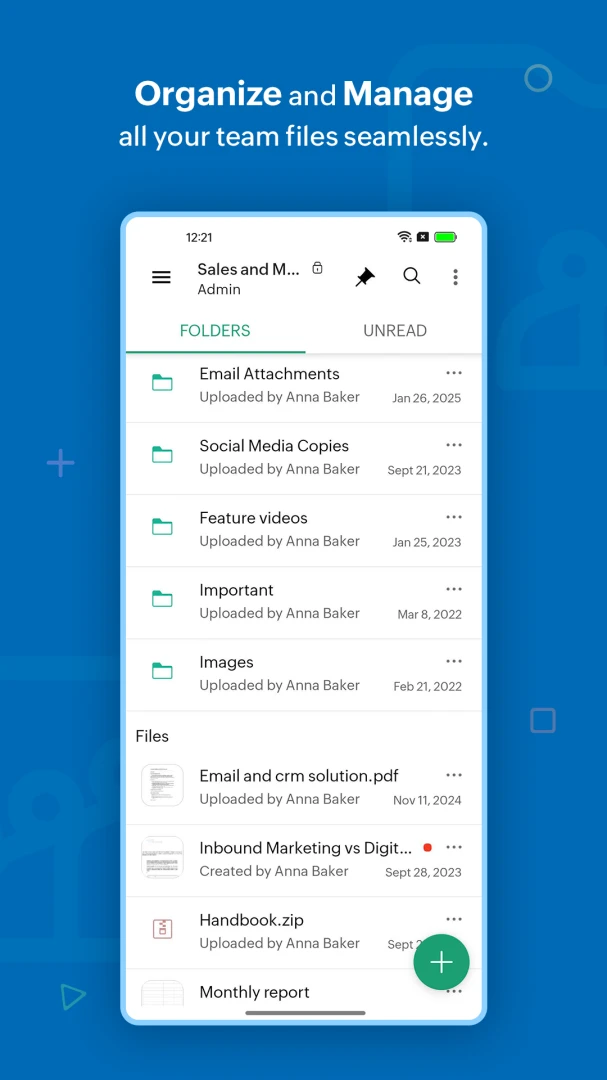
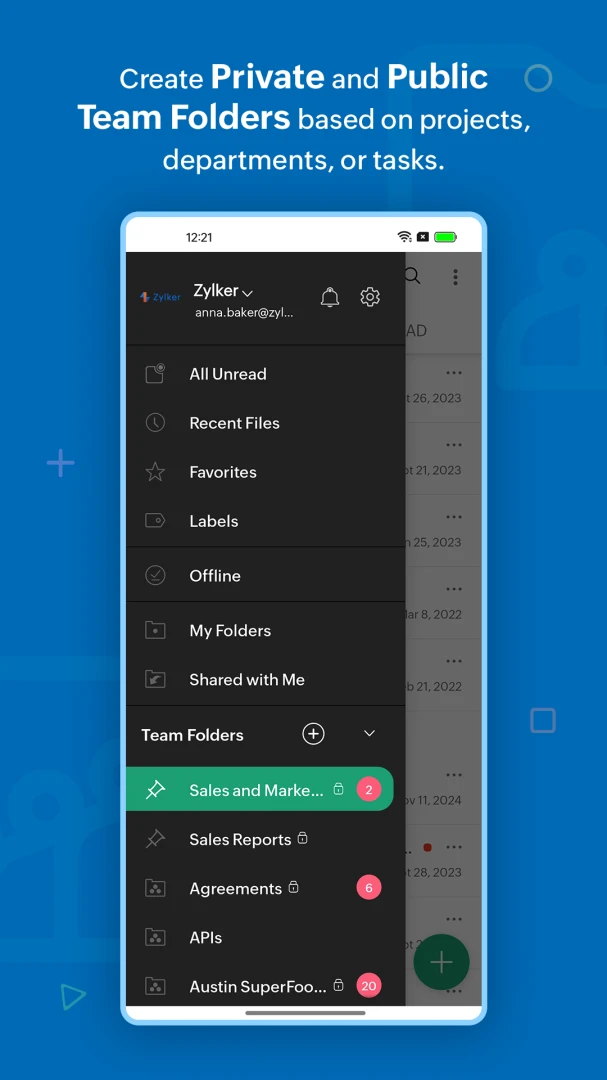
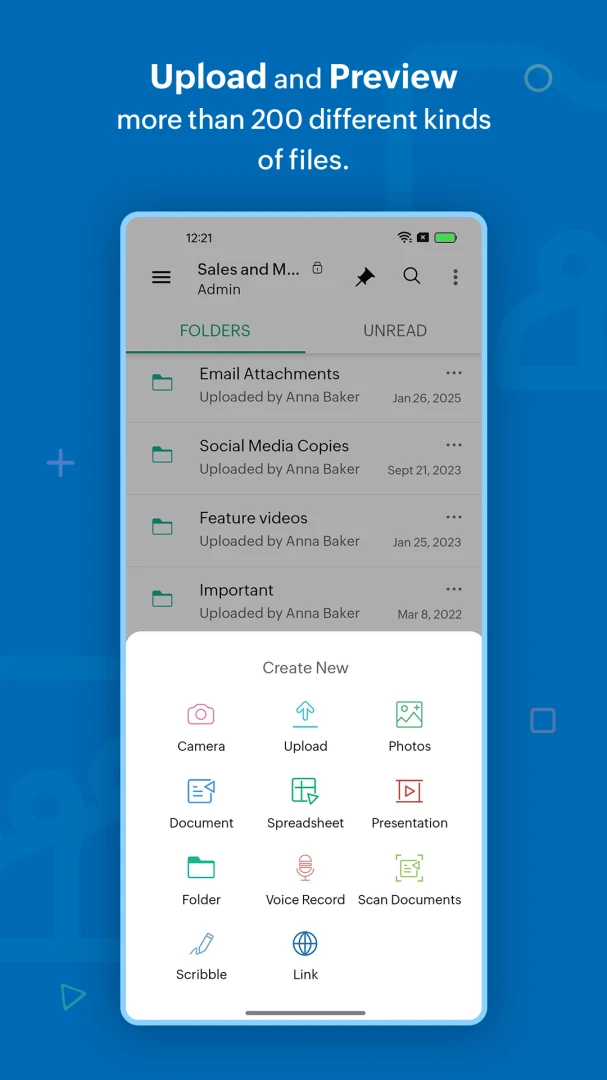
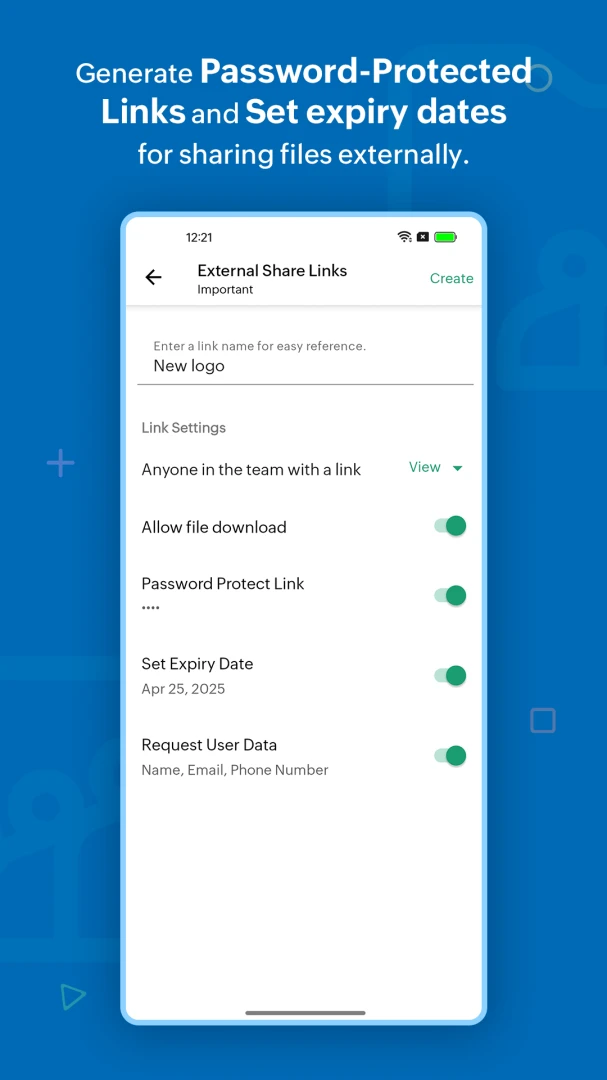
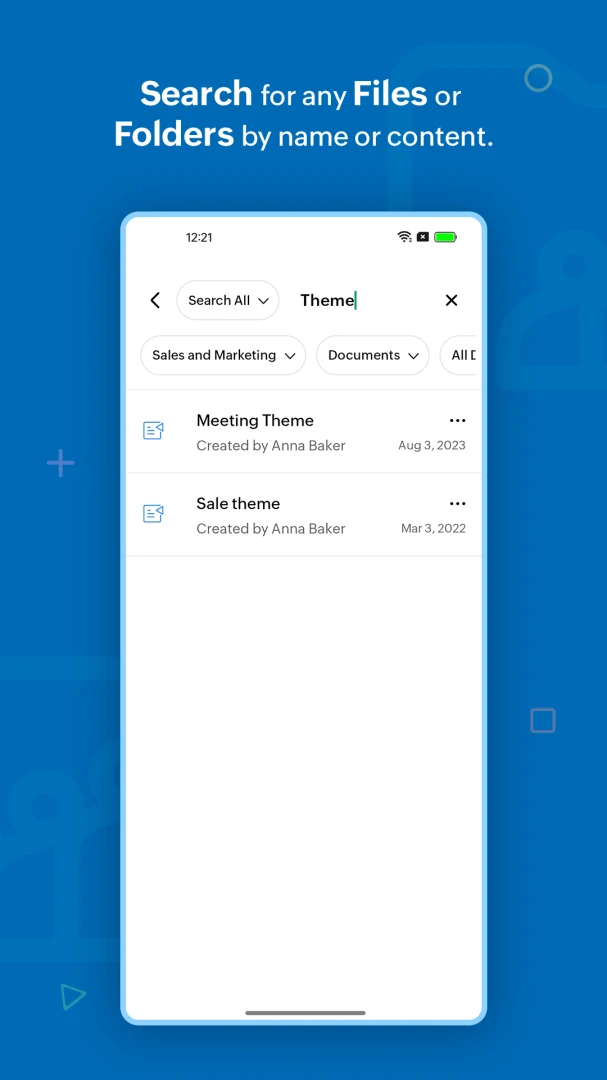
Zoho WorkDrive 是一款面向企业与团队的文件同步、存储与内容协作平台,帮助用户在一个安全的空间内高效管理项目文件。无论您身处哪个部门,都可以基于项目、任务或团队创建专属团队文件夹,只有获得授权的成员才能读取、编辑或评论文件,每一次改动都会实时通知到相关成员。它支持创建公共团队文件夹,组织内任何人都可以发现并加入,极大降低了跨部门协作的门槛。同时,Zoho WorkDrive 还提供外部分享功能,通过生成受密码保护的链接并设置到期日期,让您安全地与组织外部人员共享文件。安装包体积轻巧,运行稳定,适合日常办公场景使用。
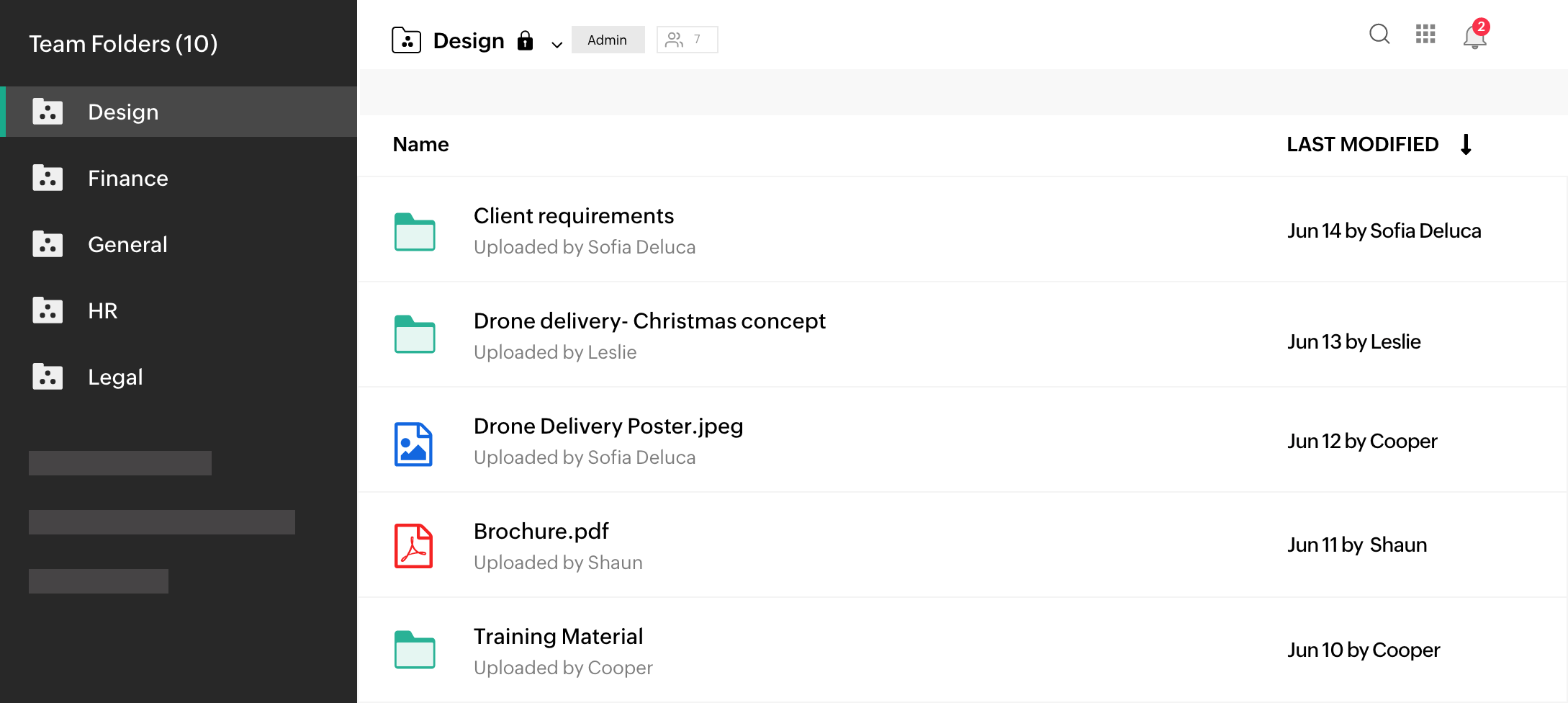
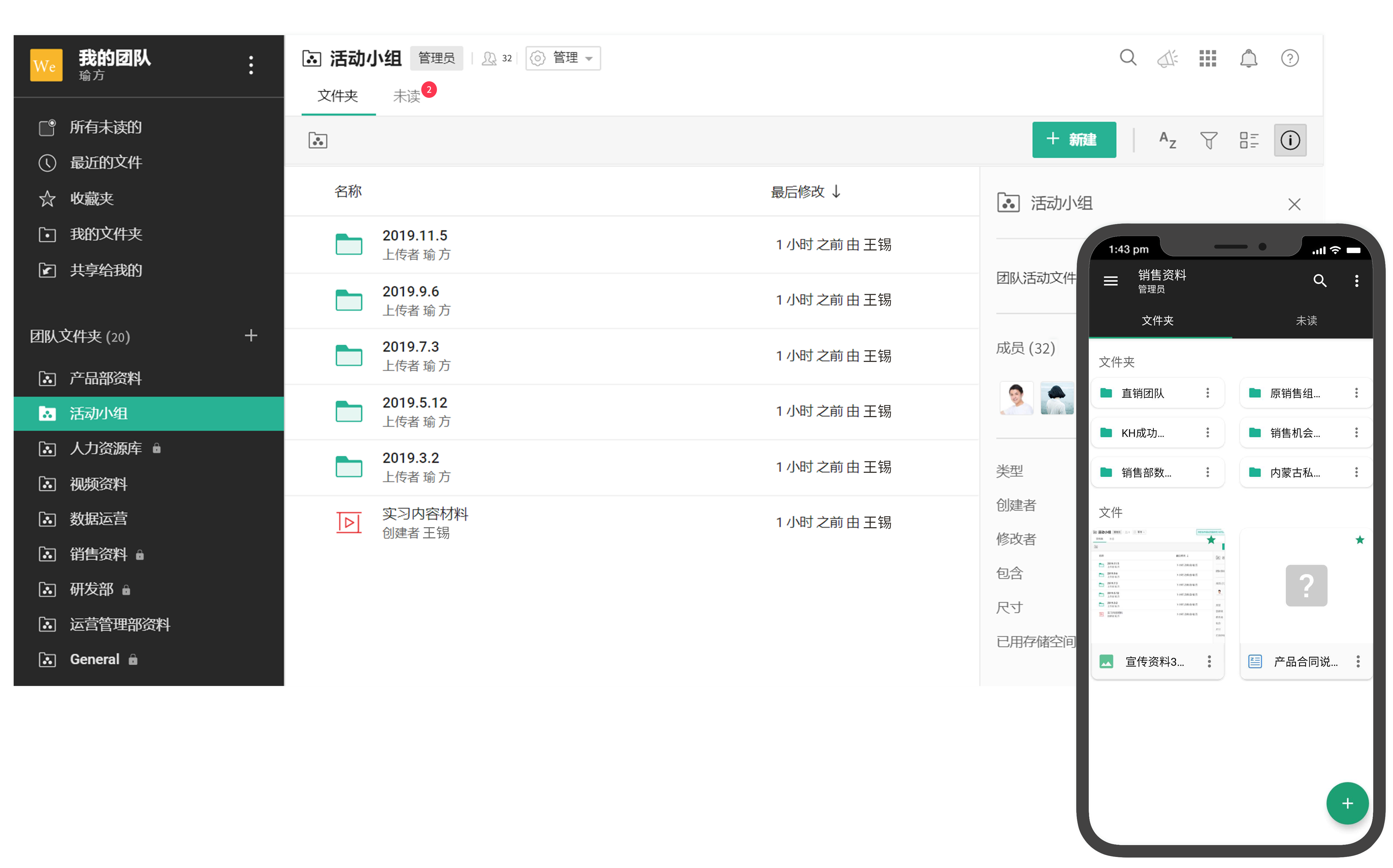
团队文件夹是 Zoho WorkDrive 的核心工作空间,您可以针对特定项目、任务或部门创建独立的文件夹。每个文件夹都是私有的,只有被添加的成员才能访问其中的内容,确保敏感文件不会外泄。文件夹内的任何更改,包括上传、编辑、删除等操作,都会实时通知所有成员,让团队始终保持信息同步。
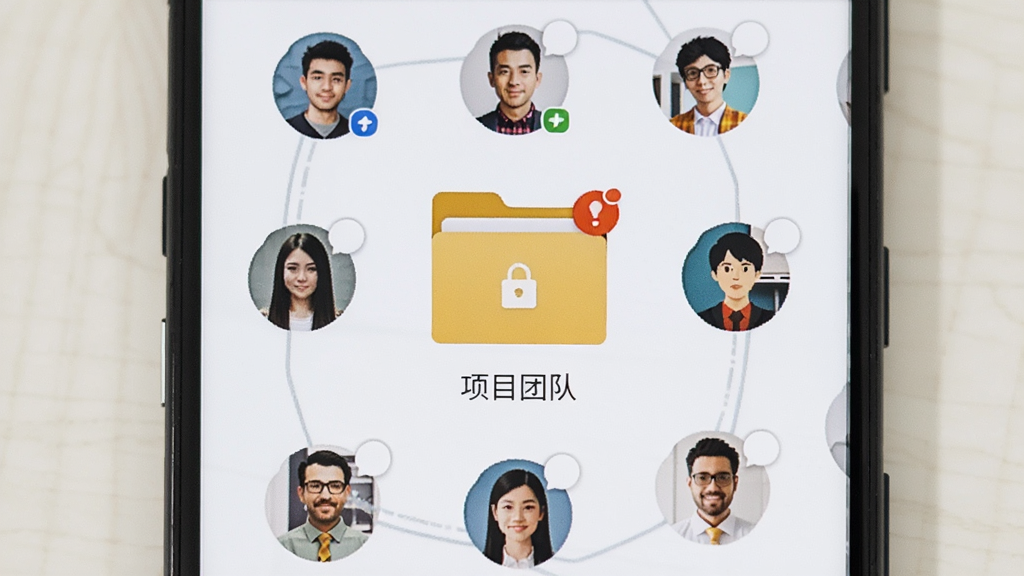
Zoho WorkDrive 允许管理员为团队文件夹中的每个子文件夹单独设置访问权限。您可以选择哪个团队成员可以访问哪个子文件夹,甚至可以为特定成员授予更高的操作权限,例如从只读升级为可编辑。这种精细化的权限管理,让文件安全与协作效率达到平衡。
组织内的任何人都可以发现并主动加入公共团队文件夹,无需管理员逐一邀请。这一功能非常适合跨部门项目、兴趣小组或全公司范围内的资料共享,让信息流动更加自由,同时保持组织结构的清晰。
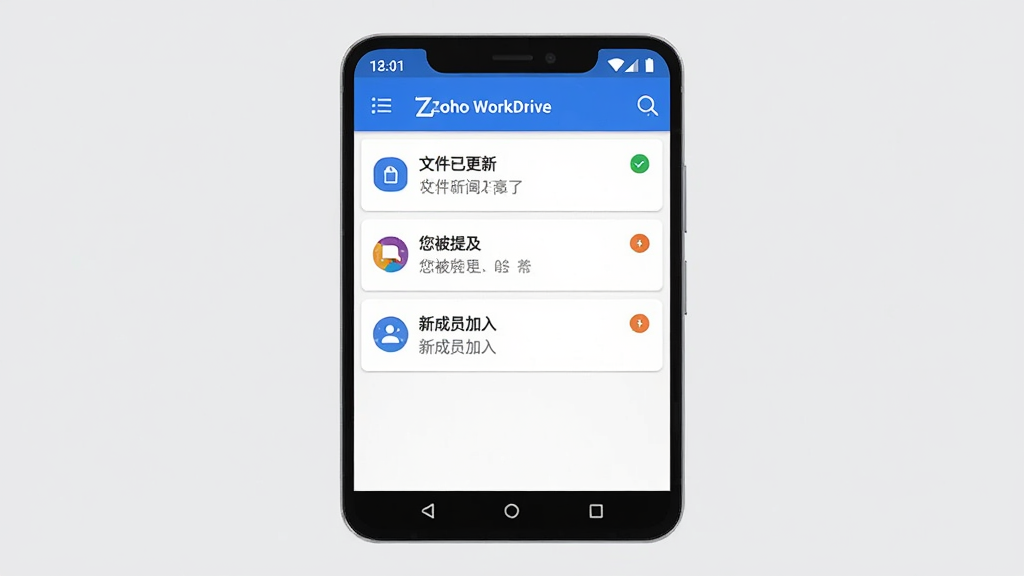
每当共享文件或文件夹被修改、成员被提及或邀请加入团队文件夹时,系统都会即时推送通知。成员可以第一时间了解与自己相关的文件变动,避免错过重要更新,让协作过程更加透明高效。
1. 在本站下载 Zoho WorkDrive 安卓版安装包,点击安装并打开应用。
2. 使用您的 Zoho 账号登录,如果没有账号可以快速注册一个。
3. 进入主界面后,点击“创建团队文件夹”,输入文件夹名称并选择所属项目或部门。
4. 点击文件夹右侧的“添加成员”,输入同事的邮箱地址,并为其分配合适的权限(读取、评论或写入)。
5. 如需对子文件夹单独设权限,进入文件夹后长按子文件夹,选择“管理权限”进行细致调整。
6. 需要与外部人员分享时,点击文件或文件夹的“分享”按钮,生成密码保护链接并设置有效期。
7. 所有文件改动和提及都会在“通知”中心实时显示,方便您随时掌握动态。
| 功能模块 | 具体说明 |
|---|---|
| 团队文件夹 | 基于项目、任务或部门创建私有空间,只有授权成员可访问,改动实时通知。 |
| 成员权限管理 | 支持读取、评论、写入三种基础权限,并可针对子文件夹单独授权。 |
| 公共团队文件夹 | 组织内任何人可发现并加入,适合跨部门协作与全公司资料共享。 |
| 外部分享 | 生成受密码保护的链接,可设置到期日期,安全与外部人员共享文件。 |
| 实时通知 | 文件变动、提及、邀请等事件即时推送,保持团队信息同步。 |
Zoho WorkDrive 非常注重数据安全。它提供了多层次的权限控制,从团队文件夹到子文件夹都可以单独设置访问级别,确保只有授权人员才能接触敏感文件。外部分享必须通过密码保护链接,并且可以设置链接的有效期,过期后自动失效。此外,所有文件传输都经过加密处理,Zoho 本身也符合多项国际安全认证标准,您可以放心使用。
如果您在添加成员时搜索不到同事,请先确认对方是否已经注册了 Zoho 账号,并且邮箱地址输入完全正确。其次,检查对方是否属于您所在的组织,如果对方是外部人员,建议使用外部分享功能而不是直接添加为团队成员。另外,部分企业管理员可能限制了成员搜索范围,您可以联系管理员确认权限设置。
| 软件名称 | 功能优势 | 评分 |
|---|---|---|
| 阿里云盘 | 高速上传下载,大容量存储 | ★★★★★ |
| 百度网盘 | 资源丰富,分享便捷 | ★★★★☆ |
| 腾讯微云 | 与QQ微信无缝衔接 | ★★★★☆ |
| Dropbox | 国际知名,同步稳定 | ★★★★★ |
| Google Drive | 与谷歌办公套件深度集成 | ★★★★★ |
| OneDrive | 与Windows系统完美融合 | ★★★★☆ |
 首页
首页
 安卓游戏
安卓游戏
 安卓软件
安卓软件
 热门专题
热门专题
 更多
更多
 鄂公网安备42011502001927号