
厂商:美恒通智能电子(广州)股份有限公司
备案号:粤ICP备18103578号-4A
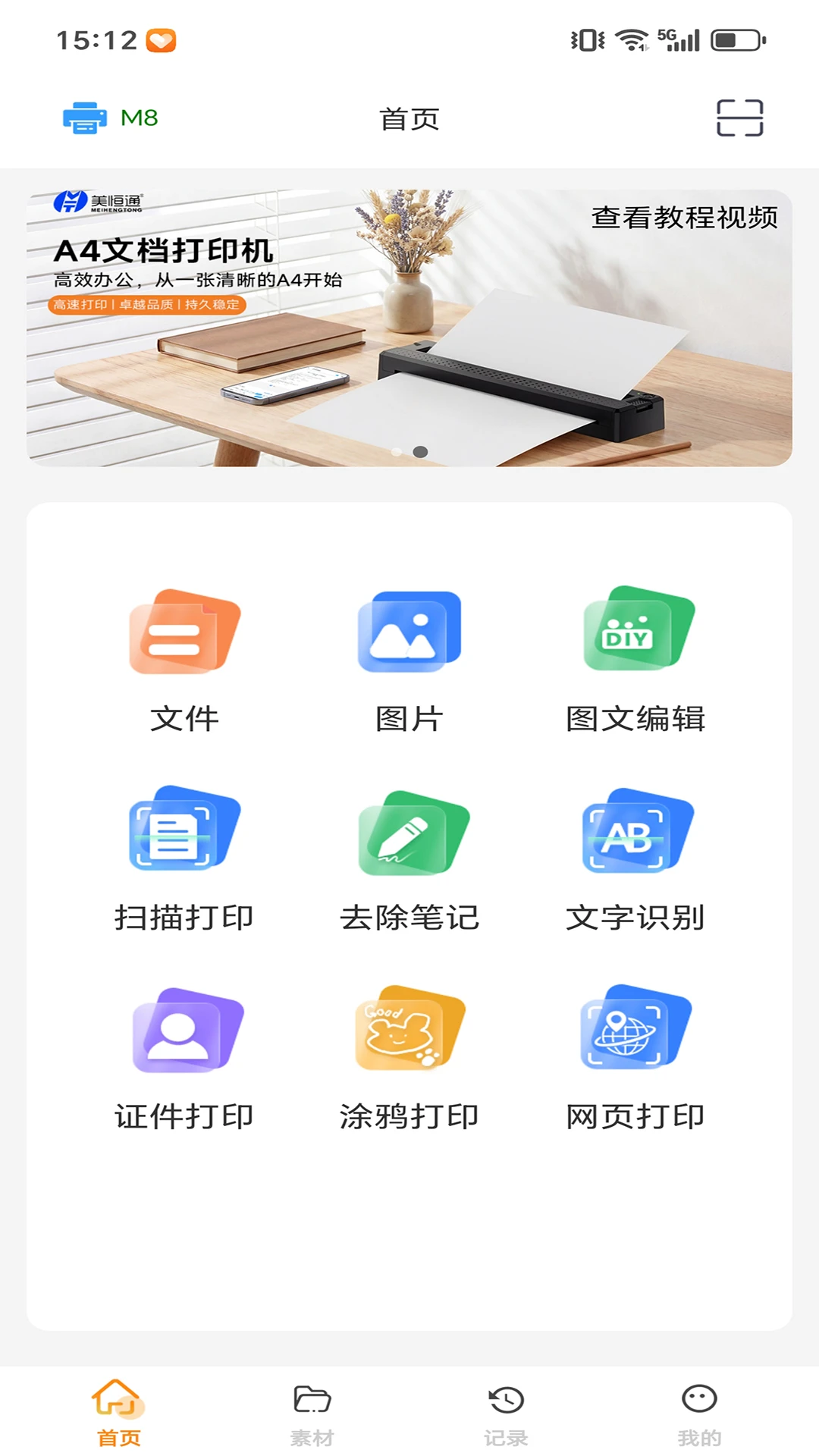
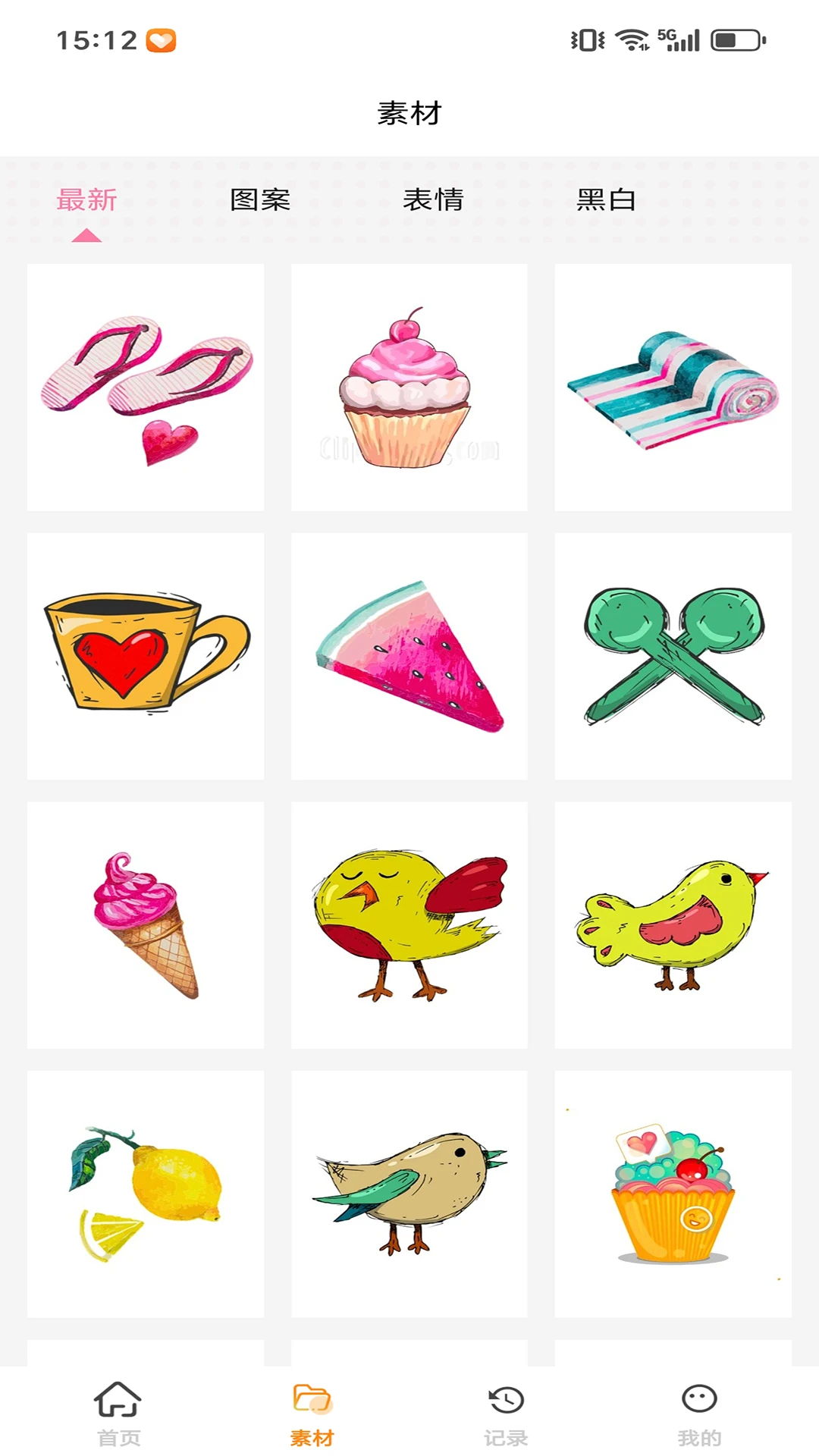
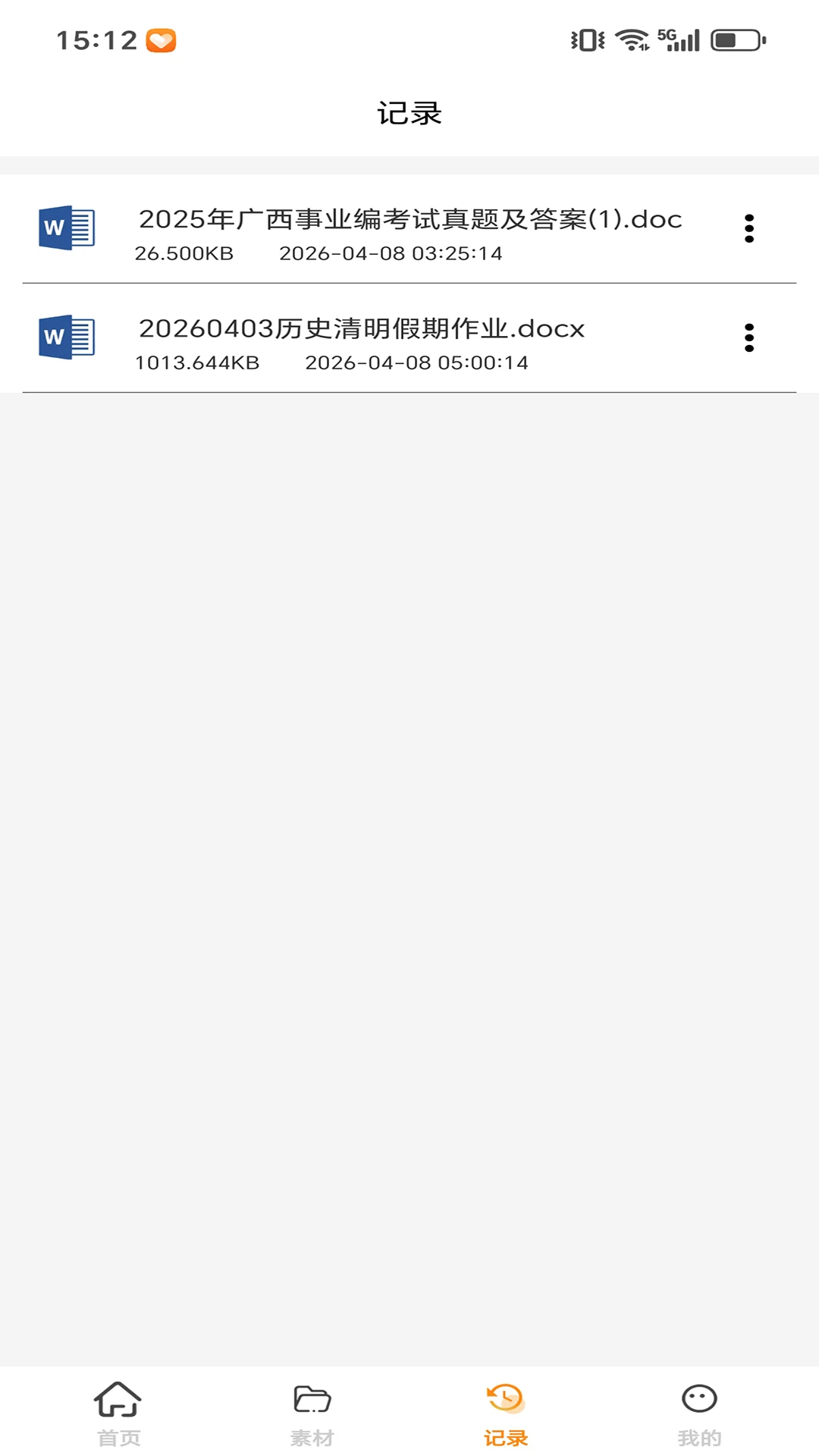
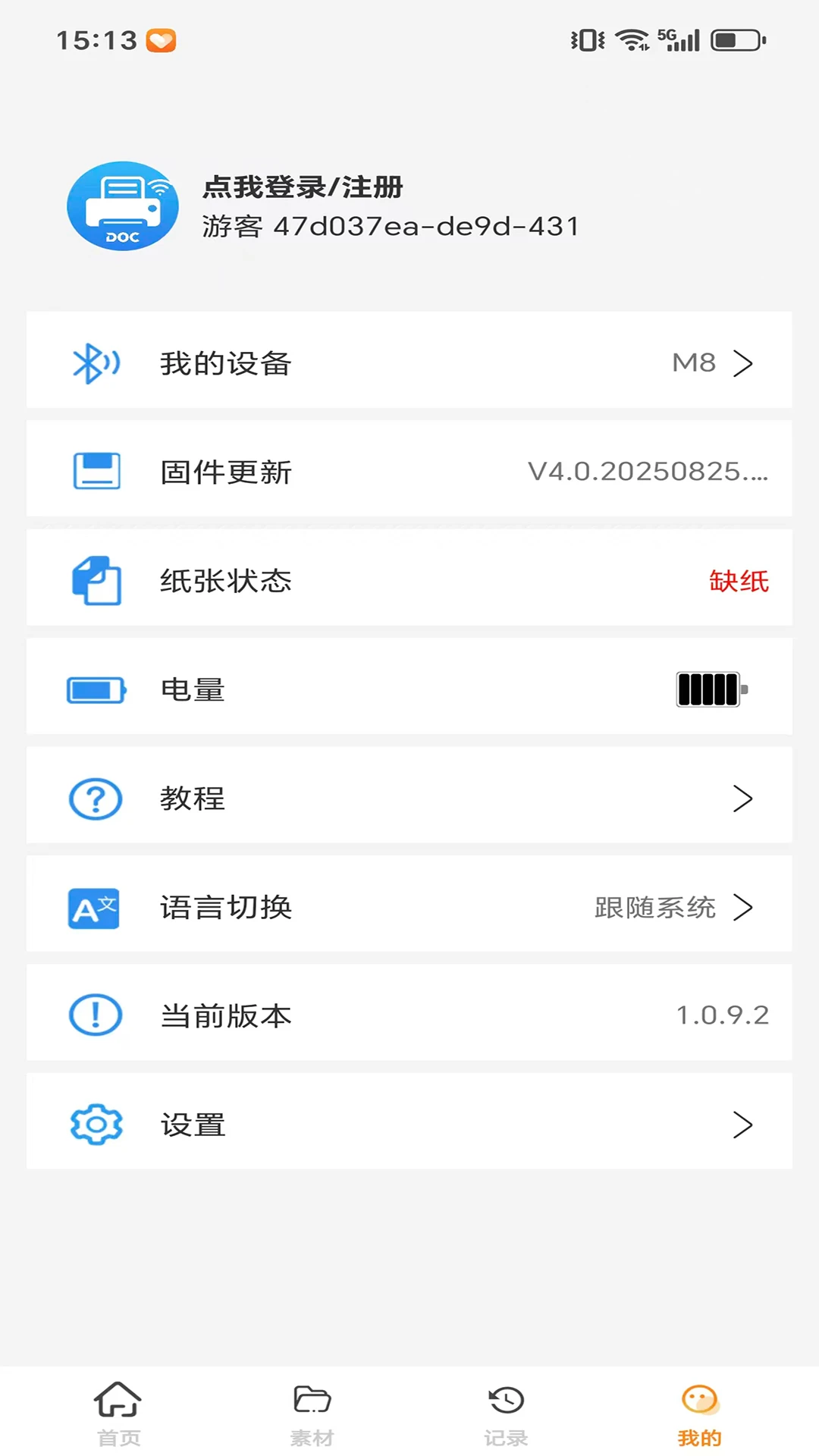
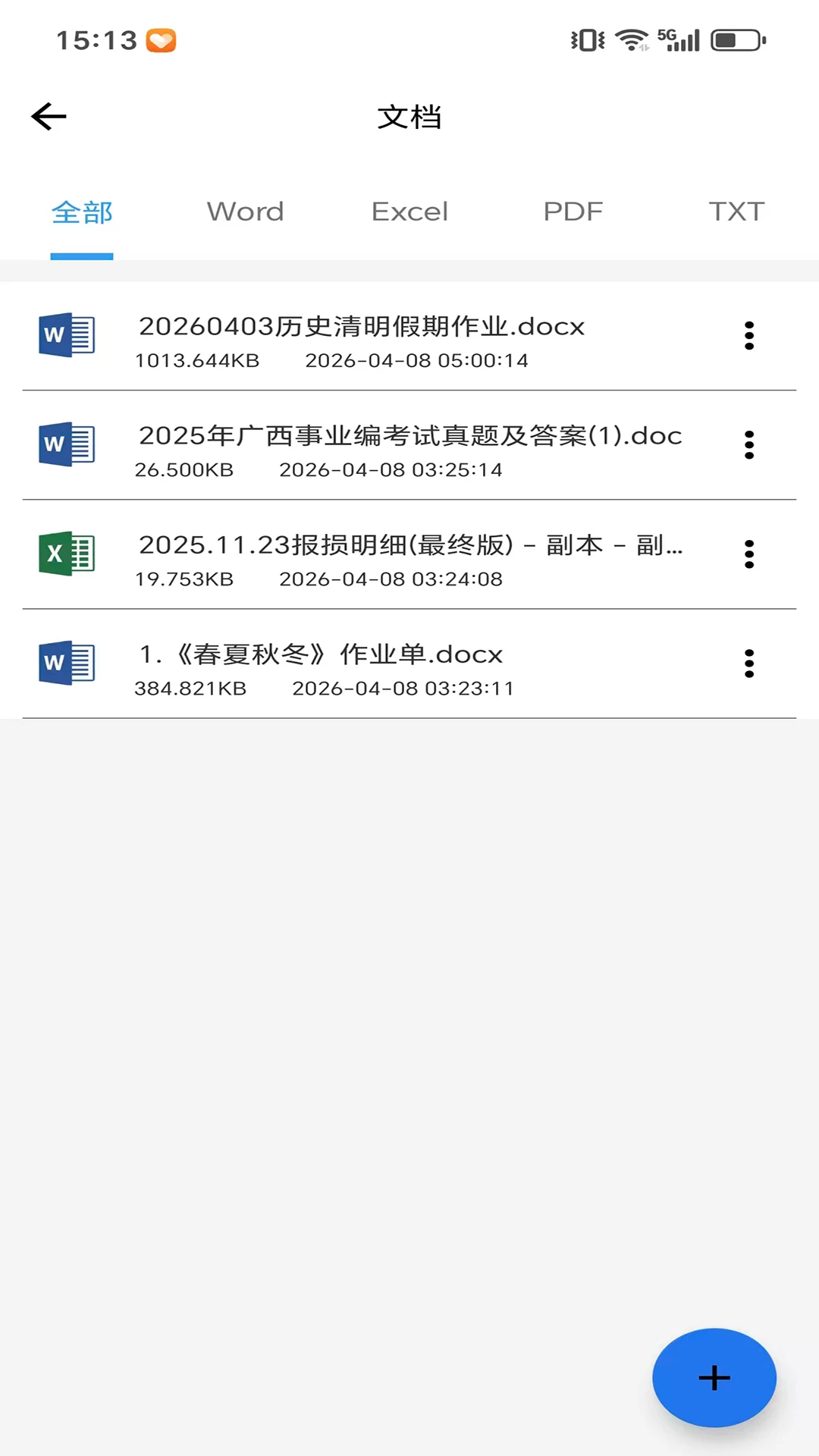
DocPrinter是一款专为安卓手机打造的蓝牙打印辅助工具,能够帮助用户快速将手机中的文档、图片等文件通过蓝牙连接打印机进行输出。无论是工作场景中的合同文件、学习资料,还是生活中的照片、截图,DocPrinter都能轻松应对。它支持微信、QQ等第三方平台直接分享文件导入,省去了繁琐的文件传输步骤。同时,软件内置了实用的模板功能,用户可以直接调用保存好的模板进行快速打印,大幅提升办公与生活效率。整体操作逻辑清晰,连接流程简单,适合各类人群使用。
1.请先确认手机蓝牙功能已开启,并且打印机处于可被发现的状态。
2.检查打印机是否已经与其他设备配对连接,如有请先断开其他设备的连接。
3.进入手机系统设置中的蓝牙页面,搜索并重新配对目标打印机设备。
4.确保DocPrinter已获得蓝牙权限,可在应用权限管理中查看并开启。
5.尝试重启手机蓝牙和打印机,再次打开DocPrinter进行连接操作。
6.如果仍然失败,建议将打印机恢复出厂网络设置后重新配对。
1.DocPrinter主要支持常见图片格式,如JPG、PNG、BMP等。
2.文档方面支持PDF、TXT等常用格式的直接读取与打印。
3.通过微信、QQ等第三方平台分享过来的文件也可以导入打印。
4.对于Office文档,建议先转换为PDF格式以保证排版效果。
5.部分特殊格式可能需要借助第三方应用打开后再分享至DocPrinter。
6.用户可以在文件选择界面查看当前支持的具体格式列表。
| 功能模块 | 操作说明 | 实用亮点 |
|---|---|---|
| 蓝牙连接打印 | 打开手机蓝牙,在软件内搜索并配对打印机,选择文件后点击打印即可 | 无需电脑中转,手机直连打印机 |
| 第三方文件导入 | 在微信或QQ中长按文件选择分享,将文件发送至DocPrinter即可导入 | 打通社交平台,文件来源更广泛 |
| 模板快速打印 | 提前保存常用打印模板,需要时直接调用模板进行打印输出 | 省去重复设置,提升打印效率 |
| 图片文档选择 | 在软件内浏览手机存储,勾选需要打印的图片或文档文件 | 支持批量选择,操作直观便捷 |
1.DocPrinter仅在本地进行文件读取与蓝牙传输,不会将用户文件上传至服务器。
2.软件所需的蓝牙权限仅用于连接打印机设备,不会用于其他用途。
3.建议用户从正规下载站点获取安装包,避免安装被篡改的版本。
4.打印完成后,用户可在软件内清除历史记录以保护个人隐私。
5.如发现异常权限请求,请立即停止使用并卸载软件。
6.定期更新软件版本有助于获取最新的安全修复与功能优化。
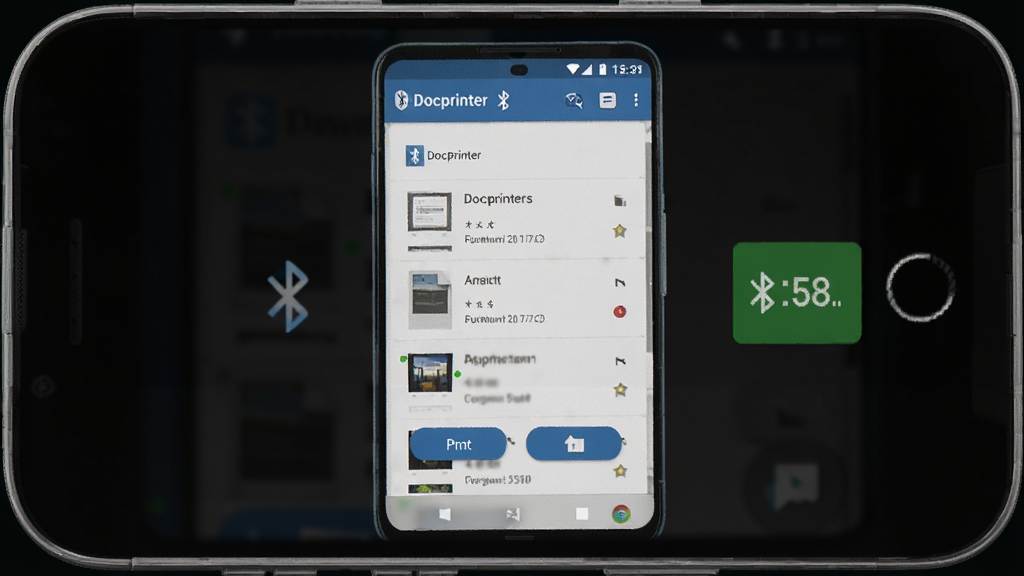
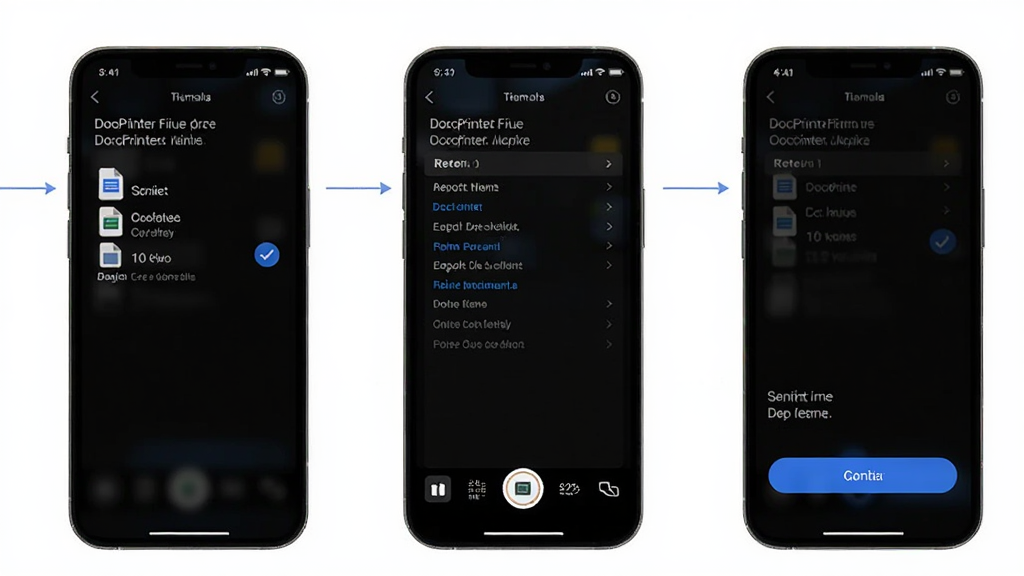
1.在本页面下载DocPrinter安装包,点击安装并允许未知来源应用安装权限。
2.安装完成后打开软件,根据引导授予蓝牙和存储读取权限。
3.开启打印机电源,确保打印机处于蓝牙可被搜索状态。
4.在DocPrinter内点击连接打印机,从列表中选择对应设备进行配对。
5.配对成功后,返回主界面选择手机中的文档或图片文件。
6.确认打印参数后点击打印按钮,等待打印机输出即可。
7.如需打印微信或QQ文件,可在聊天窗口中分享至DocPrinter导入。
| 软件名称 | 功能优势 | 评分 |
|---|---|---|
| 惠普打印 | 惠普打印机官方移动端管理工具 | ★★★★★ |
| PrinterShare | 支持多品牌打印机的通用打印应用 | ★★★★☆ |
| 爱普生打印 | 爱普生设备专属移动打印助手 | ★★★★☆ |
| WPS Office | 支持文档编辑与直接打印输出 | ★★★★★ |
| 兄弟打印 | 兄弟打印机移动端连接与打印工具 | ★★★★☆ |
| 万能打印 | 兼容多种文件格式的打印辅助工具 | ★★★★☆ |
 首页
首页
 安卓游戏
安卓游戏
 安卓软件
安卓软件
 热门专题
热门专题
 更多
更多
 鄂公网安备42011502001927号