


厂商:
备案号:
JetBrains DataGrip 2026中文正式版是一款专为数据库开发与数据分析打造的专业集成环境,它深度融合了JetBrains家族强大的代码分析引擎与智能补全技术,让SQL编写、数据库管理、数据比对等操作变得前所未有的高效。无论是个人开发者还是企业团队,都能借助它实现对多种数据库的统一管理,提升数据操作的安全性与便捷性。本版本经过全面优化,界面友好,操作流畅,是数据库开发人员不可或缺的得力助手。

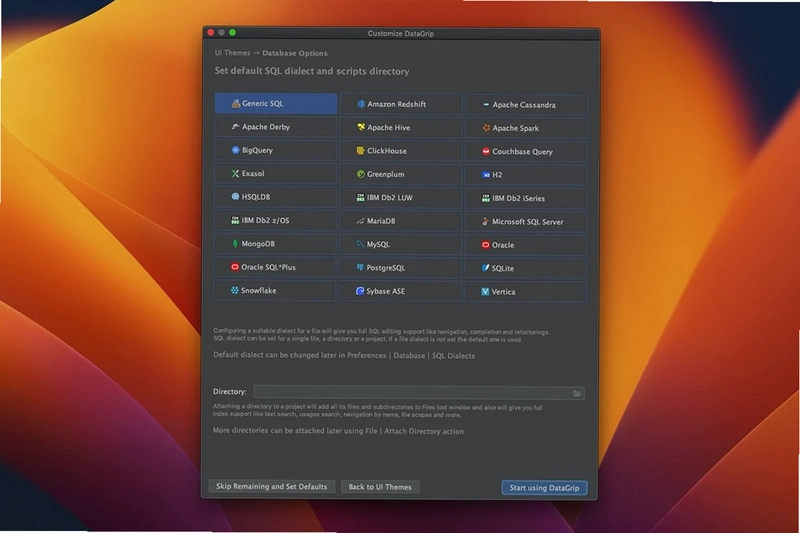
1. 打开JetBrains DataGrip 2026中文正式版,点击左上角“文件”菜单,选择“新建”中的“数据源”,然后从下拉列表中选择您需要连接的数据库类型,如MySQL、PostgreSQL、Oracle等。
2. 在弹出的数据源配置窗口中,填写主机地址、端口号、数据库名称、用户名及密码等连接信息。
3. 点击“测试连接”按钮,检查配置是否正确,如果连接成功会显示绿色提示,否则请根据错误信息调整配置。
4. 配置无误后点击“确定”保存,此时左侧数据库树形结构将显示已连接的数据库实例。
5. 双击数据库表名即可查看表数据,同时您还可以执行SQL查询、修改表结构等操作。
1. 在SQL编辑器中输入SQL语句时,JetBrains DataGrip 2026中文正式版会自动弹出代码补全提示,包括表名、字段名、关键字等。
2. 按Tab键或回车键即可快速选择并输入补全内容,大幅提升编码速度。
3. 若需要查看某个函数的用法,只需将光标移至函数名上,按下Ctrl+Q即可显示快速文档。
4. 使用Ctrl+Space可以手动触发补全,在复杂查询中尤其有用。
5. 您还可以在“设置”->“编辑器”->“代码完成”中调整智能提示的触发行为和展示方式。

1. 执行查询后,在结果窗口下方点击“导出数据”按钮(或右键点击结果集,选择“导出”)。
2. 在弹出的导出向导中,选择导出格式,如CSV、Excel、JSON等。
3. 接下来设置导出文件路径,并可根据需要调整编码、分隔符等选项。
4. 点击“开始”按钮,系统将自动生成文件并保存到指定位置。
5. 导出完成后,您可以直接打开文件查看,或将其用于其他数据分析工具。
| 配置项 | 最低要求 | 推荐配置 |
|---|---|---|
| 操作系统 | Windows 10 64位 | Windows 11 64位 |
| 处理器 | Intel Core i3 | Intel Core i5 或更高 |
| 内存 | 4 GB | 8 GB 或以上 |
| 硬盘空间 | 2 GB 可用空间 | SSD 5 GB 以上 |
| 屏幕分辨率 | 1280x800 | 1920x1080 |

1. 在左侧数据库树中,您可以同时添加多个数据源,每个数据源代表一个数据库实例。
2. 右键点击某个数据源,选择“属性”可以修改连接配置,选择“断开”可以暂时断开连接。
3. 使用“工具”窗口中的“数据库”面板,可以快速切换不同的数据库连接。
4. 您还可以为每个数据库设置颜色标签,便于视觉区分。
5. 当需要同时查询多个数据库的数据时,可以在SQL中跨库引用,只需使用“数据库名.表名”的格式。
 首页
 安卓游戏
 安卓软件
 热门专题
 更多
 鄂公网安备42011502001927号