


厂商:
备案号:
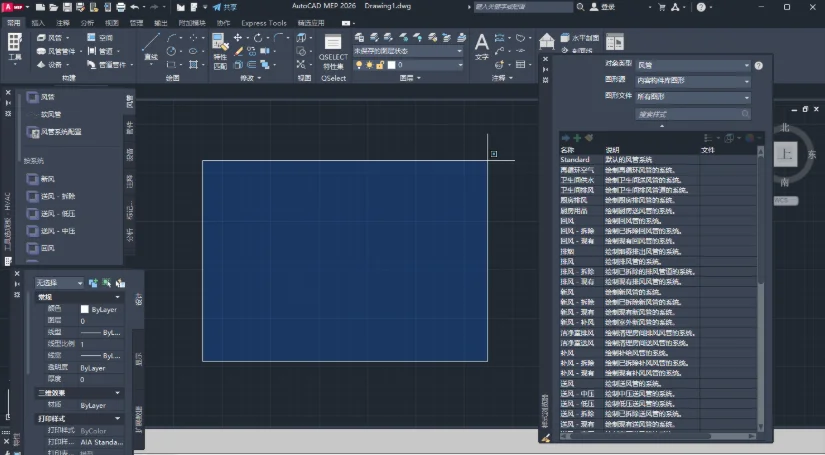
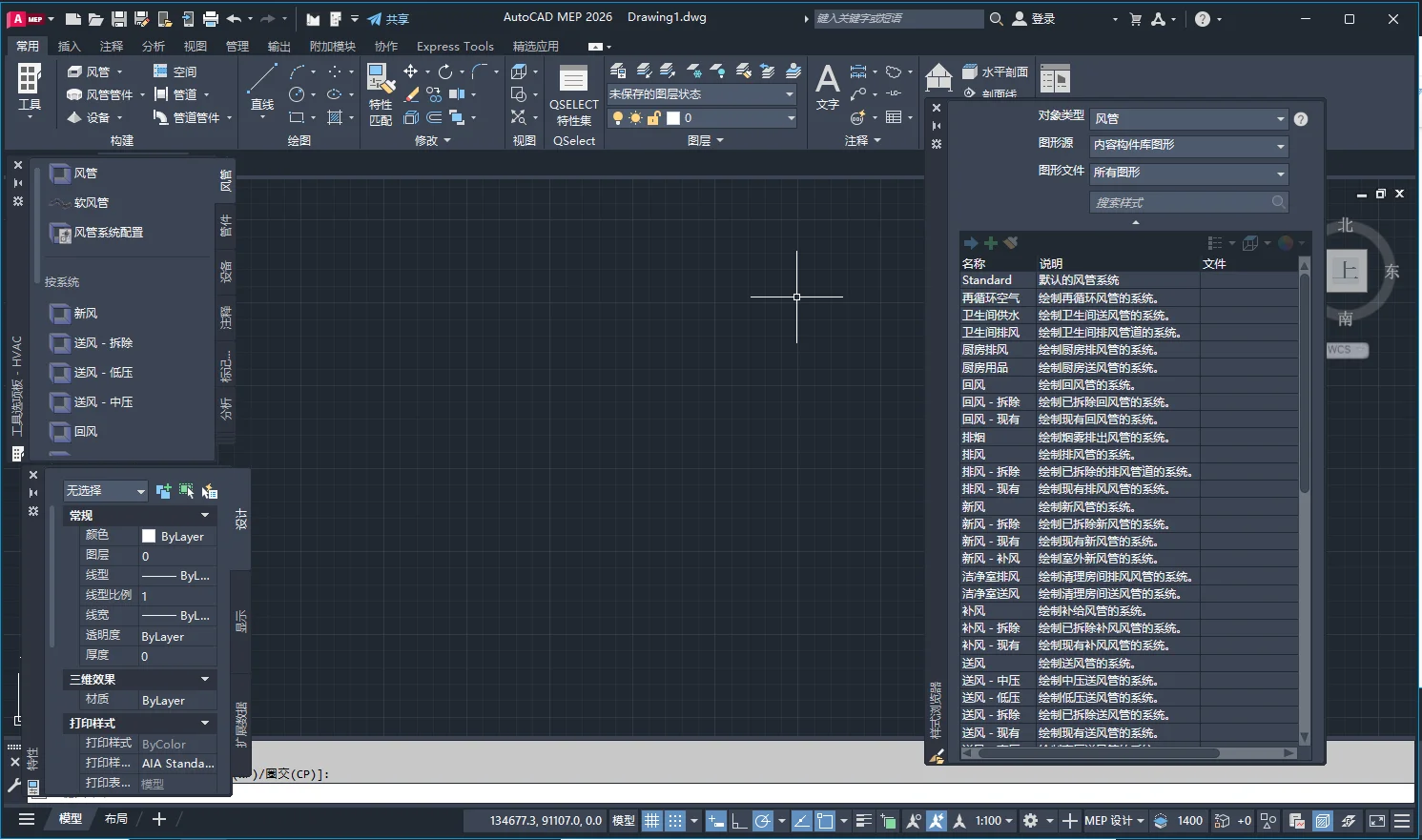
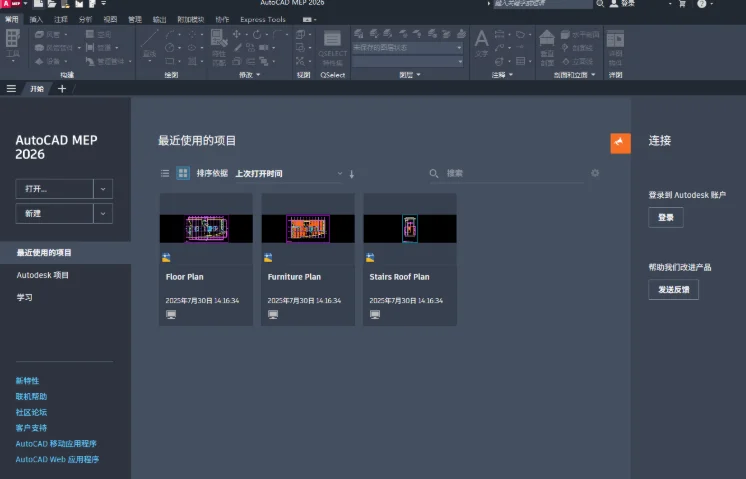
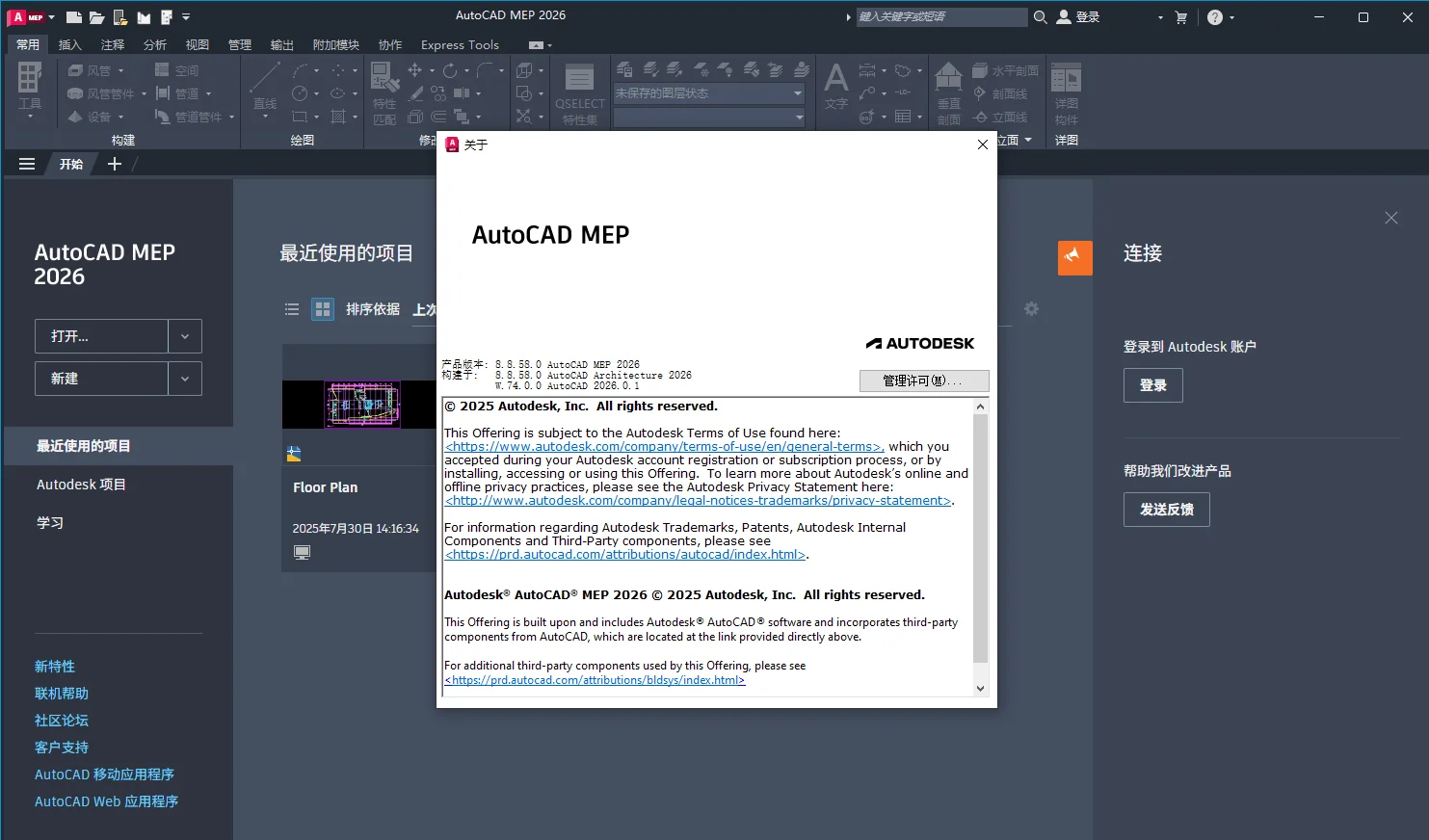
AutoCAD MEP 2026中文可激活版是面向机电、暖通、给排水及电气工程师打造的专业三维设计解决方案。该版本深度融合了MEP(机械、电气、管道)领域的智能化工具,支持基于Revit与AutoCAD双平台的数据交互,在2026版本中重点强化了管道碰撞检测、电缆桥架自动布线以及暖通负荷计算等核心功能。软件内置了符合国内最新设计规范的标准件库,采用全新的激活机制,用户通过附带的激活工具即可完成本地授权,无需复杂的注册表修改。其性能优化显著,大幅度提升了大型MEP项目的模型加载速度与渲染帧率,为建筑信息模型(BIM)全流程交付提供坚实保障。本次发布的AutoCAD MEP 2026中文可激活版解决了以往版本在高分屏下的字体模糊问题,并优化了与天正、鸿业等国产插件的兼容性,是机电设计行业不可或缺的高效生产力工具。
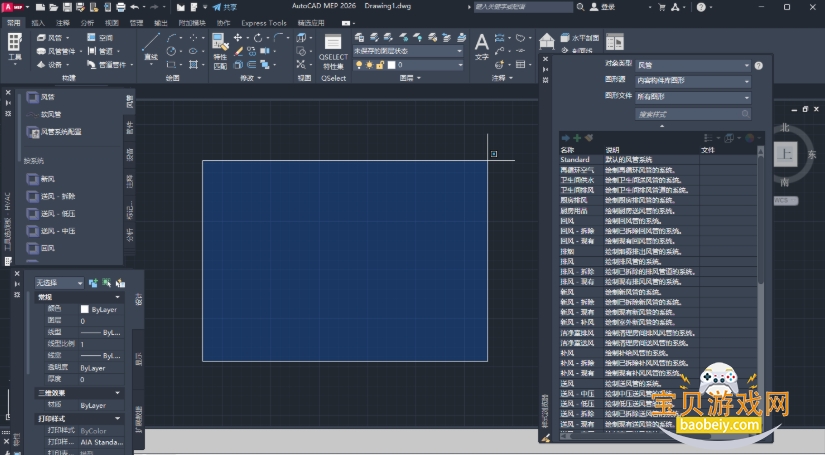
1. 在AutoCAD MEP 2026中文可激活版中,首先打开需要检查的MEP模型,点击菜单栏中的“分析”选项卡,选择“碰撞检查”工具。
2. 在弹出对话框中,选择需要检测的构件类型,例如风管、水管和桥架,点击“添加”按钮生成检测组。
3. 设置检测公差值,建议根据项目精度要求输入5mm至10mm的间隙值,点击“开始检测”。
4. 检测完成后,软件会在“结果”面板中列出所有冲突点,点击任意冲突条目可直接跳转至模型空间中的冲突位置,并高亮显示。
5. 利用“协调模型”功能,将冲突构件进行偏移或翻弯,调整后再次点击“重新验证”确认冲突消除。
6. 对于复杂管廊区域,建议使用“隔离”命令单独显示冲突管段,修改完毕后退出隔离模式保存更改。
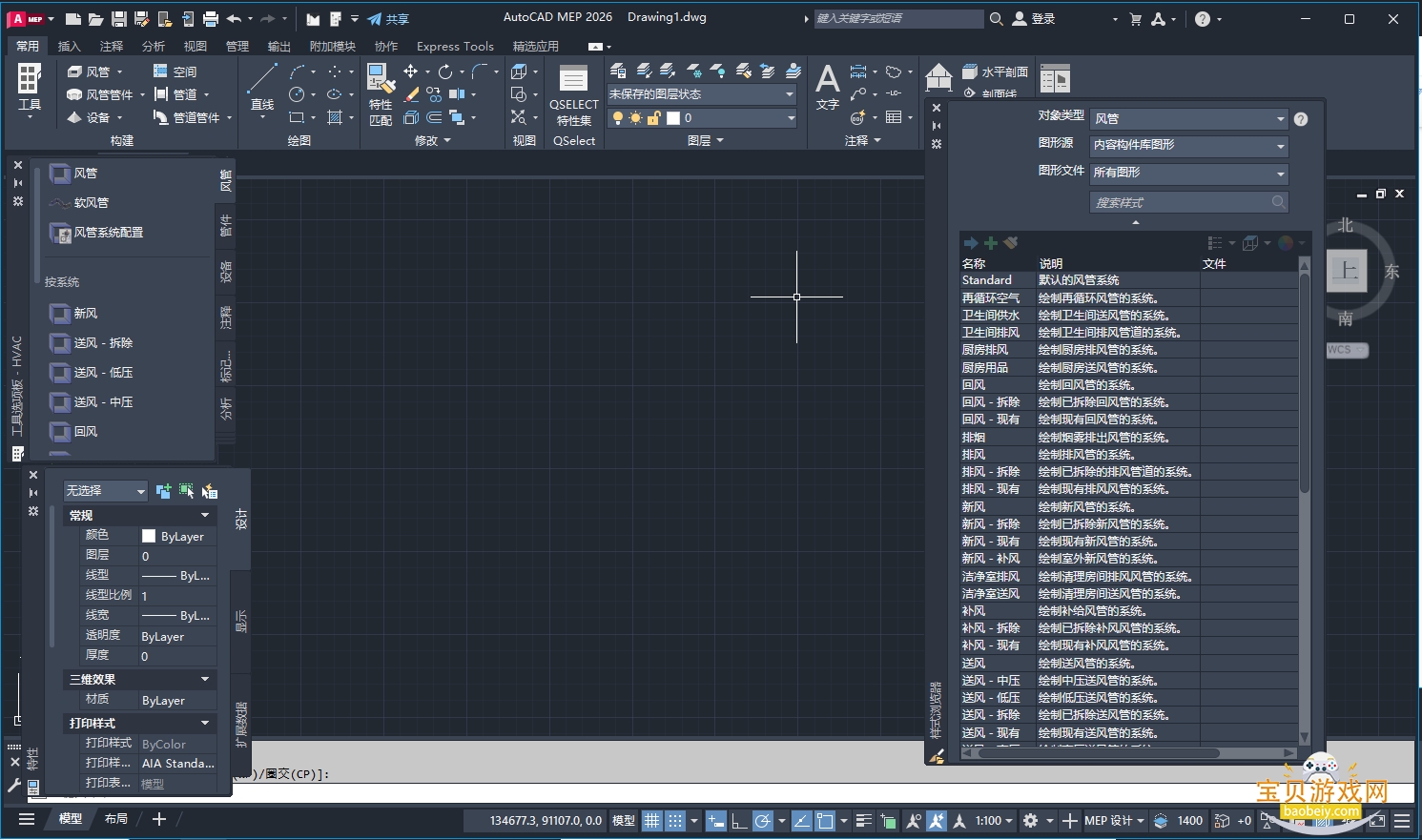
1. 启动AutoCAD MEP 2026中文可激活版,在命令行输入“XREF”并回车,打开外部参照管理器。
2. 点击左上角的“附着”按钮,在文件类型中选择DWG或PDF格式,浏览选择需要参照的建筑底图文件。
3. 在附着设置中,指定插入点坐标(通常为0,0,0),缩放比例选择“统一缩放”,旋转角度根据实际需求填写。
4. 勾选“路径类型”为“相对路径”,这样可保证图纸在移动文件夹后仍能正常显示参照。
5. 导入后,选中参照底图,在属性面板中调整“淡入度”为80,便于区分底图与MEP构件。
6. 若底图发生更新,右键点击参照文件选择“重载”,即可同步最新版本而无需重新插入。
1. 操作系统:Windows 10 或 Windows 11(64位)专业版,需安装最新Service Pack补丁。
2. 处理器:建议使用Intel Core i7-12700或AMD Ryzen 7 5800X以上的多核心处理器,以支持复杂MEP计算。
3. 内存:最低要求16GB DDR4 RAM,推荐使用32GB及以上容量,用于处理大型三维模型和渲染任务。
4. 显卡:必须配备支持DirectX 12的独立显卡,显存不低于4GB,例如NVIDIA GeForce RTX 3060或同等级别产品。
5. 硬盘:需要至少20GB的可用磁盘空间,建议安装在NVMe M.2固态硬盘上,以加快模型加载速度。
6. 显示分辨率:建议使用1920x1080或更高的分辨率显示器,并开启硬件加速以提升图形刷新率。
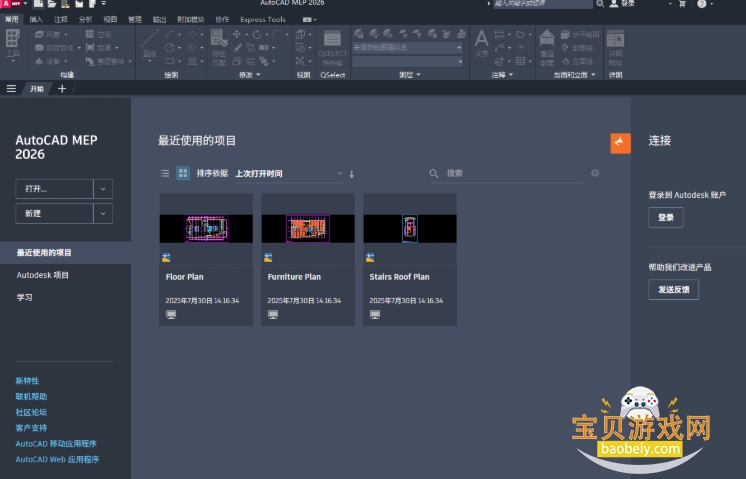
1. 在AutoCAD MEP 2026中文可激活版中打开绘制完成的系统图,点击“注释”选项卡下的“明细表”命令。
2. 在“新建明细表”对话框中,选择需要统计的对象类型,如“风管管件”或“电气设备”。
3. 在“字段”选项卡中,从左侧列表选择“材质”、“规格”、“长度”等属性,点击“添加”至右侧列表。
4. 点击“排序和组”选项卡,设置以“系统类型”作为主要排序依据,并勾选“逐项列举每个项目”。
5. 完成设置后点击“确定”,在图纸中指定插入点,软件自动生成符合格式的明细表。
6. 如需更新数据,右键点击生成的明细表选择“更新”,即可自动同步模型中的任何修改。
1. 打开AutoCAD MEP 2026中文可激活版,在左侧工具选项板中右键点击“风管”工具,选择“风管特性”。
2. 在“布局”选项卡中,点击“管段”下拉菜单,选择“新建管段”并设置默认矩形风管尺寸如1000x400mm。
3. 切换至“标高”选项卡,输入默认的“偏移量”数值,例如3.5米,确保绘制的风管自动生成在正确的高度。
4. 在“系统定义”中选择“送风”或“排风”,并关联对应的图层颜色。
5. 点击“确定”保存设置,此时在图纸中绘制风管将自动采用预设的管径和标高。
6. 若需临时调整,选中绘制的风管,在属性面板中直接修改“偏移量”或“尺寸”参数即可。
7. 对于变径管,可在绘制过程中使用“T”键来切换不同的管径规格。
1. 在AutoCAD MEP 2026中文可激活版中,先使用“桥架”工具绘制主桥架路径,并设置好桥架的宽度与高度。
2. 使用“设备”工具,在桥架下方或侧壁插入照明灯具,系统会自动捕捉桥架作为参考。
3. 选中灯具,点击“配电系统”选项卡,在“线路”面板中选择“新建回路”命令。
4. 按照命令行提示,选择桥架作为线路的走线路径,软件会自动计算并生成从配电箱到灯具的连接线路。
5. 如需批量布置,可框选多个灯具后同时执行“新建回路”,系统会自动将灯具串联到同一回路中。
6. 完成布置后,使用“干涉检查”工具,验证桥架与灯具之间是否存在物理碰撞。
AutoCAD MEP 2026中文可激活版

AutoCAD Plant 3D 2026中文破解版

AutoCAD Electrical 2026中文激活版

AutoCAD Electrical 2023简体中文版

AutoCAD Electrical 2024中文激活版

AutoCAD Electrical 2025电气版中文版

Autodesk AutoCAD2024精简版中文版

autodesk autocad 2021精简中文版

Autodesk AutoCAD 2020中文免费版

Autodesk AutoCAD2026中文精简版

Autodesk AutoCAD 2022珊瑚海精简版
 首页
首页
 安卓游戏
安卓游戏
 安卓软件
安卓软件
 热门专题
热门专题
 更多
更多
 鄂公网安备42011502001927号