

厂商:
备案号:
金飞翼音频编辑大师是一款功能强大且操作简便的音频处理软件,专为电脑用户打造,无论是音乐制作、播客录制、视频配音还是日常音频剪辑,它都能提供一站式的解决方案。软件内置了丰富的音频特效、降噪工具、格式转换以及多轨混音功能,满足从入门新手到专业制作人的多样化需求。其界面设计直观友好,运行稳定,资源占用低,让音频编辑变得轻松高效。无论是想快速裁剪一段音乐高潮,还是需要精细调整人声与伴奏,金飞翼都能助您一臂之力。
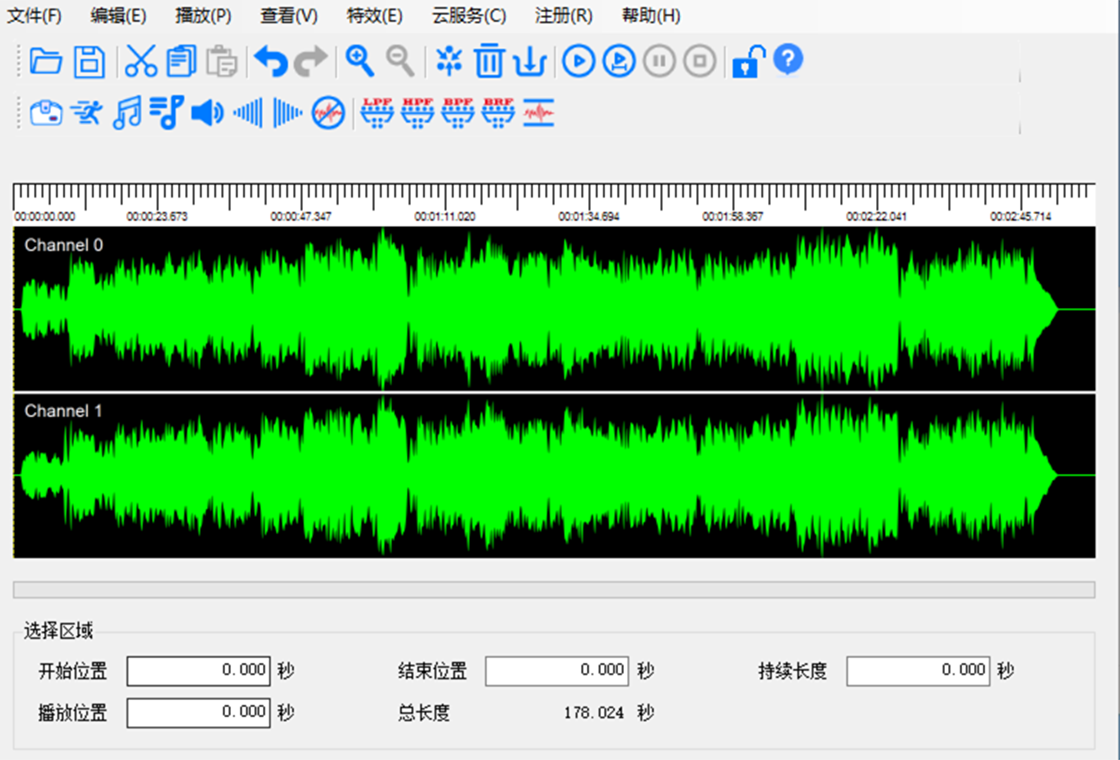
1. 打开金飞翼音频编辑大师,点击主界面左上角的“导入文件”按钮,或直接将音频文件拖拽到软件窗口中。
2. 软件支持MP3、WAV、FLAC、AAC、OGG、M4A、WMA等常见音频格式,以及视频文件中的音频轨提取。
3. 导入后,文件会显示在音轨区域,您可点击播放按钮进行试听,确认无误后即可开始编辑。
4. 如果您需要批量导入多个文件,可按住Ctrl键多选,或使用“导入文件夹”功能一次性加载整个目录。
5. 对于高采样率或特殊编码的音频,软件也会自动识别并转换,确保顺利打开。
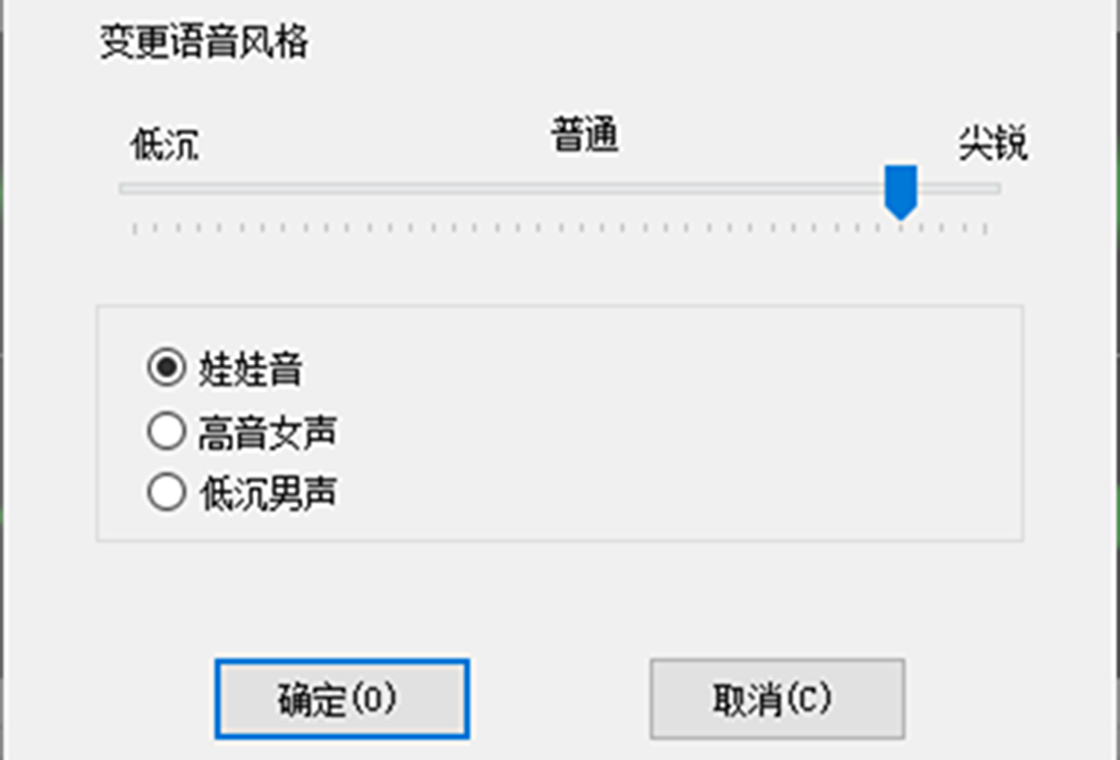
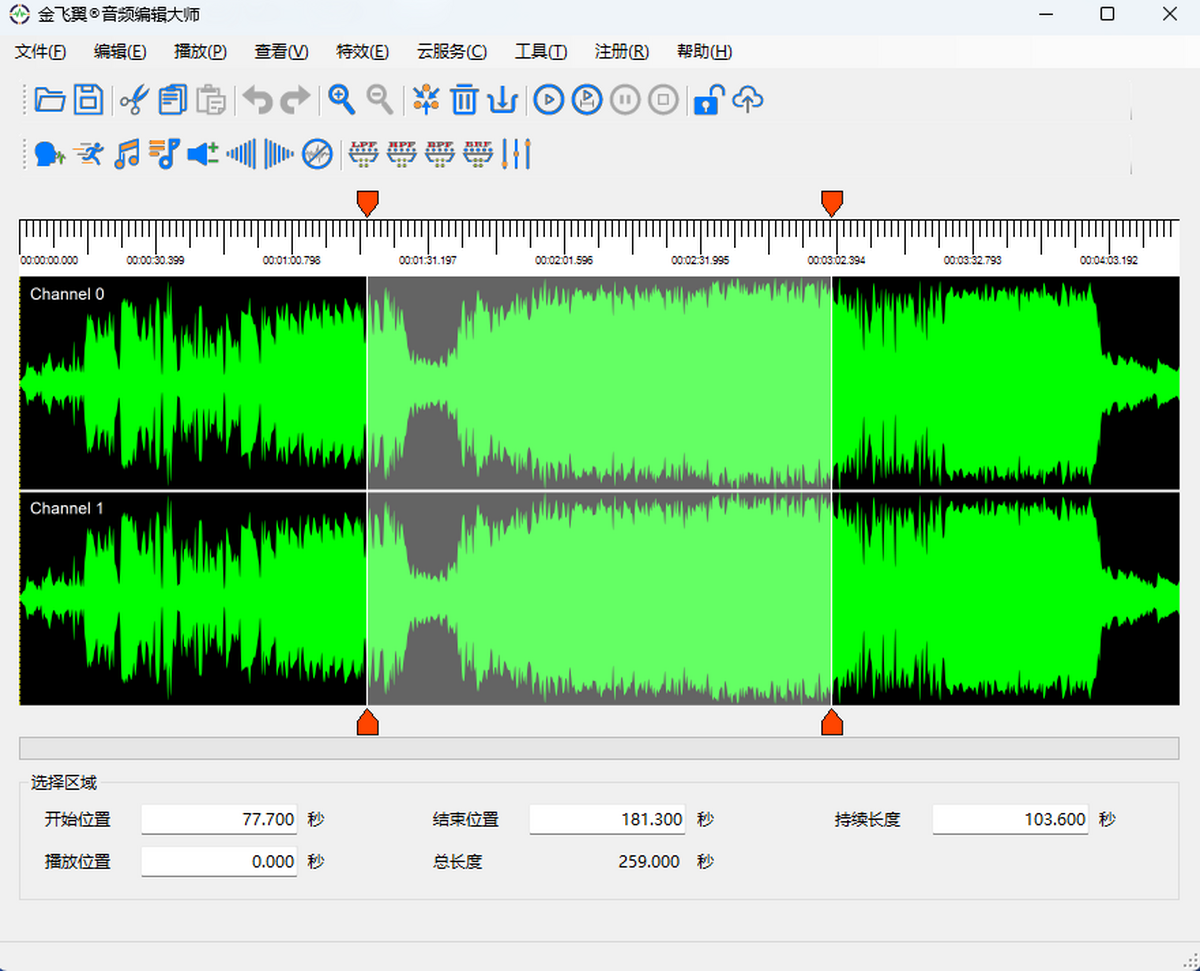
1. 在音轨上选中需要裁剪的片段,使用鼠标拖动时间轴上的起点和终点标记,或直接在选中区域右键选择“裁剪”命令。
2. 若要精确裁剪,可在“编辑”菜单中设置开始时间和结束时间,支持毫秒级微调,确保每一帧都精准。
3. 拼接功能:将多个音频片段按顺序拖入同一音轨,或使用“多轨合成”模式,将它们放置在不同的轨道上并调整起始位置。
4. 完成裁剪和拼接后,点击“导出”按钮,选择输出格式和保存路径,即可生成新的音频文件。
5. 建议在操作前先复制一份原始文件,以防误操作导致数据丢失。
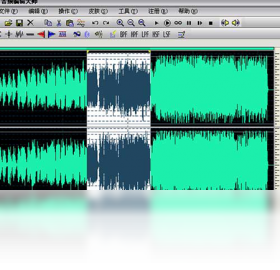
1. 选中需要处理的音频片段,点击“效果”菜单,选择“降噪”选项,在弹出的窗口中可调整降噪强度,并预览效果。
2. 软件提供“环境噪音消除”、“人声增强”、“EQ均衡器”等常用工具,可针对不同场景优化音质。
3. 对于人声录制,可使用“去齿音”和“压缩器”功能,使声音更加饱满清晰。
4. 音效增强方面,内置混响、合唱、延迟、变调等多种实时效果器,可一键添加到选中区域。
5. 所有效果均可实时预览,调整参数时能即时听到变化,满意后点击“应用”即可。
1. 操作系统:Windows 7/8/10/11(64位系统)均可运行,无需额外安装驱动。
2. 处理器:Intel Core i3或同等性能的AMD处理器即可流畅运行基本编辑功能。
3. 内存:建议至少4GB RAM,对于多轨混音或处理长音频文件,8GB或更高内存会带来更佳体验。
4. 硬盘:安装需要200MB可用空间,导出文件时请预留足够空间,建议使用固态硬盘提升加载速度。
5. 声卡:集成声卡即可,但专业外置声卡能提供更高质量的音频输入输出。
6. 显卡:无特殊要求,集成显卡即可正常显示界面。
7. 软件优化良好,即使配置稍低也能稳定运行,不会出现卡顿或崩溃。
1. 点击主界面的“录制”按钮,或按快捷键Ctrl+R,打开录音面板。
2. 在录音设置中,选择输入设备(麦克风、线路输入等),并调整采样率和比特率。
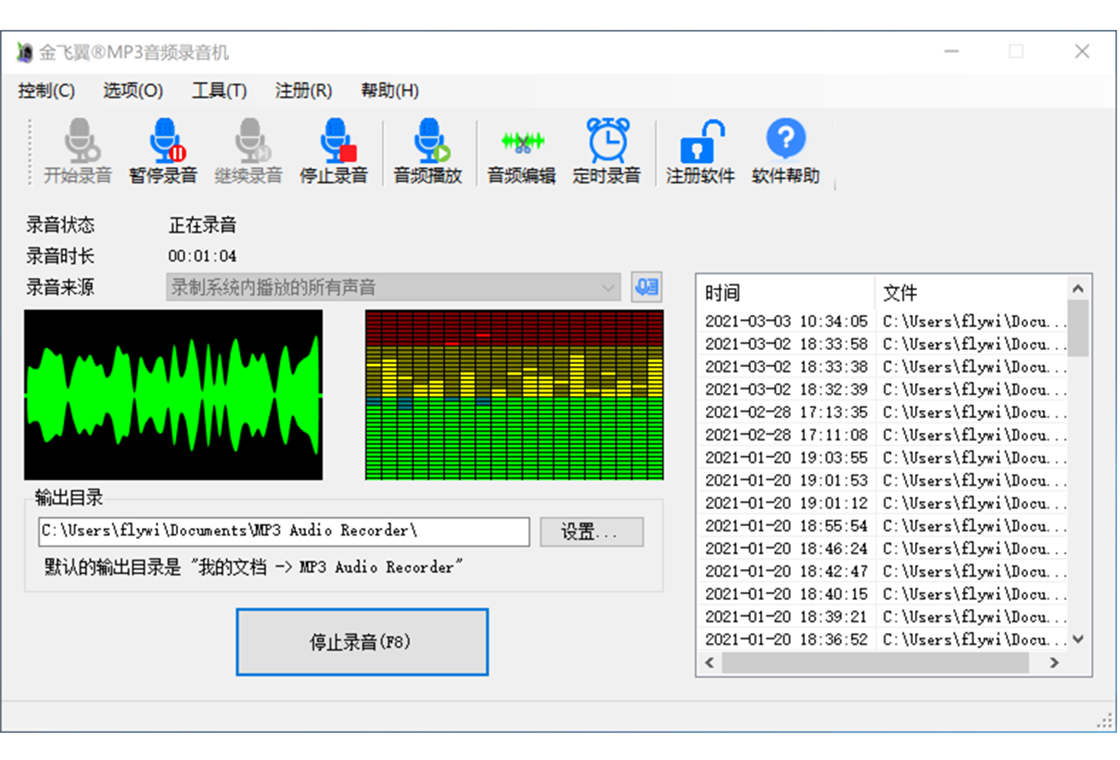
3. 点击红色圆点按钮开始录音,录制过程中可实时查看波形并暂停/继续。
4. 录完后点击“停止”按钮,音频会自动添加到音轨中,可立即进行剪辑和效果处理。
5. 若需录制电脑内部声音,可在设置中启用“立体声混音”选项,实现系统声音的采集。
 首页
首页
 安卓游戏
安卓游戏
 安卓软件
安卓软件
 热门专题
热门专题
 更多
更多
 鄂公网安备42011502001927号