

厂商:
备案号:
小件侠快递批量查询助手电脑版是一款专为电商卖家、微商、仓库管理员及个人用户打造的快递批量查询工具,它能够帮助用户同时录入多个快递单号,并自动识别顺丰、圆通、中通、韵达、申通、京东、邮政等主流快递公司,无需逐个手动复制到浏览器查询,大幅提升物流信息跟踪效率。软件体积小巧、运行流畅,支持Excel表格批量导入和导出查询结果,非常适合需要每天处理大量物流数据的用户。今天我们就来全面了解这款小件侠快递批量查询助手电脑版的下载安装方法、核心功能、常见问题以及配置需求,让您轻松上手。
1. 首先在正规软件下载站或官方网站找到小件侠快递批量查询助手电脑版的下载链接,点击下载并等待安装包完成。
2. 双击运行下载好的exe安装程序,如果弹出用户账户控制窗口,请点击“是”允许程序运行。
3. 进入安装向导界面后,点击“下一步”继续,阅读并勾选“我接受协议”,然后选择安装路径,建议保持默认的C盘Program Files目录。
4. 点击“安装”按钮,等待进度条走完,整个过程大约需要1-2分钟,视电脑性能而定。
5. 安装完成后,勾选“立即运行”选项并点击“完成”,软件会自动打开主界面,此时即可开始添加快递单号。
6. 如果安装过程中出现杀毒软件拦截提示,请选择“允许运行”或“添加信任”,因为部分杀软会对新软件误报。
7. 若无法正常打开,请右键单击软件图标,选择“以管理员身份运行”即可解决权限问题。
1. 小件侠快递批量查询助手支持几乎所有国内主流快递公司,包括顺丰速运、圆通速递、中通快递、韵达快递、申通快递、百世快递、京东物流、邮政EMS、极兔速递、德邦物流等。
2. 除了常见快递外,还支持一些细分区域快递,如天天快递、优速快递、速尔快递、跨越速运等。
3. 软件会自动识别单号对应的快递公司,用户无需手动选择,粘贴单号后系统自动匹配,非常智能。
4. 如果遇到无法识别的快递单号,用户可以手动从下拉列表中选择对应快递公司,软件会记住该单号对应的公司。
5. 对于国际快递如DHL、UPS、FedEx等,小件侠也提供基础查询支持,但需要网络环境稳定。
6. 每次查询后,软件会缓存物流轨迹数据,即使断网也能查看上次的查询结果。
1. 打开软件主界面,点击“添加单号”按钮,在弹出的输入框中直接粘贴多个快递单号,每个单号用回车键或逗号分隔即可。
2. 如果需要导入大量单号,可以点击“导入Excel”按钮,选择包含单号的xls或xlsx文件,软件会自动读取第一列数据作为快递单号。
3. 导入时可以设置单号所在列和起始行,避免表头被误读为单号,同时支持跳过空白行。
4. 软件还支持从文本文件(txt)中批量导入,每一行一个单号,编码格式建议使用UTF-8。
5. 导入完成后,点击“开始查询”按钮,软件会按照顺序逐个查询物流信息,并实时更新进度条。
6. 查询过程中可以暂停或停止,已经查询完成的单号会标记为绿色,失败的标记为红色,方便用户排查。
7. 查询完成后,结果可以导出为Excel表格,包含单号、快递公司、物流状态、最后更新时间等字段。
1. 首先检查网络连接是否正常,可以打开浏览器访问任意网站测试,如果网络不稳,请切换至稳定的Wi-Fi或使用有线网络。
2. 关闭其他占用高带宽的软件,例如在线视频、云盘同步、大型下载任务等,这些程序会拖慢接口响应速度。
3. 在软件设置中调整查询线程数,适当增加线程数可以加快并发查询,但建议不要超过5个线程,以免被快递服务器封禁。
4. 尝试更换DNS服务器为公共DNS,如114.114.114.114或8.8.8.8,有时能加快域名解析速度。
5. 如果单号数量过多,建议分批次查询,比如每次查询200个单号,避免一次性提交过多导致超时。
6. 将软件升级到最新版本,开发者会持续优化查询接口,提升兼容性和速度。
7. 若以上方法均无效,可以联系软件客服获取技术支持,并反馈具体的网络环境信息。
1. 导出Excel文件时,请选择“导出为xlsx格式”,避免使用csv格式导致中文乱码。
2. 如果必须导出csv,请在导出设置中勾选“添加UTF-8 BOM”选项,这样用Excel打开时中文会正常显示。
3. 使用Excel打开乱码文件时,可以手动选择数据导入功能,将文件编码更改为UTF-8后再导入。
4. 尝试用记事本打开csv文件,另存为时选择“UTF-8编码”,然后用Excel重新打开。
5. 检查Excel的区域设置,部分地区系统默认使用GBK编码,改为“中文(简体,中国)”可解决部分乱码问题。
6. 导出后使用WPS Office打开,WPS对编码的兼容性通常更好,也能避免乱码现象。
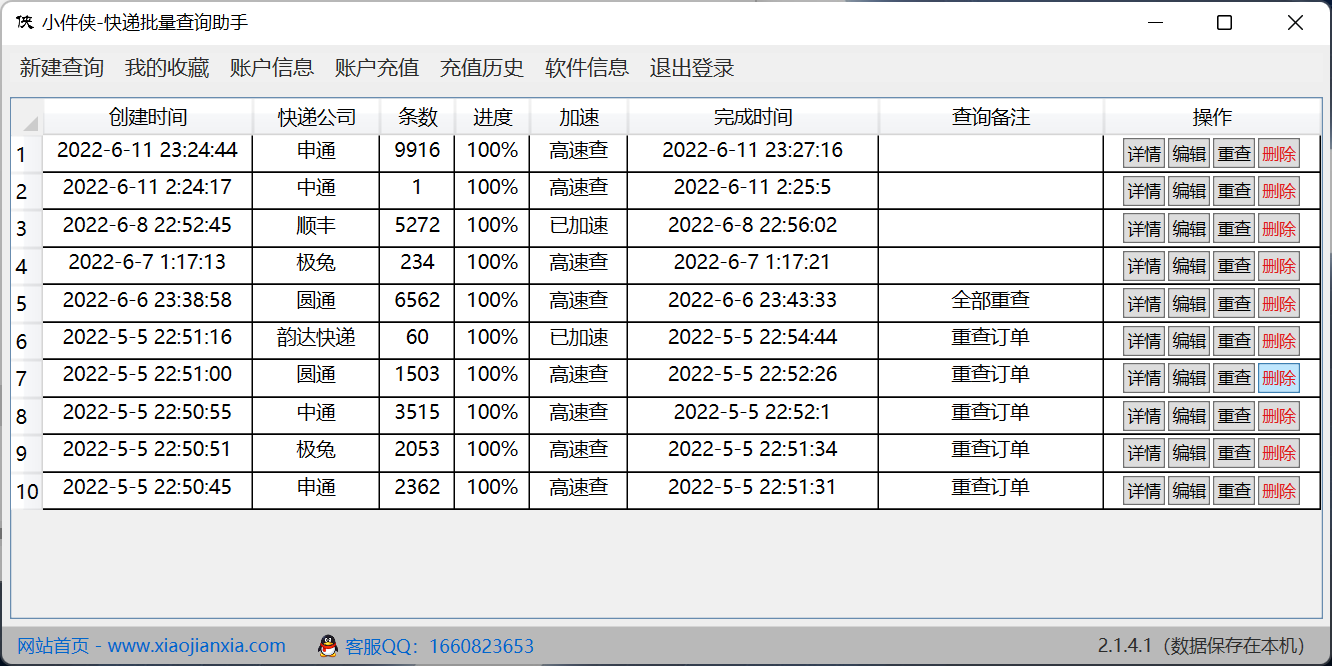
以下是运行小件侠快递批量查询助手电脑版所需的最低配置和推荐配置,请根据您的电脑情况参考。
| 硬件/系统 | 最低配置 | 推荐配置 |
|---|---|---|
| 操作系统 | Windows 7/8/10 | Windows 10/11 64位 |
| 处理器 | 1GHz以上单核CPU | 双核2.0GHz以上 |
| 内存 | 512MB | 4GB及以上 |
| 硬盘空间 | 50MB可用空间 | 200MB以上可用空间 |
| 网络环境 | 可连接互联网 | 宽带或光纤,稳定连接 |
| 显示分辨率 | 1024x768 | 1920x1080或更高 |
1. 软件安装完成后,在桌面双击小件侠图标启动软件,进入主界面,左侧为功能菜单,右侧为单号列表。
2. 点击“新建任务”按钮,自定义任务名称,例如“2024年12月订单”,便于后续区分不同批次的查询。
3. 将快递单号粘贴到输入框,或通过Excel导入,然后点击“开始查询”,软件自动识别快递公司并查询最新物流轨迹。
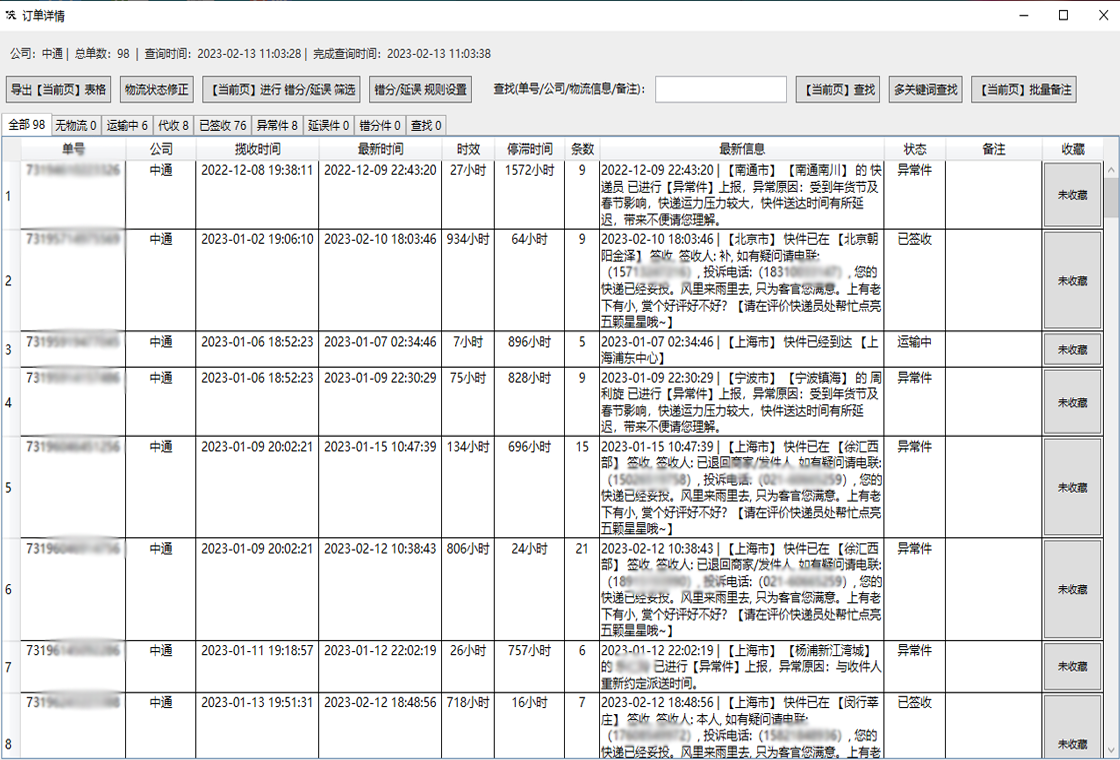
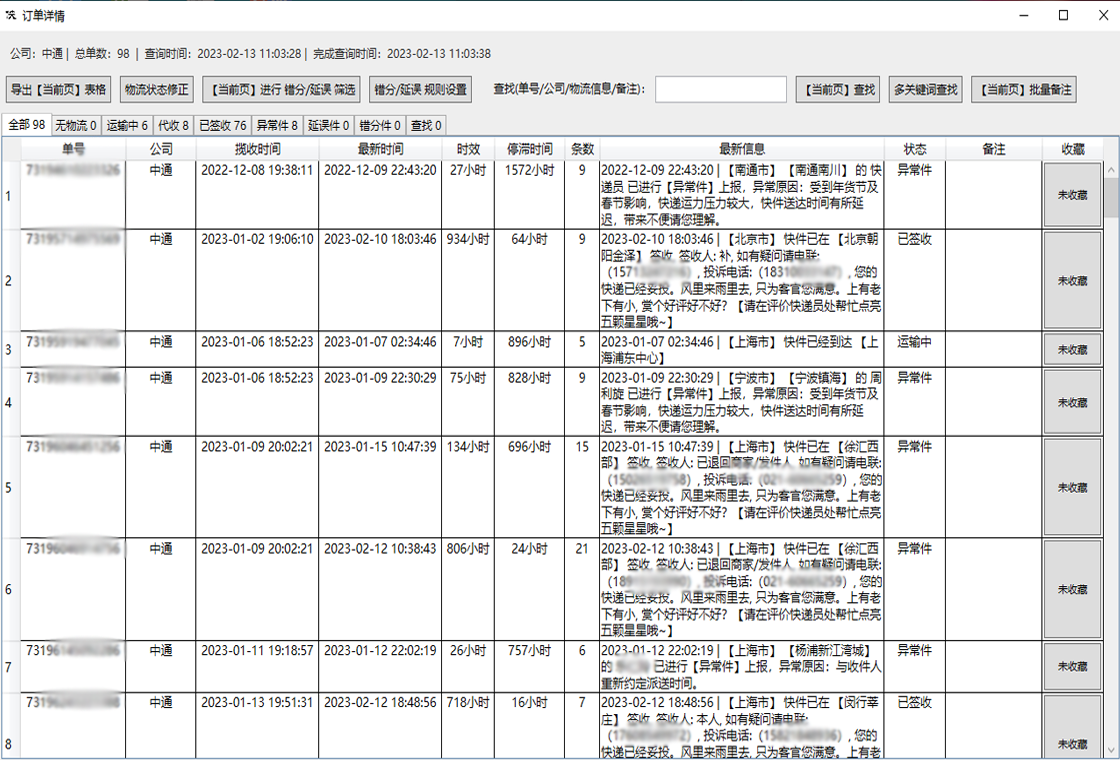
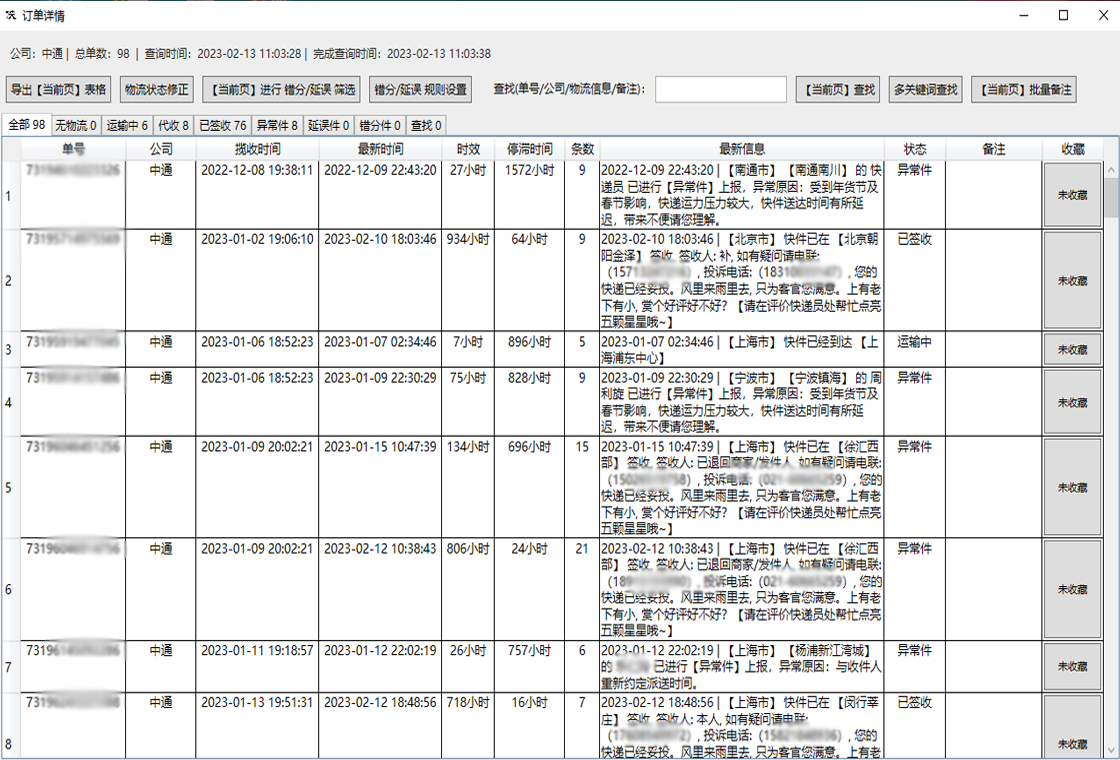
4. 查询过程中,可以看到每个单号的当前状态,如“已签收”、“运输中”、“疑难件”等,并用不同颜色高亮显示。
5. 点击任意单号,可在下方详情面板查看完整的物流轨迹,包括时间、地点、操作描述等信息。
6. 查询完成后,点击“导出报表”按钮,选择需要的字段,生成Excel文件,方便发送给客户或内部存档。
7. 利用“订阅更新”功能,可以定期自动查询未签收的单号,并生成新报告,无需手动操作。
 首页
首页
 安卓游戏
安卓游戏
 安卓软件
安卓软件
 热门专题
热门专题
 更多
更多
 鄂公网安备42011502001927号