

厂商:
备案号:
CrossFTP是一款功能强大且完全免费的跨平台FTP客户端软件,它能够帮助用户轻松实现本地电脑与远程服务器之间的文件上传、下载和管理。无论您是网站开发者、站长,还是需要频繁进行文件传输的办公人员,CrossFTP都能提供稳定、高效且安全的传输服务。软件支持FTP、SFTP、WebDAV等多种主流协议,并内置了多标签页浏览、站点管理器、队列传输等实用功能,让复杂的文件管理工作变得简单直观。其简洁的界面和流畅的操作体验,使得即使是初次接触FTP工具的用户也能快速上手,是您日常文件管理的得力助手。
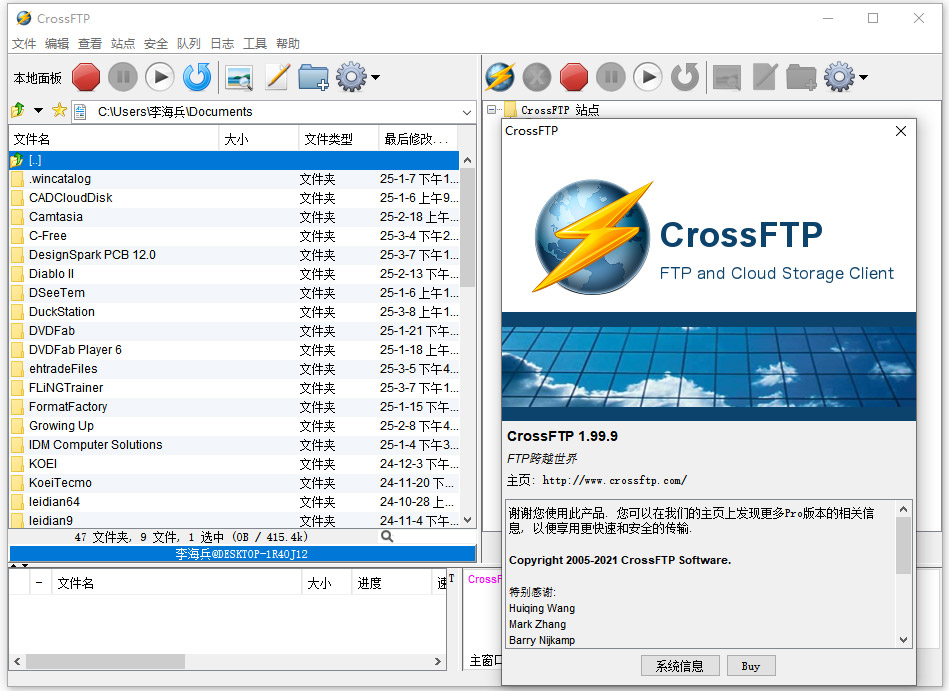
1. 首先,从本站下载CrossFTP安装包,并按照提示完成安装,双击桌面图标启动软件。
2. 在软件主界面顶部的地址栏中,输入您要连接的服务器地址(例如:ftp.example.com),并确保协议类型选择正确(默认为FTP)。
3. 接着,在“用户名”和“密码”输入框中填写您的登录凭证,如果您使用匿名登录,可以勾选“匿名”选项。
4. 点击地址栏右侧的“连接”按钮,软件将开始尝试与服务器建立连接,稍等片刻即可看到远程文件列表显示在主界面右侧。
5. 如果连接失败,请检查您的网络连接、服务器地址和端口号是否正确,或者尝试切换协议为SFTP(端口22)再试一次。
6. 连接成功后,您可以在左侧本地目录和右侧远程目录之间直接拖拽文件进行上传或下载,非常方便。

1. 首先,检查您的网络带宽是否充足,关闭其他占用大量带宽的应用程序,如在线视频、下载工具等。
2. 在CrossFTP主界面,点击顶部菜单栏的“工具”选项,选择“选项”打开设置窗口。
3. 在“传输”选项卡中,找到“最大并发连接数”设置,适当增加该数值(例如从3改为5),可以提升多文件并行传输的效率。
4. 同时,您也可以调整“传输缓冲区大小”,一般建议设置为128KB或256KB,以获得更稳定的传输性能。
5. 如果您使用的是FTP协议,可以尝试切换为被动模式(PASV),在“连接”选项卡中选择“被动模式”,这有助于解决某些防火墙或NAT环境下的速度问题。
6. 最后,确保您的服务器端没有限速策略,并尝试在非高峰时段进行传输,以获得更理想的速度。

1. CrossFTP内置了断点续传功能,当传输过程中发生网络中断或意外断开时,重新连接后软件会自动检测到未完成的文件,并提示是否继续传输。
2. 在传输队列中,您可以看到每个文件的传输状态,如果某个文件传输失败,右键点击该文件并选择“续传”即可从断点处继续。
3. 对于文件同步,CrossFTP提供了“目录同步”功能,您可以在“工具”菜单下找到“同步目录”选项。
4. 选择需要同步的本地文件夹和远程文件夹,设置同步方向(如双向同步、仅上传新文件等),软件将自动对比并传输差异文件。
5. 这样,您就可以轻松保持本地与服务器上文件的一致性,非常适合经常更新网站的开发者使用。
6. 需要注意的是,同步操作前建议备份重要数据,避免误操作造成文件丢失。

1. 在CrossFTP主界面,按快捷键F4或点击工具栏上的“站点管理器”图标,打开站点管理窗口。
2. 在站点管理器中,点击“新建站点”按钮,为您的服务器连接起一个易记的名称,例如“我的网站服务器”。
3. 填写主机地址、端口、协议类型以及用户名和密码等信息,并点击“保存”按钮,该站点信息将被保存。
4. 下次需要连接时,只需打开站点管理器,双击对应的站点名称,软件将自动填充所有信息并快速连接。
5. 您还可以在站点管理器中设置默认本地目录和远程目录,连接后自动跳转到指定位置,提升工作效率。
6. 站点管理器支持导入和导出功能,方便您在不同电脑之间迁移站点配置,非常实用。

CrossFTP对电脑配置的要求非常低,基本上所有主流Windows系统电脑都能流畅运行,具体配置要求如下表所示:
1. 操作系统:Windows 7/8/10/11(32位或64位均可)
2. 处理器:1 GHz或更快的处理器
3. 内存:至少512 MB RAM(推荐1 GB及以上)
4. 硬盘空间:安装需要约50 MB可用空间
5. 网络:需要稳定的互联网连接以完成文件传输
| 项目 | 最低配置 | 推荐配置 |
|---|---|---|
| 操作系统 | Windows 7 | Windows 10/11 |
| 处理器 | 1 GHz | 2 GHz及以上 |
| 内存 | 512 MB | 2 GB及以上 |
| 硬盘空间 | 50 MB | 100 MB及以上 |
| 网络 | 拨号或宽带 | 宽带或光纤 |
 首页
首页
 安卓游戏
安卓游戏
 安卓软件
安卓软件
 热门专题
热门专题
 更多
更多
 鄂公网安备42011502001927号