

厂商:
备案号:
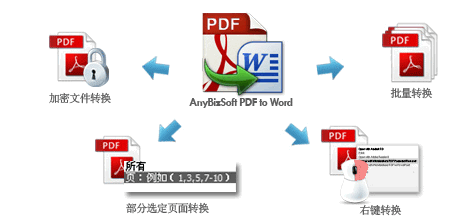
AnyBizSoft PDF to Word 是一款专为办公人群打造的PDF文档格式转换工具,它能够将PDF文件中的文字、图片、表格等元素精准提取并转换为可编辑的Word文档,从而解决用户在处理PDF文件时无法直接编辑的痛点。软件采用先进的OCR识别技术,即使扫描版PDF也能轻松转换,且支持批量处理,大幅提升工作效率。界面简洁,操作直观,无需复杂学习即可上手,是日常办公、学习研究中不可或缺的效率助手。
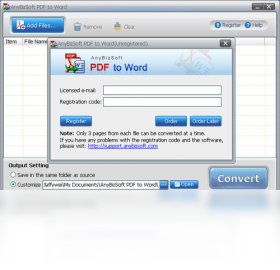
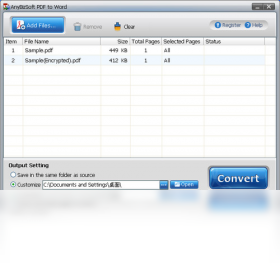
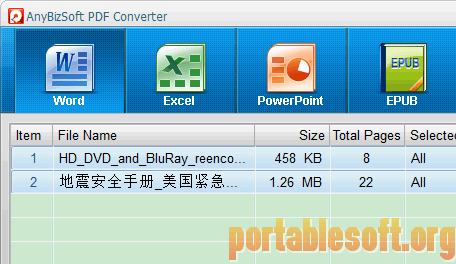
1. 打开AnyBizSoft PDF to Word,在主界面点击“添加文件”按钮,将需要转换的PDF文件导入软件。
2. 在输出设置中,选择“Word文档”作为输出格式,并设置好输出目录,方便转换后查找。
3. 点击“开始转换”按钮,软件将自动执行转换流程。对于文字型PDF,转换速度极快,且能保持原有排版。
4. 转换完成后,软件会弹出提示窗口,点击“打开文件夹”即可查看生成的Word文件。
5. 对于扫描版PDF,建议在转换前勾选“启用OCR”选项,以提高文字识别准确率,确保转换后的文档可编辑。
6. 若遇到转换后格式错乱的情况,可尝试调整“布局模式”为“流式”或“连续”,以适应不同结构的PDF。
1. 批量转换功能非常实用,用户可一次性导入多个PDF文件,节省大量时间。
2. 点击“添加文件夹”按钮,选择包含多个PDF的文件夹,软件会自动识别并加载所有PDF文件。
3. 在文件列表中,可以勾选需要转换的文件,或使用“全选”功能快速选择。
4. 设置好输出格式和保存路径后,点击“开始转换”,软件将按顺序处理所有文件。
5. 转换过程中,每个文件的状态都会实时显示,用户可以清楚了解进度。
6. 批量转换时,建议将多个文件放在同一目录下,避免路径过长导致转换失败。
1. 首先,从本站下载AnyBizSoft PDF to Word安装包,解压后双击运行安装程序,按照提示完成安装。
2. 启动软件后,进入主界面,可以看到明显的“添加文件”按钮,点击即可选择PDF文件。
3. 如果需要转换加密PDF,请先输入密码解锁文件,再添加到软件中。
4. 在输出格式选择中,除了Word,还支持TXT、RTF等格式,用户可按需选择。
5. 高级设置中,可以指定转换的页码范围,或仅转换所选页面,灵活性更强。
6. 转换完成后,软件会自动打开输出文件夹,方便用户立即使用生成的Word文档。
7. 若遇到转换失败,检查PDF文件是否损坏,或尝试重新安装软件。
1. 该软件对硬件要求不高,普通办公电脑即可流畅运行。
2. 操作系统需为Windows 7及以上版本,支持32位和64位系统。
3. 处理器建议1GHz以上,内存至少1GB,推荐2GB及以上。
4. 硬盘空间需要200MB以上,用于安装和缓存文件。
5. 若需使用OCR功能,建议配备2GB内存,以获得更好的识别速度。
6. 显卡无需独立配置,集成显卡即可满足显示需求。
7. 软件运行期间,关闭无关程序可提升转换效率。
1. 问题:转换后的Word文档打开乱码?解决:重新转换,并勾选“使用OCR”选项,尤其是针对扫描版PDF。
2. 问题:软件提示“无法读取文件”?解决:检查PDF文件是否加密或损坏,尝试用其他阅读器打开。
3. 问题:转换速度慢?解决:关闭后台占用CPU高的程序,或减少同时转换的文件数量。
4. 问题:输出Word格式不兼容?解决:在输出设置中选择“Word 97-2003”兼容模式,以便在旧版本Office中打开。
5. 问题:如何获取技术支持?解决:访问官方网站,或联系客服邮箱获取帮助。
| 项目 | 最低配置 | 推荐配置 |
|---|---|---|
| 操作系统 | Windows 7 | Windows 10/11 |
| 处理器 | 1GHz | 2GHz及以上 |
| 内存 | 1GB | 2GB及以上 |
| 硬盘空间 | 200MB | 500MB以上 |
| 显示 | 1024×768 | 1920×1080 |
 首页
首页
 安卓游戏
安卓游戏
 安卓软件
安卓软件
 热门专题
热门专题
 更多
更多
 鄂公网安备42011502001927号