


厂商:
备案号:
iRead(爱读书)是一款专为Windows平台打造的免费阅读软件,集本地电子书管理、多格式解析、沉浸式排版与云端同步于一体,旨在为用户提供干净、流畅、无广告的数字化阅读体验。无论是TXT、EPUB还是PDF,iRead(爱读书)都能智能识别并自动优化排版,配合护眼模式、夜间模式和自定义字体,让长时间阅读更加舒适。软件界面简洁直观,操作逻辑清晰,即使是电脑新手也能在几分钟内上手,轻松管理自己的数字书架,享受纯粹的文字世界。
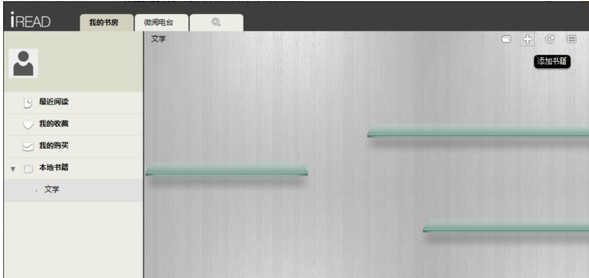
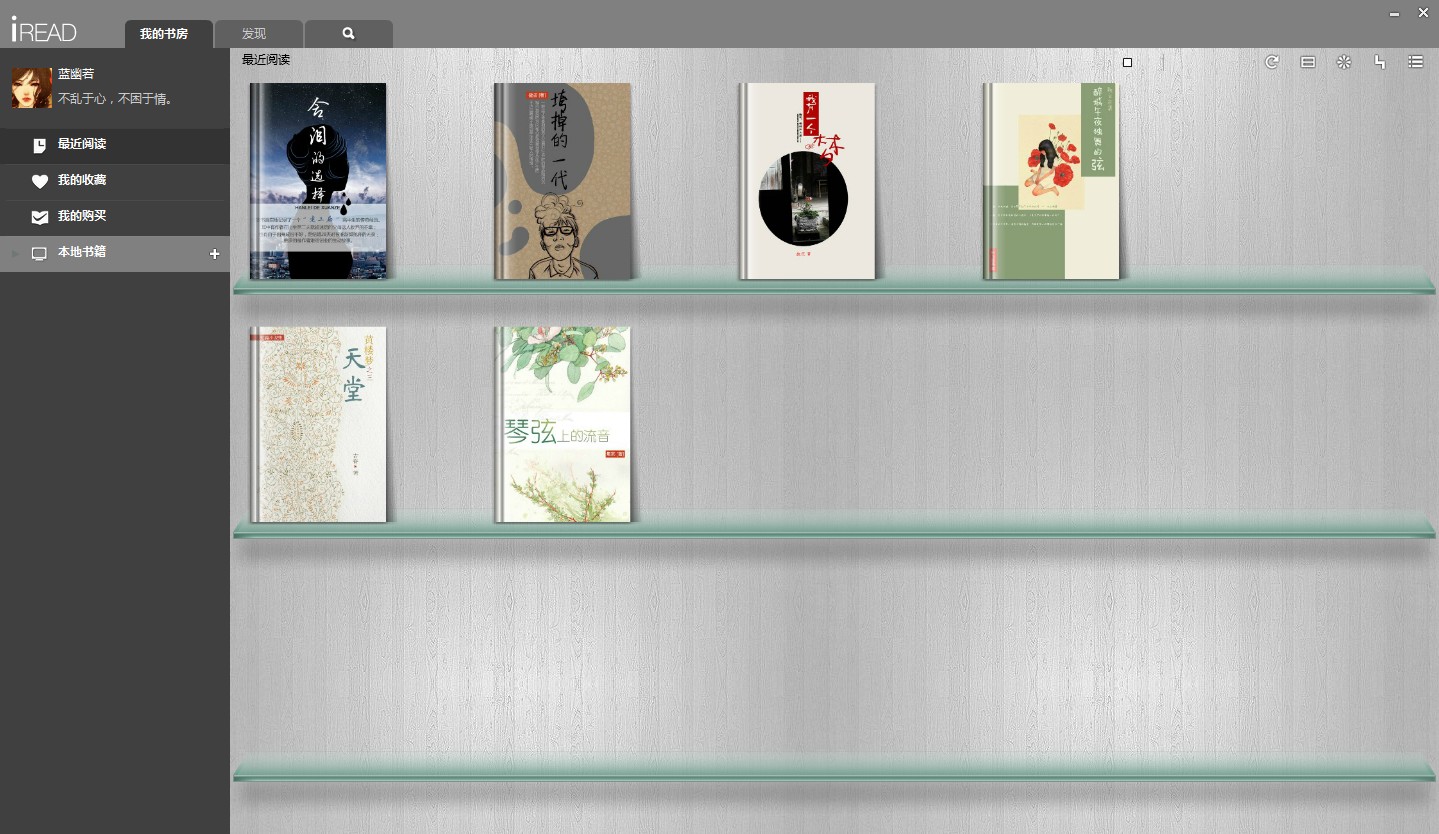
1. 打开iRead(爱读书)主界面,点击左上角“书架”按钮,进入书架管理页面。
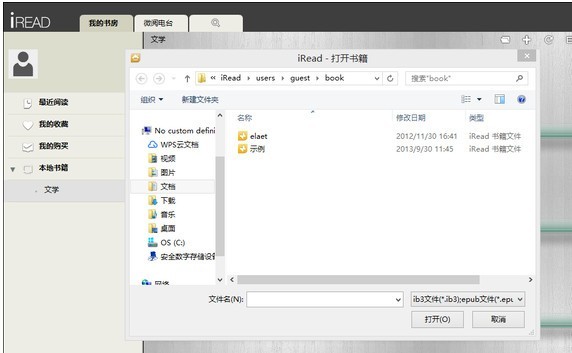
2. 点击书架页面右上角的“导入”图标(一个带加号的文件夹形状),弹出导入选项菜单。
3. 在菜单中选择“导入文件”,会打开系统文件浏览器,此时可以多选需要导入的TXT、EPUB、PDF等格式的电子书文件。
4. 选择完成后点击“打开”,软件会自动开始解析文件,并在书架中生成对应的书籍封面和标题。
5. 如果导入的书籍较多,可以点击“导入文件夹”选项,直接选中整个书籍文件夹,iRead(爱读书)会递归扫描所有支持的格式并批量导入。
6. 导入完成后,书架会按最近添加时间排序,新书会出现在最前面,方便快速找到。
1. 在阅读界面,单击屏幕中央或按下键盘“F”键,会唤起顶部和底部的工具栏。
2. 点击顶部工具栏中的“设置”图标(齿轮形状),进入阅读设置面板。
3. 在“字体”区域,可以点击“字体大小”右侧的“+”或“-”按钮来调整字号,也可以直接点击“字体”下拉菜单,从系统字体库中选择喜欢的字体样式(如微软雅黑、宋体、楷体等)。
4. 在“背景”区域,提供了多种预设背景色:白色、米黄、淡绿、浅灰以及夜间模式(纯黑)。点击即可实时切换,同时可以拖动“亮度”滑块微调屏幕亮度。
5. 建议开启“自动保存阅读进度”开关,这样每次关闭书籍后再次打开,会直接跳转到上次阅读的位置。
6. 设置完成后,点击面板外部任意区域即可关闭设置,所有调整会立即生效并同步保存到全局配置中。
1. iRead(爱读书)内置了多种文件解析引擎,目前支持TXT、EPUB、PDF、MOBI、AZW3、FB2、HTML、DOCX等十余种常见电子书格式。
2. 对于TXT文件,软件会自动识别文件编码(如UTF-8、GBK、BIG5),并智能分段,避免乱码问题。
3. 对于EPUB和MOBI文件,软件会保留原有的章节目录、图片和排版样式,并支持目录快速跳转。
4. 对于PDF文件,软件会启用双页模式(适合横屏阅读),并支持缩放和自动裁剪边距,优化阅读体验。
5. 如果遇到无法打开的格式,建议先将文件转换为TXT或EPUB格式再导入,转换工具可以在“帮助中心”获取。
6. 后续版本会持续增加更多格式支持,用户可以在“关于”页面查看更新日志。
1. 首先确保电脑和手机都安装了iRead(爱读书)客户端,并注册登录同一个账号。
2. 在电脑版iRead(爱读书)中,点击左下角“设置”图标,进入“账户与同步”页面,确认“云同步”开关已开启。
3. 在手机版iRead(爱读书)中,同样登录同一账号,并开启“云同步”功能。
4. 同步是自动进行的,当你在电脑上阅读某本书时,阅读进度(精确到页码和百分比)会每隔5分钟自动上传到云端。
5. 打开手机上的同一本书,软件会弹出“检测到其他设备的阅读进度,是否跳转?”提示,点击“跳转”即可无缝继续阅读。
6. 如果同步不及时,可以点击电脑端“云同步”右侧的“立即同步”按钮,手动触发一次同步操作。
7. 注意:同步功能依赖网络环境,建议在稳定的WiFi下使用,以免消耗过多移动流量。
1. 如果个别TXT文件打开后出现乱码,可以返回书架,右键点击该书籍,选择“重新解析文件”,然后在弹出的对话框中选择正确的编码格式(如GBK或UTF-8)。
2. 如果EPUB文件排版错乱(例如图片重叠、段落无缩进),可以尝试点击阅读设置中的“重新排版”按钮,软件会重建CSS样式。
3. 对于PDF文件阅读时出现白边或文字过小,可以点击阅读界面下方的“适应宽度”按钮,并手动拖动缩放滑块。
4. 如果以上方法无效,可能是文件本身损坏,建议重新下载或转换格式后再导入。
5. 若问题依然存在,可以前往软件内置的“帮助中心”提交反馈,附上文件样本和截图,开发团队会在下一个版本中修复。
iRead(爱读书)对硬件要求非常低,即使是老旧电脑也能流畅运行,具体最低配置和推荐配置如下表所示:
| 配置项 | 最低要求 | 推荐配置 |
|---|---|---|
| 操作系统 | Windows 7 SP1 或更高版本 | Windows 10/11 64位 |
| CPU | 1GHz 单核处理器 | 2GHz 双核及以上 |
| 内存 | 1GB RAM | 4GB RAM 及以上 |
| 硬盘空间 | 100MB 可用空间 | 500MB 可用空间(用于缓存和书架) |
| 屏幕分辨率 | 1024×768 | 1920×1080 或更高 |
| 网络 | 不需要(离线阅读) | 需要(用于云同步和在线书库) |
总之,只要你的电脑能正常开机并运行Windows系统,iRead(爱读书)就能给你带来舒适的阅读体验。
 首页
首页
 安卓游戏
安卓游戏
 安卓软件
安卓软件
 热门专题
热门专题
 更多
更多
 鄂公网安备42011502001927号