


厂商:
备案号:
3DMark电脑版是全球最权威的电脑性能测试工具,由UL Solutions开发,专为游戏玩家、超频爱好者和硬件评测机构打造。它通过模拟DX12、光追、4K高负载等真实游戏场景,精准评估显卡、CPU和整机游戏性能,并生成可对比的跑分数据。无论你是想验证新电脑性能、对比硬件差异,还是超频后检验稳定性,3DMark都能提供专业、公正的测试结果。软件界面简洁,操作直观,支持中文,并内置压力测试和硬件监测功能,帮助你全面了解电脑的真实战斗力。

1. 下载并安装3DMark电脑版,建议从官网或本站获取正版安装包,避免捆绑插件。
2. 启动软件后,主界面会显示已安装的测试项目,如Time Spy、Fire Strike等,每个项目对应不同DX版本和分辨率。
3. 选择适合你硬件的测试项目:4K显卡选Time Spy Extreme,1080P游戏本选Fire Strike,光追显卡则运行Port Royal。
4. 点击“运行”按钮,软件会播放一段演示画面并实时渲染,期间请关闭其他后台程序以保证结果准确。
5. 测试完成后,界面会给出总得分和GPU、CPU单独分数,点击“在线结果比较”可查看你的电脑在全球排名中的位置。
6. 如需对比不同设置,可点击“自定义运行”调整分辨率、抗锯齿等参数,反复测试并记录分数。
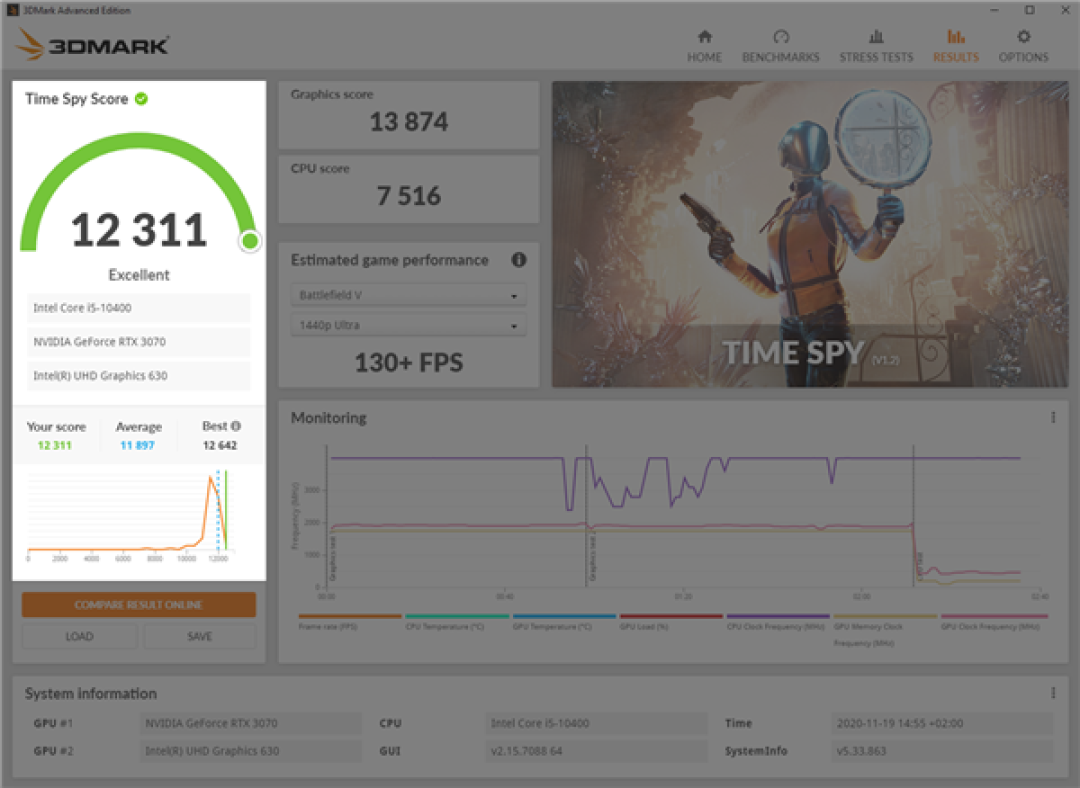
1. 不同显卡和分辨率跑分差异巨大,以Time Spy(DX12 2K)为例:RTX 3060约9000分,RTX 4070约18000分,RTX 4090可达36000分以上。
2. 集成显卡(如Intel Iris Xe)Time Spy分数通常在1000-2000之间,勉强满足办公和轻度娱乐。
3. 如果你的分数明显低于同型号平均分,可能是散热不足、驱动老旧或电源供电不稳,建议更新显卡驱动并清理机箱灰尘。
4. 跑分仅代表理论性能,实际游戏帧率还受游戏优化、CPU瓶颈等因素影响,不必过分纠结分数高低。
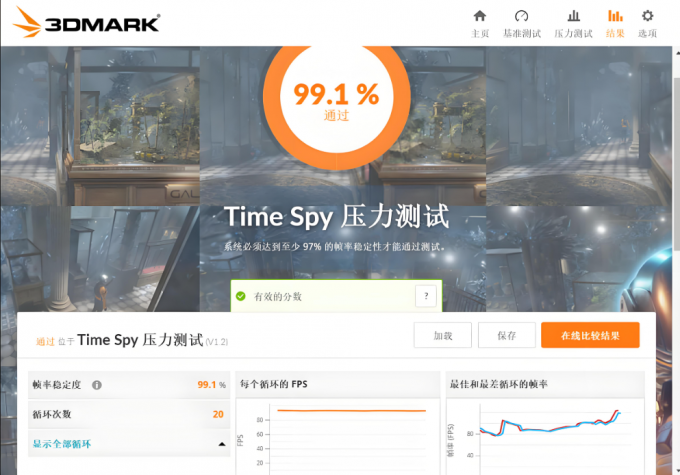
5. 使用3DMark的压力测试(如Time Spy Stress Test)循环运行20次,若通过率低于97%,说明显卡稳定性存在问题。
1. 3DMark电脑版支持Windows 10/11 64位系统,兼容Intel、AMD和NVIDIA全系列显卡。
2. 对于Windows 7用户,建议安装旧版3DMark(如v2.0.2809),新版本已停止对Win7的支持。
3. 软件同时提供Android和iOS版本,但功能与桌面版不同,不能互通跑分数据。
4. 运行3DMark需要约20GB磁盘空间用于存放测试资源,建议安装在固态硬盘上以缩短加载时间。
5. 系统内存建议不低于8GB,显存低于2GB的显卡可能无法运行4K测试项目。
1. 打开3DMark,在主页找到“压力测试”选项卡,点击“运行”按钮。
2. 软件默认执行20次循环的Time Spy压力测试,总时长约10分钟,期间画面会持续渲染高负载场景。
3. 测试结束后,软件会给出通过率(例如98.5%),如果低于97%,则说明显卡散热或供电有问题。
4. 你可以在“选项”中调整循环次数(最低2次,最高100次)和测试项目,建议初次使用默认设置。
5. 压力测试过程中,请使用HWiNFO或GPU-Z监控显卡温度和频率,温度超过90℃时应立即停止测试。
6. 对于超频用户,压力测试是验证稳定性的必备手段,建议每次超频后都运行一次完整压力测试。
1. 在3DMark主界面点击右上角的“系统信息”图标,可查看CPU、GPU、内存、主板等详细参数。
2. 点击“导出”按钮可将系统信息保存为TXT或HTML文件,方便分享或对比。
3. 软件还能识别显示器分辨率、刷新率以及已安装的显卡驱动版本,帮助你判断是否需要更新驱动。
4. 在“选项”中开启“硬件监测”后,跑分过程中会实时显示CPU频率、温度、显卡功耗等信息。
5. 测试结束后,点击“图表”选项卡可查看CPU和GPU的实时频率曲线,分析是否存在降频现象。
3DMark不同测试项目的配置要求差异较大,以下为最低配置参考:
1. 操作系统:Windows 10 64位(1809以上版本)
2. 处理器:Intel Core i5-2500或AMD FX-8100
3. 内存:8GB DDR3
4. 显卡:NVIDIA GeForce GTX 760或AMD Radeon HD 7970,显存2GB
5. 存储空间:20GB可用空间
6. 网络:需要联网验证正版及上传分数
7. 显示器:分辨率不低于1280x720
8. 推荐配置:Intel Core i7-8700K、16GB内存、RTX 2080以上显卡,以获得流畅的4K测试体验。
 首页
 安卓游戏
 安卓软件
 热门专题
 更多
 鄂公网安备42011502001927号