

厂商:
备案号:
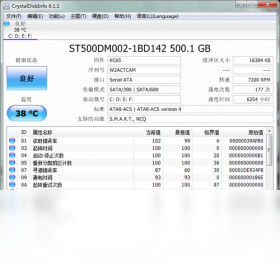
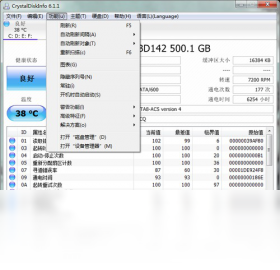
CrystalDiskInfo是一款专业且免费的硬盘健康检测工具,它能够快速读取硬盘的SMART信息,实时监控硬盘的健康状态、温度及读写错误率等关键指标,帮助用户提前发现硬盘潜在故障,避免数据丢失风险。该软件体积小巧、运行流畅,支持HDD、SSD及NVMe等多种硬盘类型,是电脑维护必备的实用工具之一。无论是普通用户还是技术爱好者,都能通过它轻松掌握硬盘的“身体状况”。
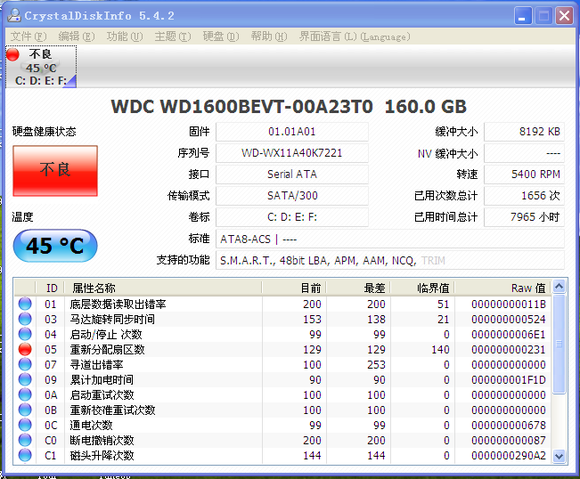
1. 下载并解压CrystalDiskInfo绿色版,双击运行主程序,无需安装即可使用。
2. 打开后,软件会自动扫描并识别电脑中所有硬盘,左侧列表会显示硬盘型号和容量。
3. 在右侧主界面,可以看到“健康状态”一栏,通常显示“良好”、“警告”或“危险”等状态。
4. 点击顶部菜单栏的“功能”选项,选择“高级特征”中的“原始值”,可以查看更多底层SMART数据。
5. 通过“查看”菜单中的“磁盘选择”,可切换查看不同硬盘的详细信息。
6. 若健康状态显示“警告”或“危险”,建议立即备份重要数据,并考虑更换硬盘。
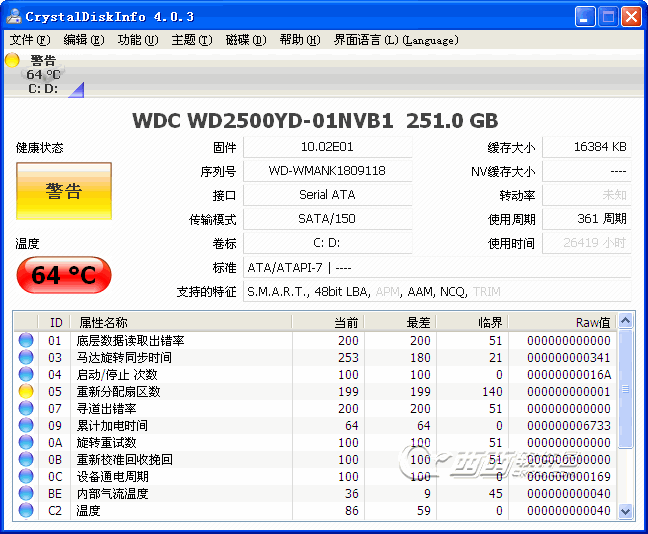
1. 首先,确认CrystalDiskInfo显示的硬盘温度是否确实偏高,通常机械硬盘超过50°C、固态硬盘超过60°C需要留意。
2. 检查电脑机箱散热风扇是否运转正常,清理灰尘,确保风道畅通。
3. 避免将电脑放置在阳光直射或高温环境中,保持通风良好。
4. 使用CrystalDiskInfo的“警报”功能,设置温度阈值,当温度超标时自动提醒。
5. 如果硬盘长期温度过高,建议更换散热性能更好的硬盘支架或增加散热硅胶垫。
6. 对于笔记本用户,可以尝试使用散热底座,并定期清理内部灰尘。
1. CrystalDiskInfo支持S.M.A.R.T.信息全量读取,包括读取错误率、通电时间、通电次数等。
2. 提供健康状态评估,以百分比形式展示硬盘剩余寿命,直观易懂。
3. 支持AAM/APM设置,可调节硬盘噪音与功耗,平衡性能与静音。
4. 内置“复制”功能,方便将SMART信息导出为文本或图片,便于分享给维修人员。
5. 支持多种语言界面,包括简体中文,用户可自由切换。

1. 打开CrystalDiskInfo,点击菜单栏的“功能”选项。
2. 在“功能”下拉菜单中选择“启动时运行”选项,勾选“开机自动启动”。
3. 也可在“设置”中找到“系统启动”相关选项,选择“最小化运行”以便后台监控。
4. 保存设置后,重启电脑即可生效,软件会最小化到系统托盘。
5. 若不需要自动启动,可取消勾选或删除注册表启动项。
1. CrystalDiskInfo支持传统机械硬盘(HDD)的SMART信息读取。
2. 支持固态硬盘(SSD),包括SATA接口和M.2接口的NVMe SSD。
3. 支持USB外接硬盘(通过USB桥接芯片),需开启“高级特征”中的“AAM/APM”选项。
4. 支持RAID阵列下的硬盘,但可能需要额外的驱动支持。
5. 对Intel、三星、西部数据、希捷等主流品牌硬盘均有良好兼容性。

1. CrystalDiskInfo是一款轻量级软件,对电脑硬件配置要求极低,几乎任何Windows电脑都能流畅运行。
2. 操作系统要求:Windows XP、Vista、7、8、10、11均可支持。
3. CPU:任何主频在1GHz以上的处理器即可满足需求。
4. 内存:至少512MB内存,推荐1GB及以上。
5. 硬盘空间:软件本体仅需约10MB空间,但建议保留50MB以上空间用于存储日志文件。
| 项目 | 最低配置 | 推荐配置 |
|---|---|---|
| 操作系统 | Windows XP | Windows 10/11 |
| CPU | 1GHz 处理器 | 双核及以上 |
| 内存 | 512MB | 2GB及以上 |
| 硬盘空间 | 10MB | 50MB以上 |
 首页
首页
 安卓游戏
安卓游戏
 安卓软件
安卓软件
 热门专题
热门专题
 更多
更多
 鄂公网安备42011502001927号