

厂商:
备案号:
CrystalDiskInfo是一款专业且免费的硬盘健康检测工具,它能够快速读取硬盘的S.M.A.R.T.信息,实时监控硬盘的温度、通电时间、读写错误率等关键参数,帮助用户直观了解硬盘的健康状况,提前预警潜在故障,避免数据丢失。无论是机械硬盘还是固态硬盘,CrystalDiskInfo都能提供全面、准确的健康评估,是电脑维护必备的实用软件。
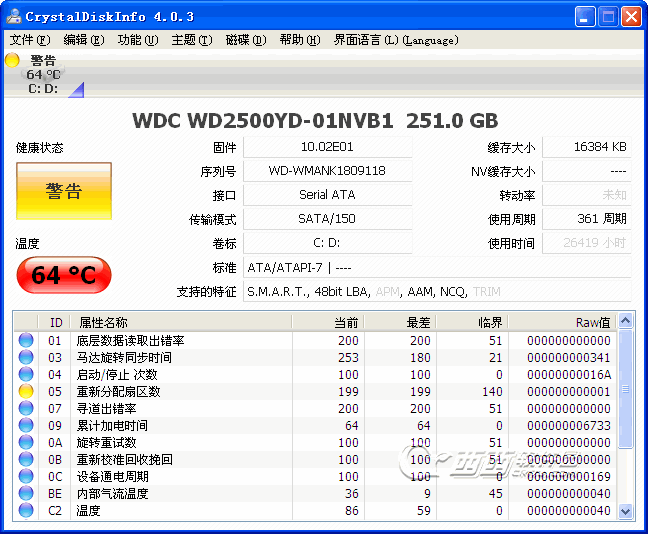
1. 首先,从本站下载CrystalDiskInfo压缩包,解压后双击运行CrystalDiskInfo.exe文件。
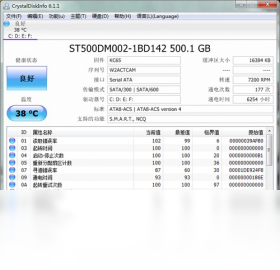
2. 软件启动后,会自动扫描并识别电脑中安装的所有硬盘,在顶部标签页可以看到每块硬盘的型号和容量。
3. 在“健康状态”一栏,软件会给出“良好”、“警告”或“危险”的评估结果,并用不同颜色标识,一目了然。
4. 下方详细列出了各项S.M.A.R.T.属性值,如读取错误率、通电时间、温度等,可以点击表头排序,方便查看。
5. 如果健康状态显示“警告”或“危险”,建议立即备份重要数据,并考虑更换硬盘。
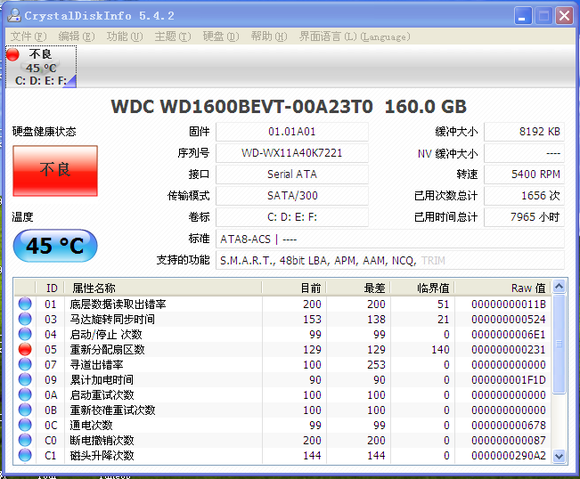
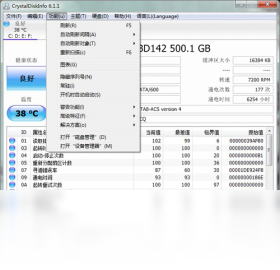
1. 打开CrystalDiskInfo主界面,点击菜单栏的“功能”选项。
2. 在下拉菜单中选择“高级特征”,然后点击“磁盘温度”标签页。
3. 在这里可以分别设置硬盘的“警告温度”和“最高温度”,默认值分别为50摄氏度和55摄氏度,您可以根据自己的需求调整。
4. 设置完成后,点击“应用”按钮保存配置,当硬盘温度超过设定值时,软件会弹出提示并发出警报声。
5. 同时,您可以在“功能”->“启动时自动开始”中勾选,让软件随系统启动,并最小化到系统托盘,实时监控硬盘温度。
1. 绿色版是免安装的,解压后即可直接运行,不会写入注册表,也不会在系统中留下垃圾文件,方便携带和卸载。
2. 安装版则会创建桌面快捷方式,并可能添加开机启动项,方便日常使用,但会占用一定的系统资源。
3. 对于普通用户来说,绿色版和安装版功能完全一致,没有区别,您可以根据自己的喜好选择。
4. 如果您经常需要检测其他电脑的硬盘,推荐使用绿色版,拷到U盘里即插即用。
5. 本站提供的CrystalDiskInfo绿色版已经过优化,无需安装,下载解压后即可完美运行,非常方便。
1. 运行CrystalDiskInfo,在硬盘列表中选中您要查看的硬盘。
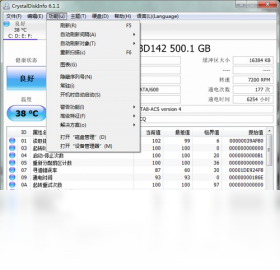
2. 在右侧的详细信息区域,找到“通电时间”这一项,它会以“xx小时”的形式显示。
3. 通电时间可以反映硬盘的使用时长,对于购买二手硬盘时有很好的参考价值。
4. 同时,您还可以查看“通电次数”、“累计读写量”等信息,全面了解硬盘的使用强度。
5. 如果通电时间过长且伴有健康警告,建议及时更换硬盘,确保数据安全。
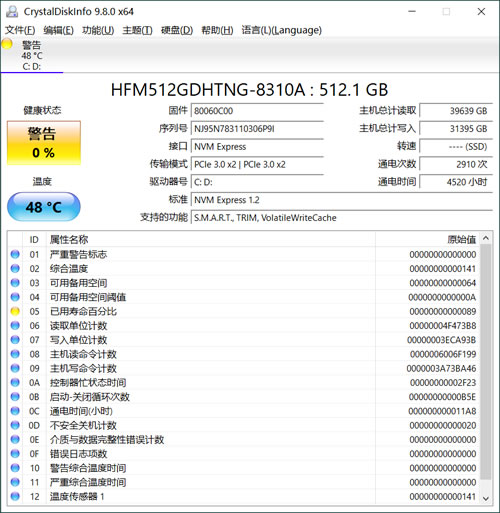
1. CrystalDiskInfo支持常见的机械硬盘(HDD)、固态硬盘(SSD),以及NVMe接口的固态硬盘。
2. 它兼容Intel、AMD、三星、西数、希捷、金士顿等主流品牌,几乎覆盖了市面上所有硬盘型号。
3. 对于外置USB硬盘,CrystalDiskInfo也能正常识别并检测其S.M.A.R.T.信息。
4. 无论是台式机还是笔记本电脑,只要操作系统是Windows,都可以使用CrystalDiskInfo。
5. 软件还支持RAID阵列中的硬盘检测,但需要特殊设置,具体可参考官方文档。
为了保证CrystalDiskInfo流畅运行,建议您的电脑满足以下配置要求:
| 操作系统 | Windows 7/8/10/11(32位或64位) |
| 处理器 | 1 GHz或更快的处理器 |
| 内存 | 512 MB及以上 |
| 硬盘空间 | 20 MB可用空间 |
| 显示分辨率 | 1024 x 768或更高 |
 首页
首页
 安卓游戏
安卓游戏
 安卓软件
安卓软件
 热门专题
热门专题
 更多
更多
 鄂公网安备42011502001927号