

厂商:
备案号:
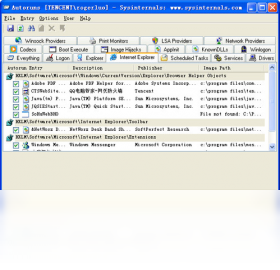
AutoRuns 是一款由微软官方出品的系统启动项管理工具,它能够全面扫描并展示系统中所有自启动程序、服务、计划任务、驱动、Explorer 扩展等位置,帮助你一眼看清哪些程序在开机时悄悄运行。无论是想加快开机速度、排查恶意软件,还是深度优化系统,AutoRuns 都能提供最权威、最详细的启动项清单,是高级用户和系统维护人员不可或缺的利器。本文将带你深入了解 AutoRuns 的功能、下载安装、使用技巧以及常见问题,让你轻松上手。

1. 打开 AutoRuns 主界面,点击“Options”菜单,勾选“Include empty locations”以显示所有启动项。
2. 点击“File”菜单,选择“Save”将当前启动项列表保存为文本文件,以便后续对比。
3. 在列表中逐项查看“Publisher”列,优先检查未知或不熟悉的发布者。
4. 对于不需要开机启动的程序,取消其对应的复选框,即可禁用该启动项,无需删除文件。
5. 重启电脑测试效果,如果系统运行正常,可继续清理其他无用启动项。
6. 注意保留系统关键组件(如 Microsoft Windows 相关条目),避免误禁导致系统异常。

1. 点击“Options”菜单,选择“Filter Options”,可以按类型筛选显示内容。
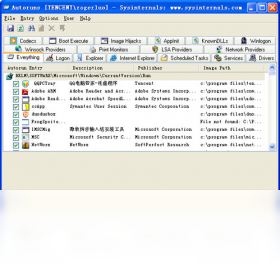
2. 在“Everything”标签页下,可以看到所有启动项,包括注册表 Run 键、启动文件夹、服务、驱动等。
3. 切换到“Winlogon”标签页,可查看登录相关的启动项,如 Shell、Notify 等。
4. “Explorer”标签页显示资源管理器扩展,如右键菜单、工具栏等。
5. “Scheduled Tasks”标签页列出计划任务,方便检查是否有恶意任务。
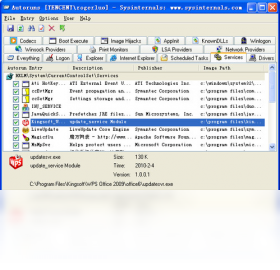
6. “Services”和“Drivers”标签页分别展示系统服务和内核驱动,适合高级用户排查。

1. 运行 AutoRuns,点击“Options”菜单,勾选“Scan Options”下的“Verify Code Signatures”,以验证文件签名。
2. 观察“Publisher”列,如果显示“Microsoft Corporation”或“Google LLC”等可信厂商,一般可放心。
3. 对于没有签名或发布者未知的条目,右键点击选择“Search Online”进行在线搜索。
4. 如果搜索结果显示为恶意软件,可右键选择“Jump to”定位到注册表或文件位置。
5. 取消勾选可疑条目前的复选框,然后重启电脑,确认问题是否解决。
6. 如果无法直接删除,可使用“Autoruns”的“Delete”功能彻底移除相关注册表项。
7. 配合杀毒软件进行全盘扫描,确保系统干净。
AutoRuns 作为一款轻量级工具,对硬件配置要求极低,几乎任何 Windows 电脑都能流畅运行。但为了保证扫描速度,建议内存不低于 512MB,硬盘可用空间不少于 50MB。具体配置参考下表:
| 项目 | 最低要求 |
|---|---|
| 操作系统 | Windows 7/8/10/11 |
| 处理器 | 1 GHz 或更快 |
| 内存 | 512 MB |
| 硬盘空间 | 50 MB |
| 权限 | 管理员权限(部分功能) |
1. 下载并解压 AutoRuns 压缩包,双击运行“Autoruns.exe”或“Autoruns64.exe”(64位系统)。
2. 首次启动会扫描系统,等待几秒钟即可显示所有启动项。
3. 点击“Options”菜单,选择“Hide Microsoft Entries”以隐藏已知的系统条目,方便聚焦第三方软件。
4. 使用“File”菜单中的“Find”功能,输入关键词快速定位特定启动项。
5. 右键点击任何条目,选择“Properties”查看文件详细信息,或选择“Jump to”打开对应注册表位置。
6. 完成优化后,点击“File”->“Save”保存配置,或直接关闭。
 首页
首页
 安卓游戏
安卓游戏
 安卓软件
安卓软件
 热门专题
热门专题
 更多
更多
 鄂公网安备42011502001927号