


厂商:
备案号:
Dubbing是一款专注于语音处理和实时变声的电脑端软件,凭借其强大的音频算法和简洁的操作界面,迅速赢得了众多主播、视频创作者以及游戏玩家的青睐。无论是想要在直播中营造趣味效果,还是在视频后期制作中调整音色,Dubbing都能提供专业且便捷的解决方案。软件支持多种预设音效,并允许用户自定义调整音调、音速等参数,实现高度个性化的声音定制,让每一次发声都充满惊喜。
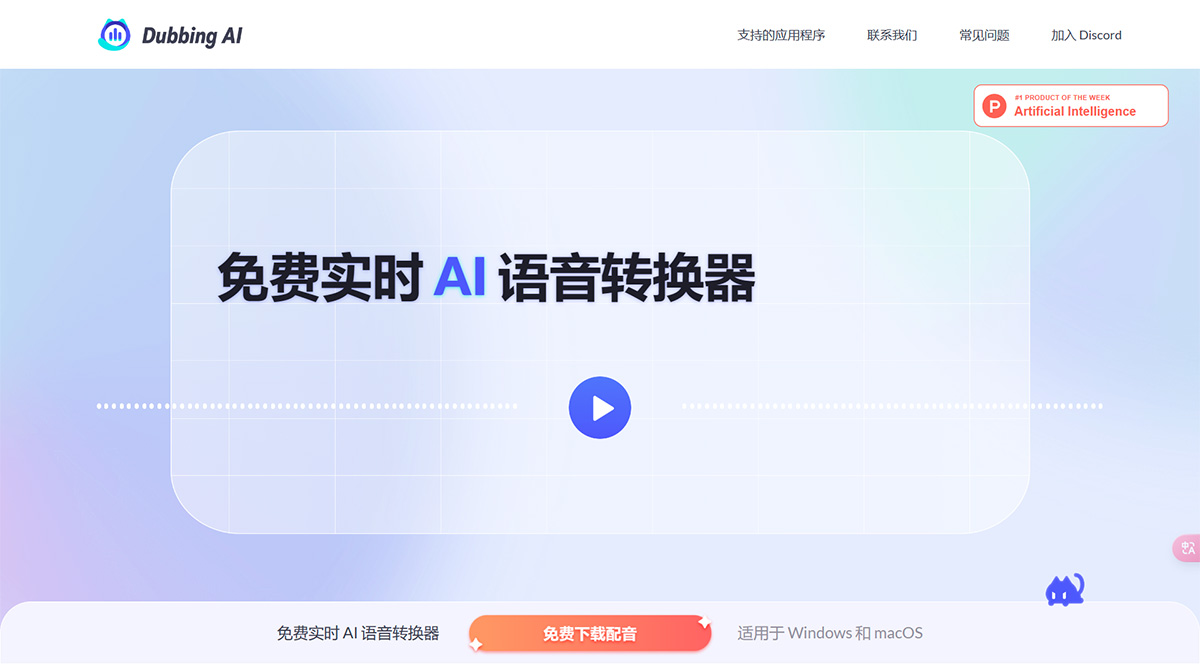

1. 首先,在本文页面或官方网站找到Dubbing电脑版的下载链接,点击下载并等待安装包完成。
2. 双击运行下载好的安装程序,此时可能会出现用户账户控制提示,点击“是”允许程序运行。
3. 进入安装向导后,仔细阅读许可协议,勾选“我同意”选项,然后点击“下一步”继续。
4. 选择软件的安装目录,建议保持默认路径以避开权限问题,如需更改请确保目标文件夹无中文或特殊字符。
5. 点击“安装”按钮,等待进度条走完,期间不要关闭安装窗口。
6. 安装完成后,勾选“运行Dubbing”复选框,点击“完成”即可启动软件。
7. 首次启动时,软件可能会提示选择音频输入设备,请根据你的麦克风型号进行匹配。

1. 检查系统声音输出设备是否已正确选择,在Dubbing主界面点击“设置”,确认输出设备为当前使用的扬声器或耳机。
2. 确保麦克风权限已开启,在Windows设置中搜索“麦克风隐私设置”,允许Dubbing访问麦克风。
3. 尝试更换音频驱动模式,在Dubbing的“音频设置”中切换“WDM”或“ASIO”模式,并重新测试。
4. 关闭其他占用音频通道的软件,如某些语音聊天工具或音乐播放器,避免冲突。
5. 在Dubbing的“预设”列表中选择一个官方推荐效果,点击“应用”后再试听,若仍无效则重启软件。
6. 如果问题依旧,请更新声卡驱动程序,或联系官方技术支持获取帮助。

1. Dubbing作为系统级虚拟声卡,理论上支持所有使用麦克风的应用程序,包括各类游戏和语音软件。
2. 在《绝地求生》、《英雄联盟》等主流网游中,只需确保游戏内麦克风选项设置为“默认设备”,即可使用Dubbing变声效果。
3. 对于Discord、TeamSpeak等语音通讯工具,同样需要在软件设置中选择“默认通信设备”。
4. 在直播软件OBS Studio中,可以在“音频输入设备”里直接选择Dubbing虚拟麦克风,实现直播变声。
5. 若个别应用无法识别,可以尝试以管理员身份运行Dubbing和该应用。
6. 建议在初次使用前,先进行简单的系统测试,确保所有通道正常工作。

1. 打开Dubbing主界面,点击“录音”模式选项,进入声音录制准备状态。
2. 在“音源”区域选择“麦克风”或“立体声混音”,根据你想要的录制内容决定。
3. 调整“输入音量”至合适水平,避免爆音或过小,并开启“降噪”功能以减少背景杂音。
4. 选择所需的变声效果,例如“萝莉”、“大叔”、“机器人”等,或自定义调节音调、共振峰。
5. 点击“录制”按钮开始录音,同时可用“监听”功能实时预览效果。
6. 录制完成后,点击“停止”,文件将自动保存为WAV或MP3格式,可在文件管理器中找到。
7. 若需录制系统内部声音,请开启“立体声混音”并确保声卡支持。

1. 操作系统:Windows 7 SP1 及以上版本,推荐使用64位系统。
2. 处理器:最低双核CPU,推荐四核或更高以保证实时处理流畅度。
3. 内存:至少2GB RAM,建议4GB以上以应对多任务处理。
4. 硬盘空间:安装需要150MB可用空间,后续录音文件会占用额外空间。
5. 声卡:兼容DirectSound或WDM的声卡设备,集成声卡即可满足基本需求。
6. 网络:激活和更新功能时需要联网,但日常使用不需要持续在线。
7. 其他:需配备麦克风,推荐使用USB麦克风以获得更好的录音质量。
| 项目 | 最低配置 | 推荐配置 |
|---|---|---|
| 操作系统 | Windows 7 32位 | Windows 10/11 64位 |
| CPU | 双核 2.0GHz | 四核 3.0GHz 或更高 |
| 内存 | 2GB | 4GB及以上 |
| 硬盘空间 | 200MB | 500MB(含录音文件) |
| 声卡 | 兼容DirectSound | 独立声卡或USB声卡 |
 首页
首页
 安卓游戏
安卓游戏
 安卓软件
安卓软件
 热门专题
热门专题
 更多
更多
 鄂公网安备42011502001927号